![Brand Vertical-PRINCIPAL-1.png]](https://suporte.altoqi.com.br/hs-fs/hubfs/Brand%20Vertical-PRINCIPAL-1.png?width=70&height=63&name=Brand%20Vertical-PRINCIPAL-1.png)
1. Verifique o filtro de peças ao definir as peças pendentes
Ao definir as peças no projeto, alguns filtros podem estar habilitados fazendo com que determinados grupos não sejam exibidos na lista. 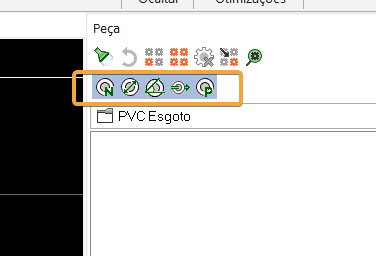
Deve-se desabilitar os mesmos, da direita para a esquerda, e verificar qual filtro precisa ser desabilitado para uma peça ser apresentada. Verifique no seguinte material o significado de cada filtro: Definindo as peças do projeto no AltoQi Builder.
2. Verifique o campo Aplicação no cadastro de peças
O programa AltoQi Builder trabalha com um cadastro de peças, as peças cadastradas por padrão são definidas com aplicações especificas. Caso não saiba qual o comando de lançamento utilizar, ou se deseja verificar a existência de uma determinada peça no programa, proceda da seguinte forma:- Clique em arquivo e em seguida cadastro:
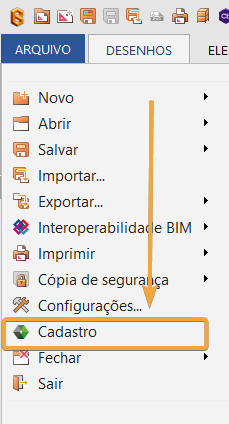
- Na janela que se abrir, clique na aba peças e procure pelo nome da peça que deseja no campo de busca e clique na lupa.
- Após identificar a peça desejada, clique sobre a mesma e verifique o campo Aplicação, no exemplo abaixo a aplicação está preenchida como Elemento genérico, isso significa que para ser lançada é preciso selecionar a opção Elemento genérico
 na aba lançamentos. No entanto, outras peças podem ter aplicações diferentes dependendo do seu uso.
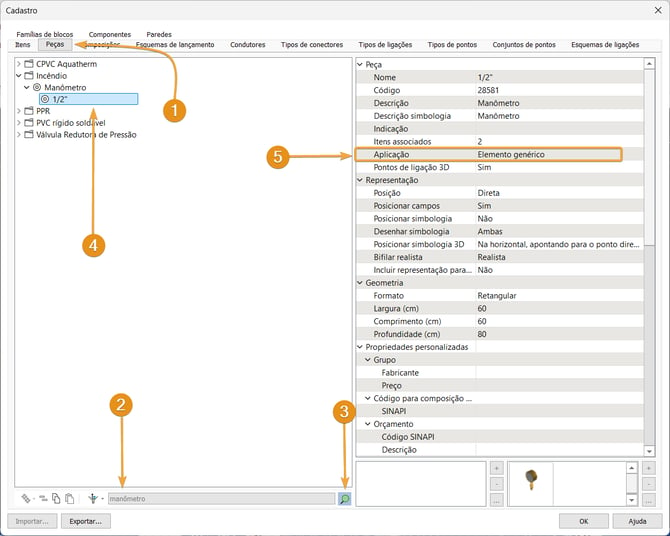
Todas as ocorrências de peças com o nome pesquisado serão apresentadas, é preciso identificar pelo tipo de material ou aplicação onde possivelmente a peça desejada se encontra.
3. Verique se existem Tipos ou Subtipos de pontos duplicados
Em alguns casos, pode ocorrer duplicação do tipo de ponto no cadastro do programa. Quando isso acontece, o Builder pode não reconhecer corretamente o esquema de ligação, o que causa inconsistências no lançamento.
Essa situação geralmente está associada ao tipo de ponto vinculado à peça que passa a ter mais de uma definição semelhante no cadastro.
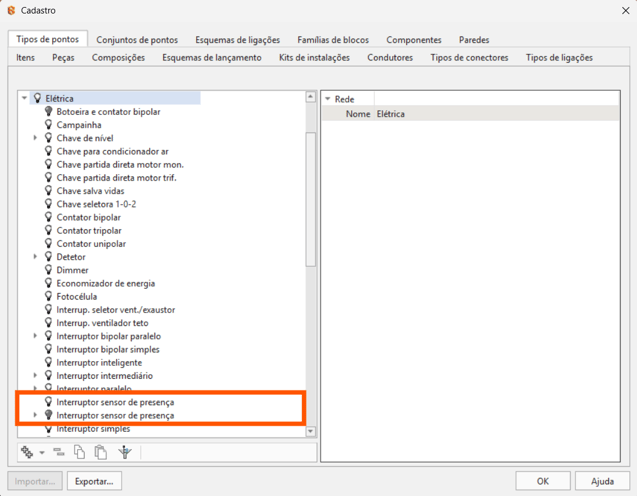
Para corrigir, é necessário remover o tipo de ponto duplicado, conforme o procedimento abaixo:
-
acesse Arquivo → Cadastro → Tipo de pontos.
-
Localize o tipo de ponto duplicado, selecione-o e clique em “Remover”.
-
Confirme com OK.
Após a remoção da duplicidade, o programa volta a permitir o lançamento normalmente.
4. Cadastre a peça desejada
Caso não localize a peça buscando pelo cadastro de peças, é possível que a peça desejada ainda não esteja disponível no cadastro padrão, nesse caso será preciso cadastrar uma nova peça através do passo a passo descrito no material Como cadastrar uma nova peça no AltoQi Builder
Caso deseje, você pode sugerir a inclusão de uma nova peça ainda não existente no cadastro padrão para nossa equipe. As sugestões são encaminhadas para o departamento de desenvolvimento para análise. Como faço uma sugestão ou melhoria de funcionalidades das soluções AltoQi?
Com essas verificações será possível entender de forma prática como localizar e se será preciso ou não cadastrar uma peça no AltoQi Builder.