![Brand Vertical-PRINCIPAL-1.png]](https://suporte.altoqi.com.br/hs-fs/hubfs/Brand%20Vertical-PRINCIPAL-1.png?width=70&height=63&name=Brand%20Vertical-PRINCIPAL-1.png)
A planta de passagem é um elemento importante da composição do projeto aonde, por meio dela, é possível prever e representar as interferências dos projetos de instalações nos elementos estruturais da edificação. Além disso, demonstra o trajeto das tubulações na edificação o que facilita na execução em obra.
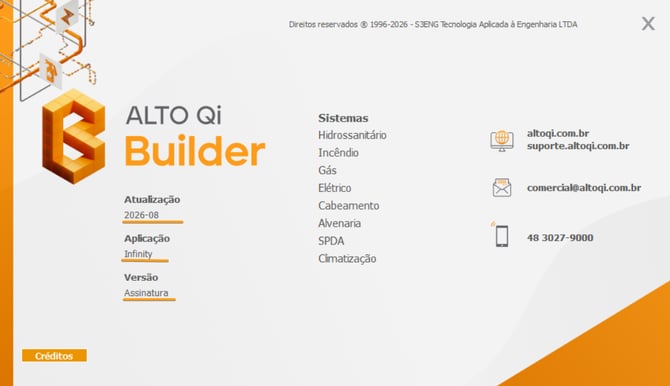
A partir da atualização 2026-08, para clientes com versão assinatura e limitação Infinity, já é possível fazer a planta de passagem.
Este artigo tem como objetivo mostrar como fazer a planta de passagem e outras configurações complementares no AltoQi Builder. Confira no vídeo abaixo uma pequena demonstração do recurso:
Índice
- Modificando configurações gerais da passagem
- Representação paramétrica da passagem no 3D
- Perguntas frequentes
Disciplina Estrutural
O primeiro passo para fazer as plantas de passagem é incluir no projeto a disciplina Estrutural. Somente a partir dela será possível lançar as passagens. Para isso é possível incluir ela tanto na criação de um novo projeto ou em um projeto já criado.
Para adicionar em um projeto novo:
- Crie uma nova edificação conforme é falado em Como criar um novo projeto (edificação) no AltoQi Builder? ou Criação de um novo projeto (edificação) no AltoQi Builder a partir do modelo 3D
- No passo 2 de 6 (ou passo 2 de 7 se estiver criando com modelo externo) inclua, além das disciplinas de instalações, a disciplina Estrutural.
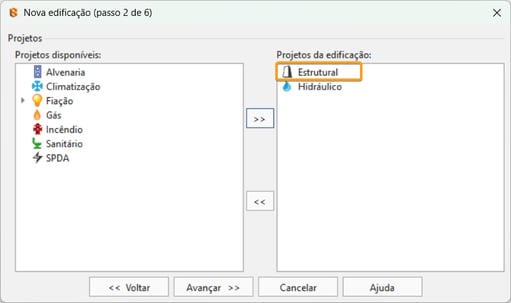
- Após prossiga normalmente com a criação da edificação.
Para incluir a disciplina estrutural com o projeto já criado:
-
Na janela Edificação, clique na seta ao lado do comando Abrir Projeto e selecione a opção Projetos...
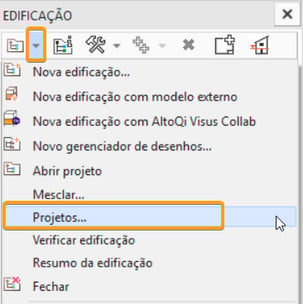
- Irá se abrir o diálogo Projetos. Selecione a disciplina Estrutural e passe para o outro lado (Projetos da edificação). Após clique em OK para confirmar operação.
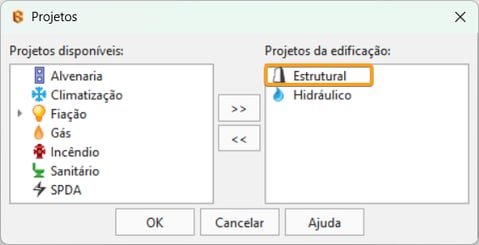
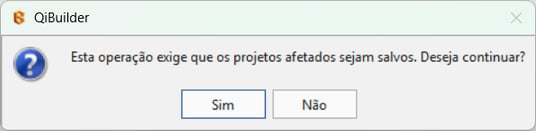
- O programa exibirá a mensagem "Esta operação exige que os projetos afetados sejam salvos. Deseja continuar?" Clique em Sim para concluir a operação.
Observação: Por padrão o croqui estrutural mostrará, como referência externa, os outros croquis do mesmo pavimento. Para modificar os croquis visualizados leia o artigo Compreendendo o funcionamento das referências externas.
Como lançar uma passagem em laje
- Acesse o croqui Estrutural do pavimento desejado.
Observação: Para que o croqui Estrutural apareça na janela Edificação nos pavimentos da edificação é importante seguir as orientações do tópico anterior deste mesmo artigo.
- Acesse a guia Lançamento;
- No grupo Rede, haverá o campo altura, defina uma altura de inserção da passagem;
- No grupo Passagens, haverá o comando Passagem em Laje, clique sobre ele;
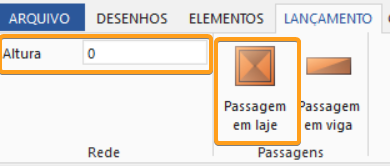
Observação: A altura da passagem em laje, definida no grupo Rede, se refere a altura do topo do furo em relação ao nível do pavimento. Logo, por exemplo, se altura inserida for 0, o topo do furo ficará no mesmo nível do pavimento.
- Escolha um ponto para inserir a passagem;
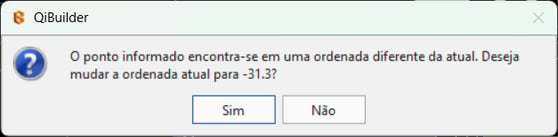
- É possível que o programa emita a seguinte mensagem: "O ponto informado encontra-se em uma ordenada diferente da atual. Deseja mudar a ordenada atual para [ordenada]?" Escolha Sim se desejar mudar a altura da passagem ou Não caso não deseje mudar a altura e manter a inserida inicialmente;
- Após, o programa irá demandar um ângulo para a representação da passagem em laje em planta. Clique em um ponto no croqui ou digite um ângulo;
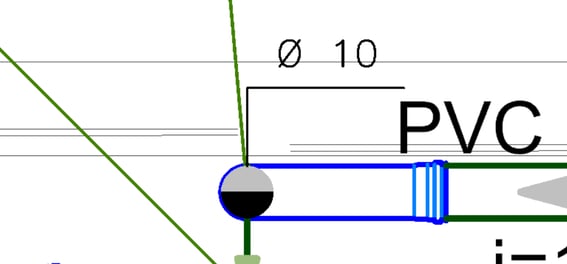
- Após isso a marcação do furo como passagem na laje estará lançada.
Modificando as propriedades da passagem em laje
Por padrão, o Builder irá lançar a passagem em laje com o diâmetro de 10 cm em formato circular. Porém, é possível mudar essas e outras propriedades das passagens por meio das propriedades do mesmo. Para isso:
- Selecione a passagem recém lançada em planta baixa e abra as propriedades (Guia Elementos > Grupo Acessar > Propriedades);
- Na janela propriedades haverá as seguintes opções para modificar a passagem:
- Desenho: Para modificar cor, tipo de linha, escala do tipo de linha, espessura e cor de impressão da passagem.
- Geral: Para modificar a disciplina associada.
É possível escolher entre Multidisciplinar, Hidráulico, Sanitário, Climatização, Fiação, Gás, Incêndio e SPDA. Ao escolher uma disciplina diferente o nível muda além da representação da passagem.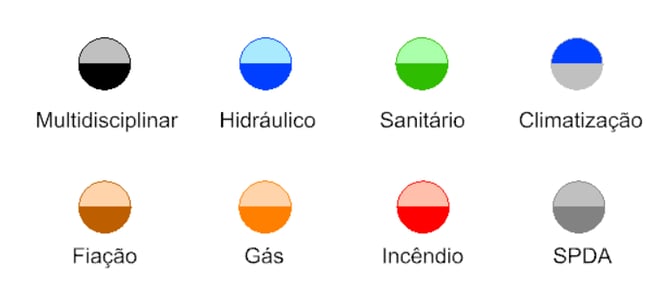
- Geometria: Para modificar a geometria do furo.
- Formato: é possível escolher entre Circular ou retangular. A depender do formato as próximas opções irão se diferenciar.
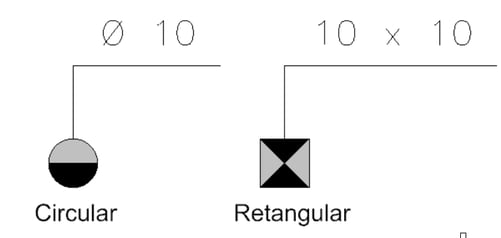
- Diâmetro (cm) - Somente para o formato circular: Modifica o diâmetro da passagem circular.
- Largura (cm) - Somente para o formato retangular: Modifica a largura da passagem retangular.
- Comprimento (cm) - Somente para o formato retangular: Modifica o comprimento da passagem retangular.
- Volume (cm3) : Apresenta o valor do volume da passagem.
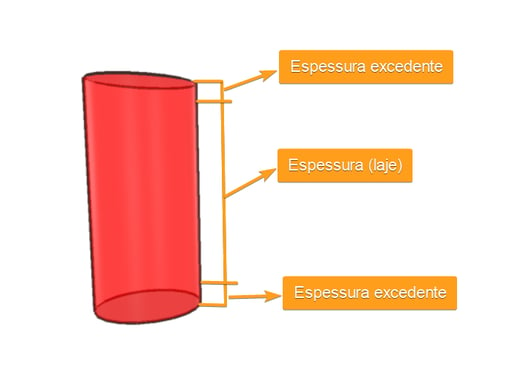
- Espessura (laje) (cm): Modifica a espessura /profundidade do furo. Deve ser de acordo com a espessura da laje.
- Espessura excedente (cm): Modifica a espessura excedente do furo.
- Formato: é possível escolher entre Circular ou retangular. A depender do formato as próximas opções irão se diferenciar.
-
- Posição: Modifica a posição do furo em X, Y e Z.
Como adicionar uma passagem em viga
- Acesse o croqui Estrutural do pavimento desejado.
- Acesse a guia Lançamento;
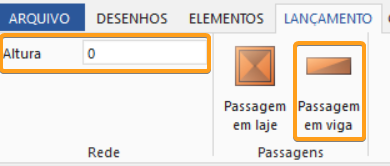
- No grupo Rede, haverá o campo altura, defina uma altura de inserção da passagem;
- No grupo Passagens, haverá o comando Passagem em viga clique sobre ele;
- Escolha um ponto para inserir a passagem;
- É possível que o programa emita a seguinte mensagem: "O ponto informado encontra-se em uma ordenada diferente da atual. Deseja mudar a ordenada atual para [ordenada]?" Escolha Sim se desejar mudar a altura da passagem ou Não caso não deseje mudar a altura e manter a inserida inicialmente;
- Após, o programa irá demandar um ângulo para a representação da passagem em viga em planta. Clique em um ponto no croqui ou digite um ângulo;
- Após isso a marcação do furo como passagem na viga estará lançada.
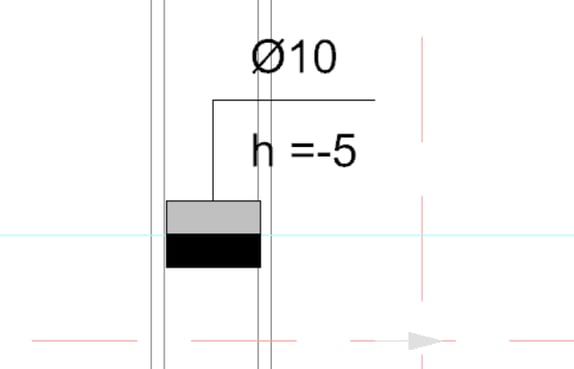
Modificando as propriedades da passagem em viga
Por padrão, o Builder irá lançar a passagem em viga com o diâmetro de 10 cm em formato circular. Porém, é possível mudar essas e outras propriedades das passagens por meio das propriedades do mesmo. Para isso:
- Selecione a passagem recém lançada em planta baixa e abra as propriedades (Guia Elementos > Grupo Acessar > Propriedades);
- Na janela propriedades haverá as seguintes opções para modificar a passagem:
- Desenho: Para modificar cor, tipo de linha, escala do tipo de linha, espessura e cor de impressão da passagem.
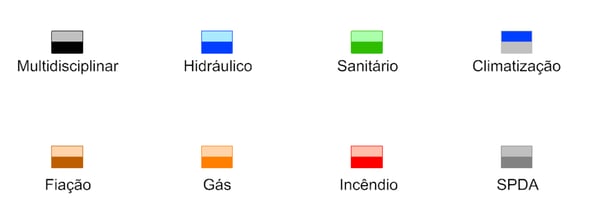
- Geral: Para modificar a disciplina associada.
É possível escolher entre Multidisciplinar, Hidráulico, Sanitário, Climatização, Fiação, Gás, Incêndio e SPDA. Ao escolher uma disciplina diferente o nível muda além da representação da passagem.
-
- Geometria: Para modificar a geometria do furo.
- Formato: é possível escolher entre Circular ou retangular. A depender do formato as próximas opções irão se diferenciar.
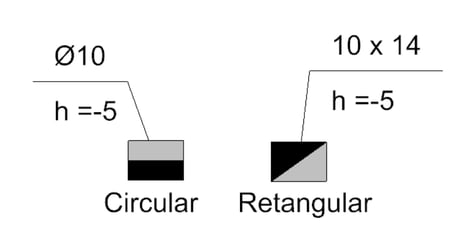
- Diâmetro (cm) - Somente para o formato circular: Modifica o diâmetro da passagem circular.
- Largura (cm) - Somente para o formato retangular: Modifica a largura da passagem retangular.
- Altura (cm) - Somente para o formato retangular: Modifica a altura da passagem retangular.
- Volume (cm3) : Apresenta o valor do volume da passagem.
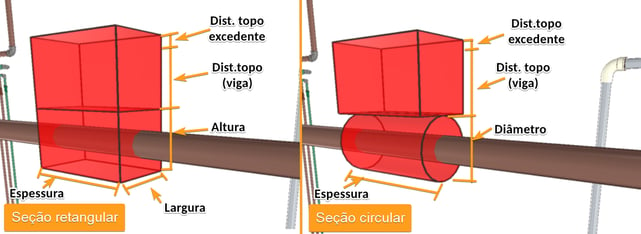
- Espessura (viga) (cm) : Modifica a espessura da passagem. Deve ser de acordo com a espessura da viga
- Espessura excedente (cm): Modifica a espessura excedente do furo.
- Elevação topo (viga) (cm) : Se refere ao valor da elevação do topo da viga.
- Dist. topo viga (cm): Se refere ao valor da distância da passagem até o topo da viga. Ela é calculada por meio da seguinte equação:
Dist.topo viga (cm) = [Elevação topo (viga)] - [Z] - [Altura/2]
Sendo "Altura" equivalente ao valor no campo Altura para seções retangulares e ao valor no campo Diâmetro para seções circulares. - Dist. topo excedente (cm): Se refere ao valor de distância do topo da viga excedente, editável pelo usuário.
- Geometria: Para modificar a geometria do furo.
Modificando configurações gerais da passagem
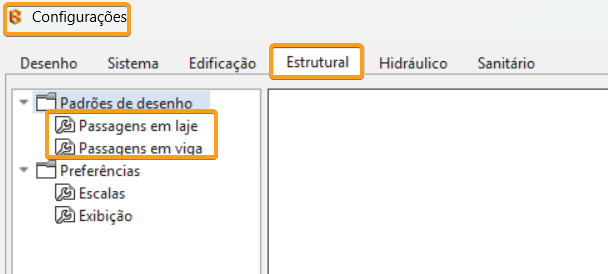
As configurações da passagem em laje podem ser acessadas por meio do Menu Arquivos > Configurações, aba Estrutural, Padrões de desenho> Passagens em laje. As configurações da passagem em viga podem ser acessadas pelo mesmo caminho, porém em Padrões de desenho> Passagens em viga.
Alterando o estilo da linha de chamada
Em Indicação > Estilo da linha de chamada é possível alterar o estilo da linha de chamada para Simples, Retangular ou Círculo.

Observação: A linha de chamada da passagem não pode ser deletada.
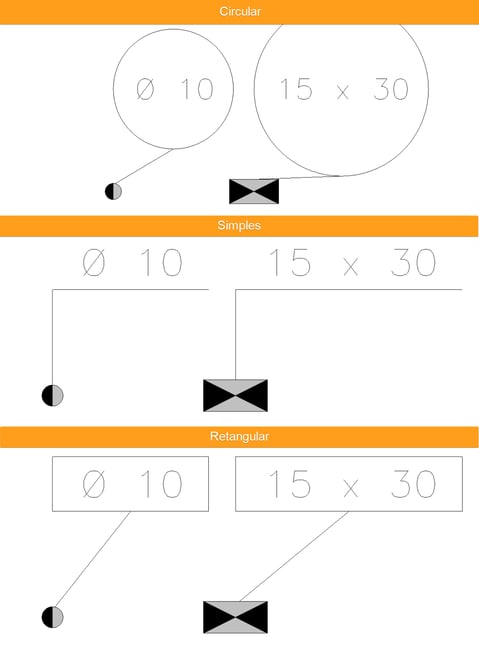
Observação: Para saber mais sobre os estilos de linha de chamada disponíveis no programa leia o artigo [NOVO RECURSO] Novos estilos de linha de chamada
Alterando a indicação da seção da passagem
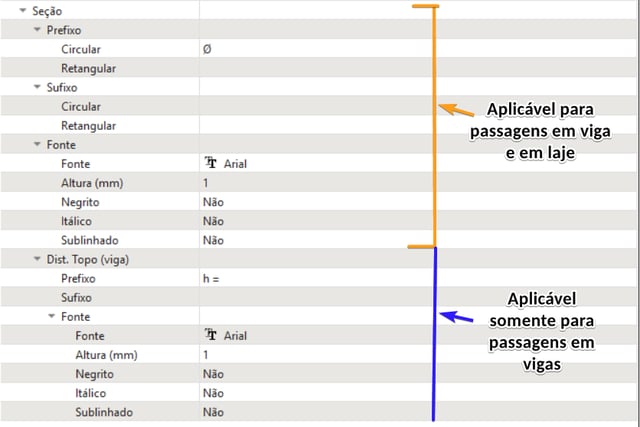
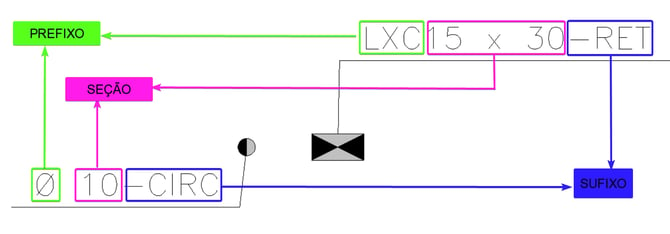
- Prefixo: Determina o que virá antes da indicação de diâmetro ou seção retangular. É possível escolher um para a seção circular e outro para a seção retangular.
- Sufixo: Determina o que virá após a indicação de diâmetro ou seção retangular. É possível escolher um para seção circular e outro para seção retangular.
- Fonte: Determina a fonte e altura da linha de chamada.
- Dist. Topo (viga): Modifica a representação da propriedade Dist.Topo (viga) de passagens em vigas. É possível mudar o prefixo, o sufixo e a fonte dessa propriedade.
Representação paramétrica da passagem no 3D
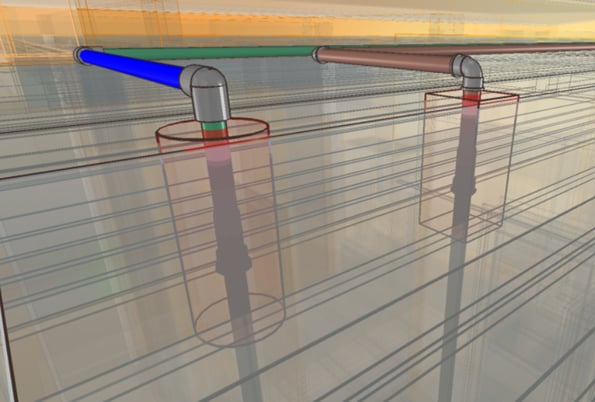
As passagens em laje possuem representações paramétricas no 3D, como as mostradas abaixo:
As passagens em vigas também possuem representações paramétricas no 3D, como as mostradas abaixo:
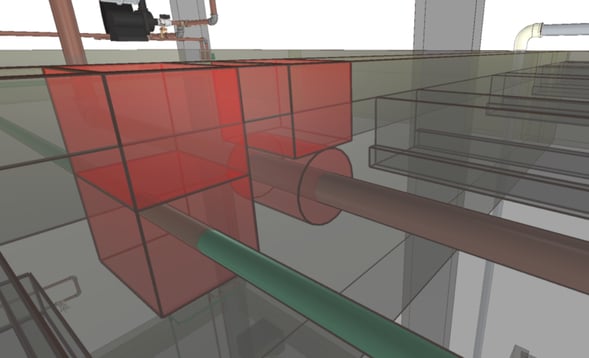
Esse recurso facilita a compatibilização de projetos no caso em que o projetista deseje compatibilizar as passagens também. Eles são exportados junto ao modelo IFC, ou de forma individual exportando somente a disciplina Estrutural, seguindo as orientações expostas em Como exportar o modelo 3D no formato IFC no AltoQi Builder - Compatível com softwares BIM.
Perguntas frequentes
Não aparece a disciplina Estrutural para ser incluída no meu projeto
- Acesse o botão Ajuda
 na barra de acesso rápido do AltoQi Builder;
 - Selecione a opção Sobre, que será redirecionado para a página com as informações do programa;
Como consigo mudar o tamanho da linha de chamada?
Sim, para isso nas Configurações, aba Estrutural , Padrões de desenho> Passagens em laje ou Estrutural , Padrões de desenho> Passagens em viga , localize o campo Indicação (Planta) > Seção > Fonte > Altura e modifique a altura inserindo um valor em mm.
Consigo mudar as cores das passagens?
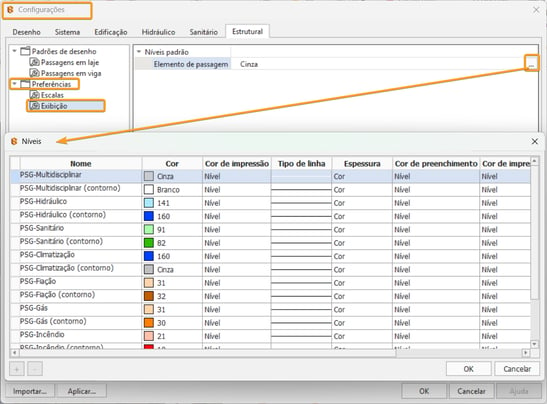
É possível, mas somente em planta. Para mudar as cores de acordo com a disciplina utilize do recurso exposto no tópico Modificando as propriedades da passagem em laje ou Modificando as propriedades da passagem em vigas. Caso deseje representar as disciplinas por cores diferentes mude as cores dos níveis correspondentes a elas nas Configurações > aba Estrutural > Preferências > Exibição.
Consigo mudar o estilo da linha de chamada somente de algumas passagens?
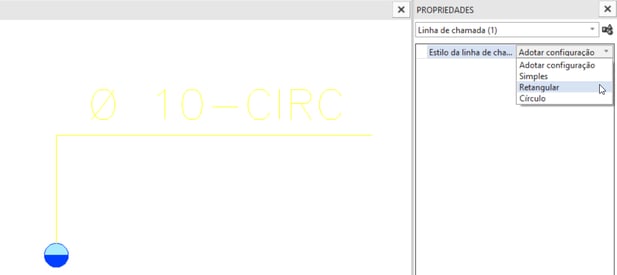
Sim, é possível. Para isso, em planta, selecione a linha de chamada que deseja mudar o estilo e modifique-o por meio das propriedades da mesma.
Minhas linhas de chamada não estão aparecendo. O que fazer?
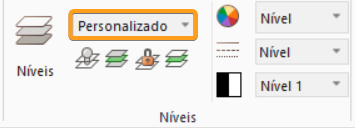
Verifique se todos os níveis estão ligados. Para isso na guia Desenhos> grupo Níveis verifique se o perfil de nível está como Personalizado. Se sim, mude para Geral.
Consigo colocar prefixo e/ou sufixo em somente algumas passagens?
Não é possível. Os sufixos e prefixos são aplicados a todas as passagens em laje, quando configurado em Passagens em laje, ou em todas as passagens em viga, quando configurado em Passagens em viga, do croqui Estrutural em todos os pavimentos.