![Brand Vertical-PRINCIPAL-1.png]](https://suporte.altoqi.com.br/hs-fs/hubfs/Brand%20Vertical-PRINCIPAL-1.png?width=70&height=63&name=Brand%20Vertical-PRINCIPAL-1.png)
Agora é possível associar simbologias 3D personalizadas aos condutos retangulares, permitindo uma representação mais realista no modelo. O recurso possibilita diferenciar tipos de eletrocalhas e outros condutos retangulares, aumentando o nível de detalhamento do projeto e a qualidade da documentação e da exportação BIM.(1)(1)/104978580-QiBuilder_mrqoi9ACxS.gif)
❗Atenção: funcionalidade disponível exclusivamente para clientes da modalidade Assinatura, a partir da atualização 2026-02.
Assuntos tratados neste artigo
- Habilitando a representação realista
- Inserindo a simbologia 3D
- Simbologias 3D pré-configuradas para eletrocalhas
- Perguntas frequentes
Habilitando a representação realista
A representação realista dos condutos foi desenvolvida para proporcionar maior nível de detalhamento no modelo 3D. No entanto, mesmo com as otimizações aplicadas, é esperado que o uso de simbologias realistas torne o modelo ligeiramente mais pesado.
Para permitir maior controle sobre a performance do projeto, foi criada uma configuração específica que possibilita alternar entre a visualização realista e o comportamento paramétrico.
Como configurar:
-
Acesse Arquivo > Configurações > Sistema > Visão 3D.
-
Na seção correspondente, localize a opção “Representação dos condutos”, com as seguintes alternativas:
- Paramétrico: Esta é a configuração padrão do sistema, apresenta uma representação simplificada dos condutos.
- Realista: habilita a representação realista dos condutos no modelo 3D.
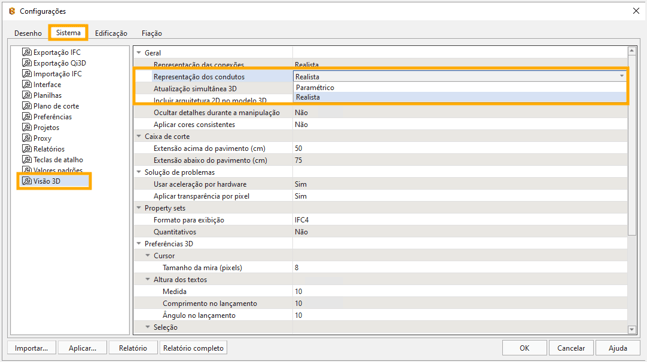
Essa mesma configuração também está disponível para Exportação IFC e Qi3D, permitindo que o usuário controle o nível de detalhamento do modelo exportado.
O recurso está disponível para todas as disciplinas que utilizem condutos com seção retangular ou retangular aberta.
Inserindo a simbologia 3D
Para utilizar a representação 3D realista em condutos retangulares, é necessário associar uma simbologia 3D à peça no Cadastro. Esse processo é simples e segue o mesmo conceito já utilizado para inserção de simbologias em outras peças do programa.
Siga os passos abaixo:
-
No Cadastro, crie um novo conduto. Para facilitar, utilize o comando Copiar e Colar, duplicando o conduto desejado e realizando as edições na nova peça.
Referência: Como Copiar e Colar uma peça do Cadastro. -
Com a nova peça criada, associe a simbologia 3D desejada ao conduto. O procedimento é similar ao utilizado para inserção de simbologia 3D em peças. Veja como acessando Como alterar a simbologia 3D de uma peça.
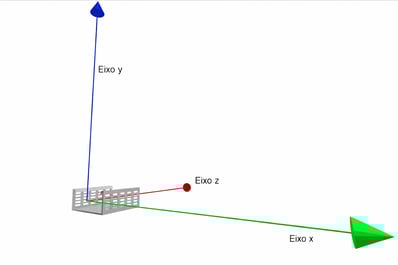
Ao modelar a simbologia 3D do conduto, observe os seguintes critérios, conforme ilustrado na imagem abaixo:
-
A face de referência deve estar posicionada no plano XY, sendo o eixo Z positivo a direção utilizada para a repetição da simbologia ao longo do conduto.
-
A origem da simbologia deve estar posicionada na extremidade inicial do trecho que será repetido, garantindo o correto alinhamento no momento do lançamento.
-
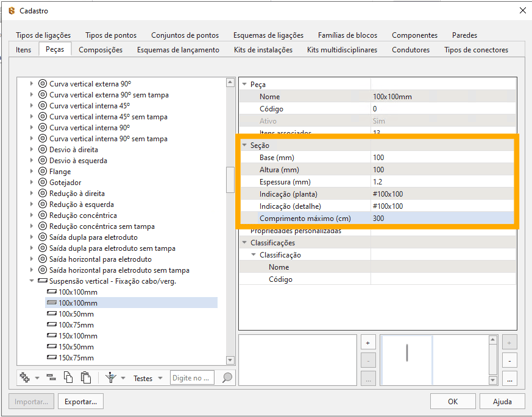
Após associar a simbologia desejada, acesse a janela de Propriedades da peça e preencha o campo “Comprimento máximo (cm)” com o comprimento real modelado na simbologia.
Não há limitação quanto ao tamanho da simbologia cadastrada. Por exemplo, é possível modelar um trecho com 600 cm. No entanto, o valor informado no campo deve coincidir exatamente com o comprimento modelado, pois é com base nesse valor que o programa realizará a repetição e o corte automático ao longo do conduto.
Observação: caso nenhuma simbologia seja associada, o conduto continuará sendo representado de forma paramétrica no 3D.
Se houver qualquer edição na simbologia, como inclusão de suportes ou outros elementos adicionais, é importante verificar o alinhamento entre os itens cadastrados na simbologia e os itens associados nas propriedades da peça, garantindo a correta compatibilização com a lista de materiais. Esse procedimento é descrito em Como personalizar a lista de materiais a partir do cadastro no AltoQi Builder?.
Simbologias 3D pré-configuradas para eletrocalhas
As eletrocalhas lisas e perfuradas já possuem simbologias 3D previamente modeladas e disponibilizadas no Cadastro de Peças. Nesses casos, não é necessário realizar qualquer cadastro ou configuração adicional. Basta lançar o conduto normalmente no croqui do projeto.
Com a representação realista habilitada, o modelo será gerado automaticamente conforme a simbologia correspondente.
Perguntas frequentes
-
O modelo ficou mais pesado após habilitar a representação realista. O que fazer?
A representação realista aumenta o nível de detalhamento do modelo, o que pode impactar a performance em projetos maiores. Caso seja necessário melhorar o desempenho, altere a configuração para Paramétrico em: Arquivo > Configurações > Sistema > Visão 3D.
-
Posso utilizar qualquer tamanho de simbologia?
Sim. Não há limitação quanto ao comprimento modelado. No entanto, o valor preenchido no campo “Comprimento máximo (cm)” deve coincidir exatamente com o comprimento real da simbologia.
- Minha simbologia 3D não está aparecendo no modelo. O que pode ser?
Verifique se a opção Representação dos condutos está configurada como Realista em:
Arquivo > Configurações > Sistema > Visão 3D. Se estiver configurada como Paramétrico, o modelo continuará sendo exibido de forma simplificada.
- Posso usar esse recurso no Hidrossanitário ou em outras disciplinas?
Sim. O recurso pode ser utilizado em qualquer disciplina que possua condutos com seção retangular ou retangular aberta, incluindo Hidrossanitário, Elétrico, SPDA, Cabeamento estruturado, entre outras.
-
O recurso está disponível para todos os usuários?
Não. A funcionalidade está disponível exclusivamente para clientes da modalidade Assinatura, a partir da atualização 2026-02.