![Brand Vertical-PRINCIPAL-1.png]](https://suporte.altoqi.com.br/hs-fs/hubfs/Brand%20Vertical-PRINCIPAL-1.png?width=70&height=63&name=Brand%20Vertical-PRINCIPAL-1.png)
Neste artigo, vamos explorar as mais recentes novidades da atualização 2026-08.
Cada funcionalidade foi cuidadosamente desenvolvida com o propósito de facilitar e otimizar o seu trabalho, mantendo a inovação no centro de tudo o que fazemos. Mais do que melhorias técnicas, estas novidades reforçam nosso objetivo de conectar você a soluções que fazem a diferença no seu dia a dia, permitindo que continue a superar desafios com eficiência e confiança.
Esta atualização é reflexo de quem decide com dados e faz acontecer, constrói junto com foco no cliente e entrega valor com responsabilidade. Seguimos evoluindo ao seu lado, para transformar a maneira como você projeta, planeja e constrói.
A atualização 2026-08 chegou cheia de novidades e a continuação do que vem por aí! Essa release marca a continuação de uma série de recursos que estão sendo preparados para 2026 nas soluções AltoQi!
Ressaltamos que os recursos desta atualização podem ser exclusivos para assinantes! Para conferir, acesse a Ajuda do programa, indicada ao final deste artigo.
💡Dica do Suporte: Alguns dos recursos disponibilizados na atualização 2026-08 que estão descritos neste artigo, também foram demonstrados em vídeo, confira: Playlist Release Builder 08/26
Confira abaixo as principais implementações da atualização 2026-08 do Builder:
Adequação à NBR 5419/2026 - Projetos SPDA
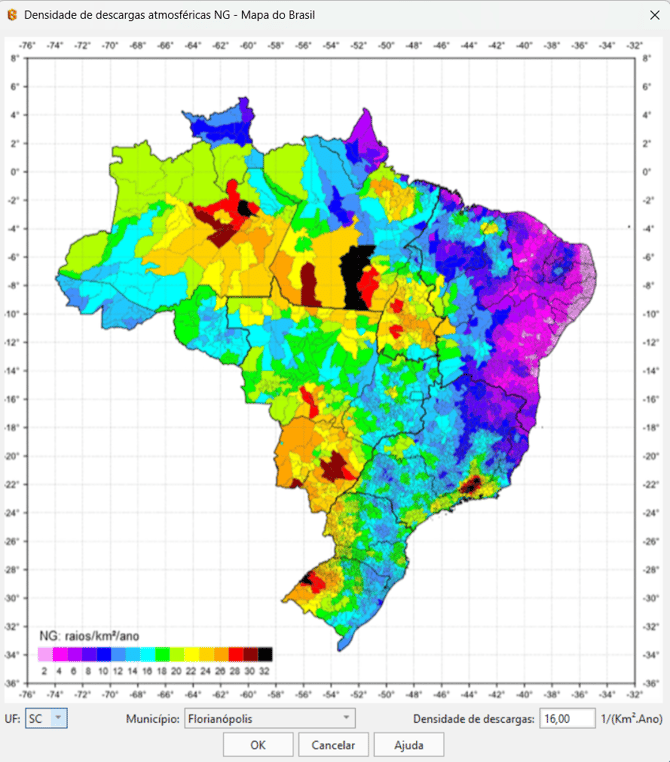
A NBR 5419 foi publicada em nova edição em 2026, com metodologia de avaliação de risco revisada e dados de densidade de descargas atmosféricas (Ng) obtidos por satélite e sensores de alta precisão, substituindo os mapas isoceráunicos de observações visuais usados na edição anterior.
Com essa atualização, projetos SPDA passam a ser elaborados com base na norma vigente, garantindo conformidade com os critérios atuais da ABNT nas análises de risco entregues aos clientes.
Ao adotar a NBR 5419/2026 como norma do projeto SPDA, o Builder aplica a metodologia revisada, com R2 removido, R4 com ativação opcional, dois novos parâmetros de entrada, Impacto da falha do sistema e Fator de tipo de construção, e um novo bloco de Frequência de danos na avaliação e no memorial de cálculo.
Projetos abertos após a atualização recebem uma notificação para migrar para a nova norma, podendo manter a edição anterior se necessário.
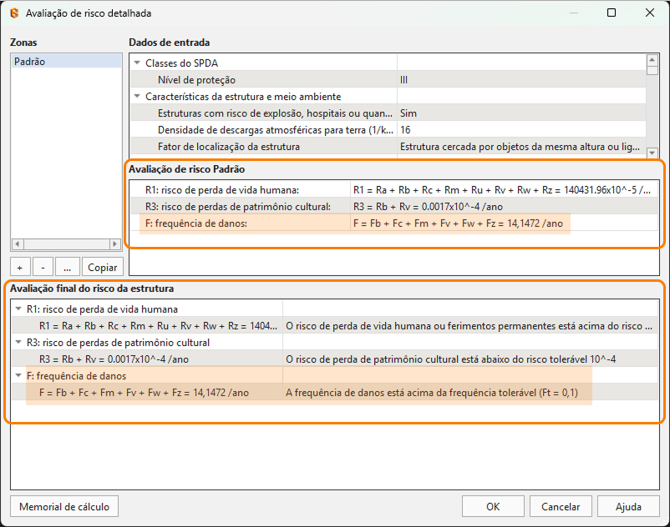
Os valores de Ng por município e o mapa coroplético na interface de avaliação de risco são atualizados conforme o Anexo F da nova edição.
A atualização é direcionada a projetistas de instalações elétricas que elaboram projetos SPDA, além de gerentes de escritório e coordenadores de projetos responsáveis pela conformidade normativa das entregas.
Importar RVT/RTE como modelo externo
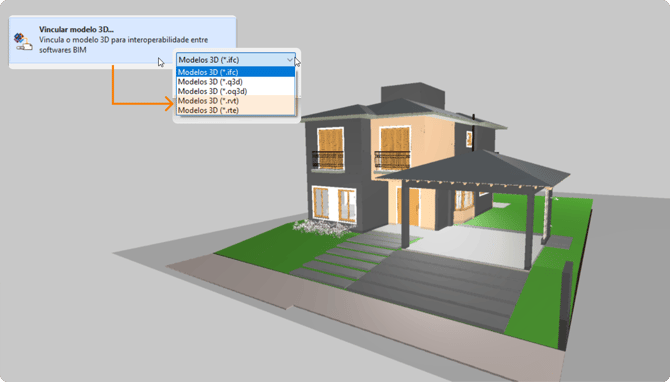
Modelos externos nos formatos RVT e RTE são comuns no acervo de fabricantes e em projetos colaborativos. Antes, esses arquivos não podiam ser utilizados diretamente no Builder, sendo necessário convertê-los manualmente em outros softwares.
Com a importação de RVT e RTE como modelos externos, o projetista pode utilizar esses arquivos diretamente como referência 3D no Builder, sem depender de um software adicional para realizar a conversão. A importação é feita pelo comando de modelos externos, e o arquivo é vinculado automaticamente ao projeto. Dessa forma, a geometria fica disponível no ambiente 3D como referência, sem necessidade de reprocessamento manual.
Esse recurso é especialmente útil para trabalhar com geometrias disponibilizadas por fabricantes para download no formato RVT.
Dimensionar condutos hidráulicos com IA
O dimensionamento convencional de condutos hidráulicos pode exigir várias rodadas de ajustes manuais até que sejam encontradas condições adequadas de pressão nos pontos de consumo. Esse processo tende a aumentar o tempo necessário para chegar ao dimensionamento final.
Com o dimensionamento de condutos por IA, o projetista pode receber sugestões de diâmetros mais ajustados às condições reais de pressão do projeto. O recurso utiliza um modelo pré-treinado dos projetos reais do próprio usuário e também considera o histórico de ajustes realizados pelo projetista, reduzindo a quantidade de iterações necessárias durante o dimensionamento.
 Ambiente de treinamento da IA.
Para utilizar o recurso, as sugestões de IA podem ser ativadas diretamente na janela de dimensionamento, substituindo o cálculo convencional. A interface apresenta o diâmetro mínimo calculado e, quando aplicável, o diâmetro sugerido pela IA, permitindo que o projetista avalie a recomendação durante o processo de definição dos condutos.
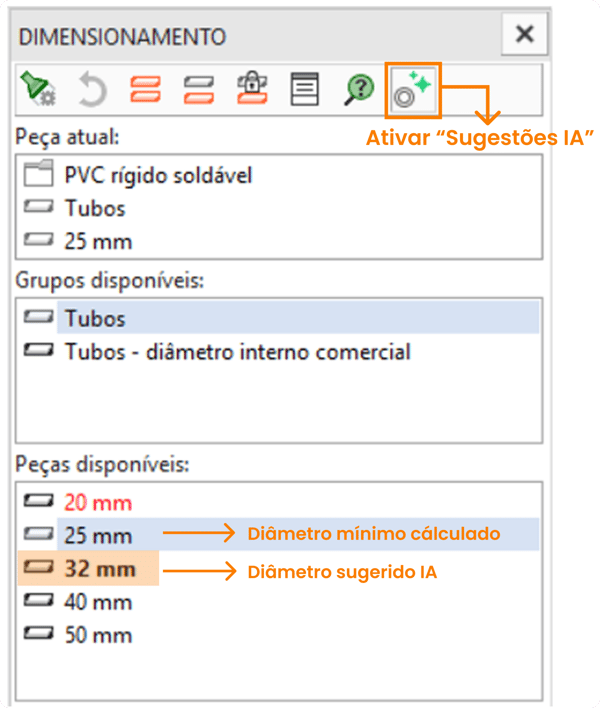
Janela de dimensionamento de condutos com IA.
O recurso é indicado para projetistas hidráulicos que trabalham com projetos de média e alta complexidade e buscam reduzir as rodadas de revisão necessárias no dimensionamento.
Carga térmica por ambiente
O dimensionamento de equipamentos de climatização dependia de planilhas externas para o cálculo da carga térmica, mantendo essa etapa desvinculada do modelo e aumentando o risco de inconsistências entre o projeto e os cálculos realizados.
Com o cálculo de carga térmica integrado ao Builder, o projetista pode obter esses valores diretamente no projeto, mantendo as informações sincronizadas com o modelo e disponíveis para o dimensionamento dos equipamentos de climatização.
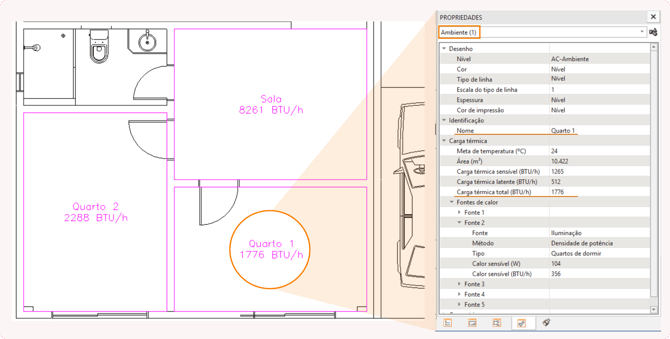
Exemplo de cálculo de carga térmica.
Para realizar o cálculo, o projetista define o ambiente no croqui e configura suas principais características, como orientação, uso e fechamentos. A partir dessas informações, o Builder calcula automaticamente a carga térmica do ambiente e apresenta os valores correspondentes. Como os dados permanecem vinculados ao projeto, os resultados são atualizados conforme as alterações realizadas no modelo.
Esse recurso é indicado para projetistas de climatização que precisam integrar o cálculo de carga térmica ao fluxo de projeto, mantendo os dados coerentes com o modelo.
Planta de passagens
Em projetos multidisciplinares, a identificação dos pontos em que condutos atravessam lajes e vigas costumava ser um processo manual, sem um elemento dedicado no modelo, o que dificultava a compatibilização entre disciplinas e aumentava a possibilidade de imprevistos durante a execução.
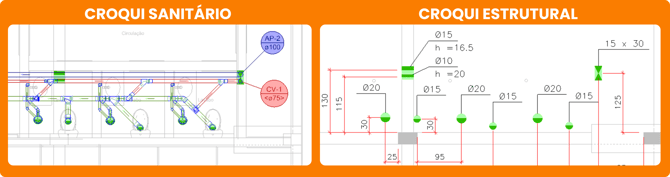
Exemplo de passagens em lajes e vigas
Com a planta de passagens, o projetista pode registrar diretamente no modelo os pontos de interferência com a estrutura, garantindo visibilidade dessas informações em planta, no ambiente 3D e também na exportação IFC. Dessa forma, o processo de compatibilização se torna mais eficiente e a execução fica menos sujeita a retrabalhos.
O elemento de passagem é lançado no croqui estrutural e passa a aparecer automaticamente nas demais vistas do projeto. Quando o modelo é exportado em IFC, as passagens também ficam disponíveis como referência para as outras disciplinas envolvidas no processo de compatibilização BIM.
Esse recurso é indicado especialmente para projetistas de instalações e coordenadores BIM que atuam em projetos multidisciplinares e precisam registrar e compatibilizar interferências estruturais diretamente no modelo.
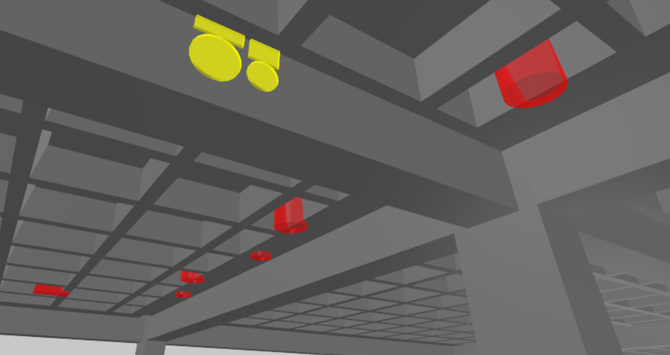
Representação paramétrica dos furos e aberturas no modelo 3D.
Comando "Mover" no 3D
Reposicionar elementos no modelo 3D exigia retornar ao croqui 2D para realizar os ajustes, interrompendo o fluxo de trabalho durante as etapas de revisão e compatibilização e fazendo com que o projetista perdesse o contexto visual do ambiente tridimensional.
Com o comando Mover, os ajustes de posição podem ser realizados diretamente no modelo 3D. Dessa forma, o projetista consegue reposicionar os elementos sem sair do ambiente tridimensional, mantendo a continuidade do trabalho e a visualização do contexto do projeto.
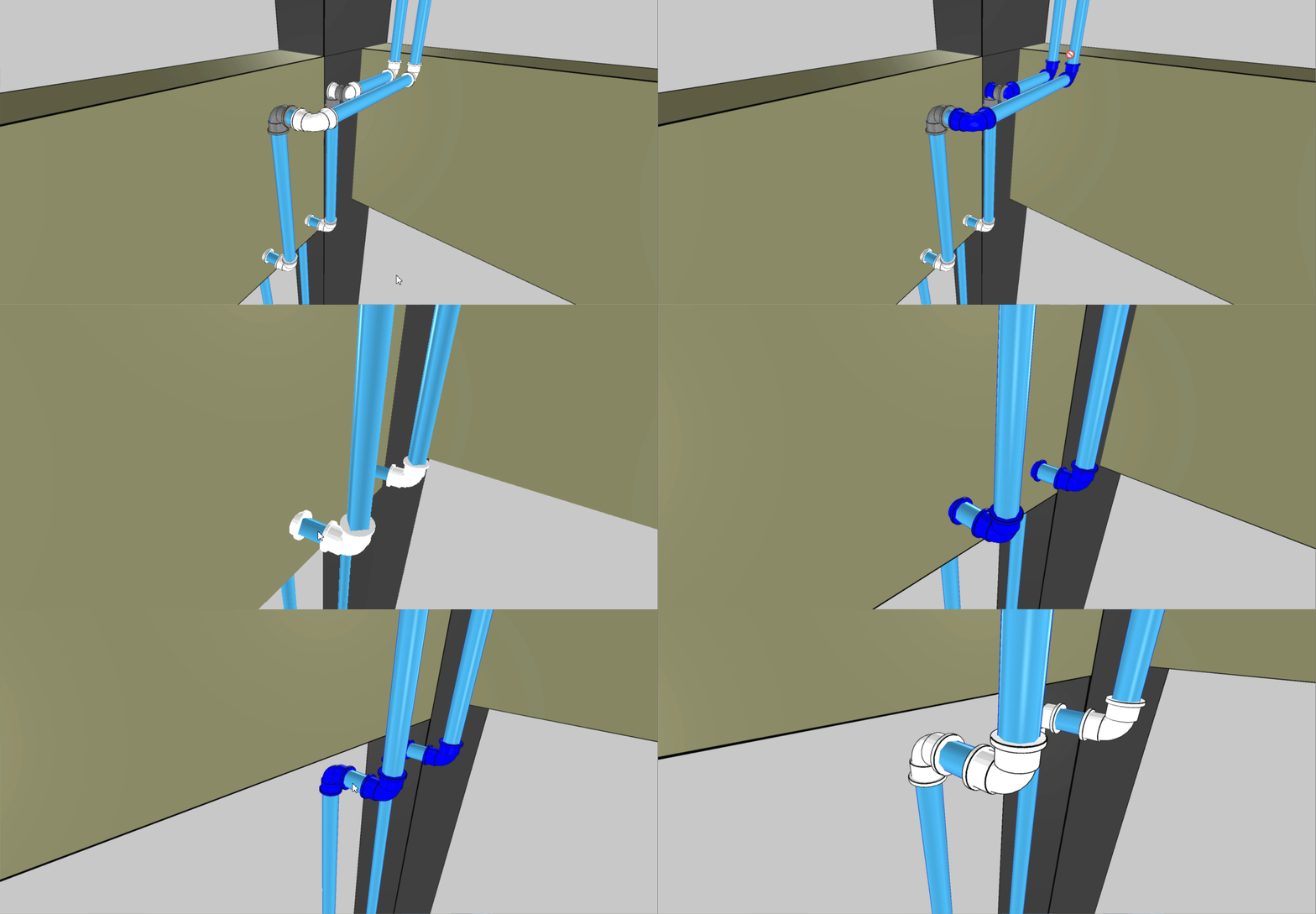
Compatibilização hidráulico x estrutural
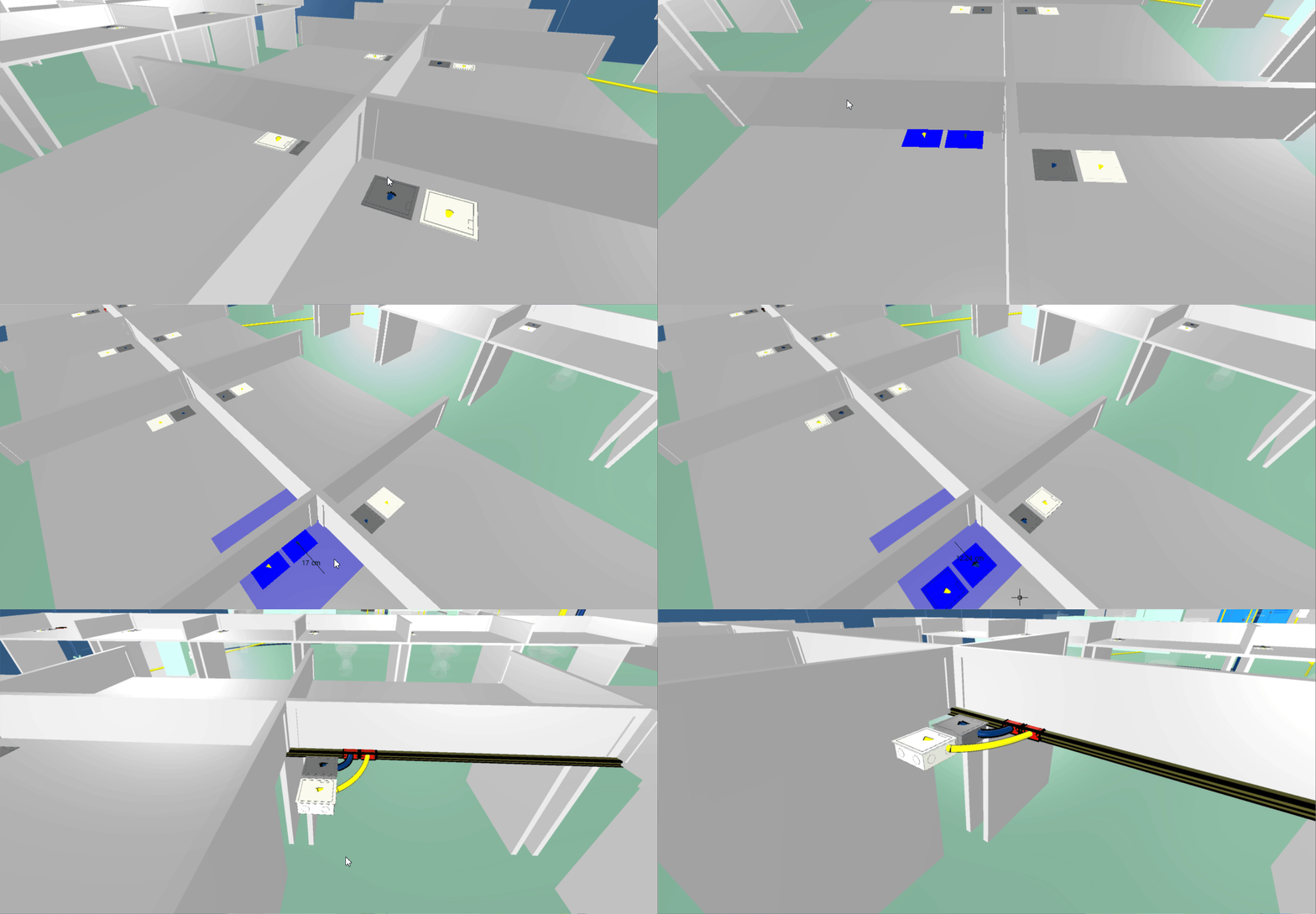
Compatibilização elétrico x arquitetônico
Para utilizar o recurso, basta selecionar o elemento no modelo 3D e acionar o comando Mover. Durante o reposicionamento, as conexões adjacentes são ajustadas automaticamente. O recurso pode ser utilizado em diferentes tipos de elementos e disciplinas.
Essa funcionalidade é indicada para projetistas e coordenadores BIM que realizam atividades de modelagem, revisão e compatibilização diretamente no modelo 3D e precisam ajustar posições sem retornar ao croqui 2D.
Caixa de corte no 3D
Isolar regiões específicas no modelo 3D nem sempre é simples, especialmente em projetos maiores. Agora, com o comando Caixa de corte, o usuário pode selecionar elementos e focar automaticamente apenas naquela região, com ajuste imediato dos planos de corte.
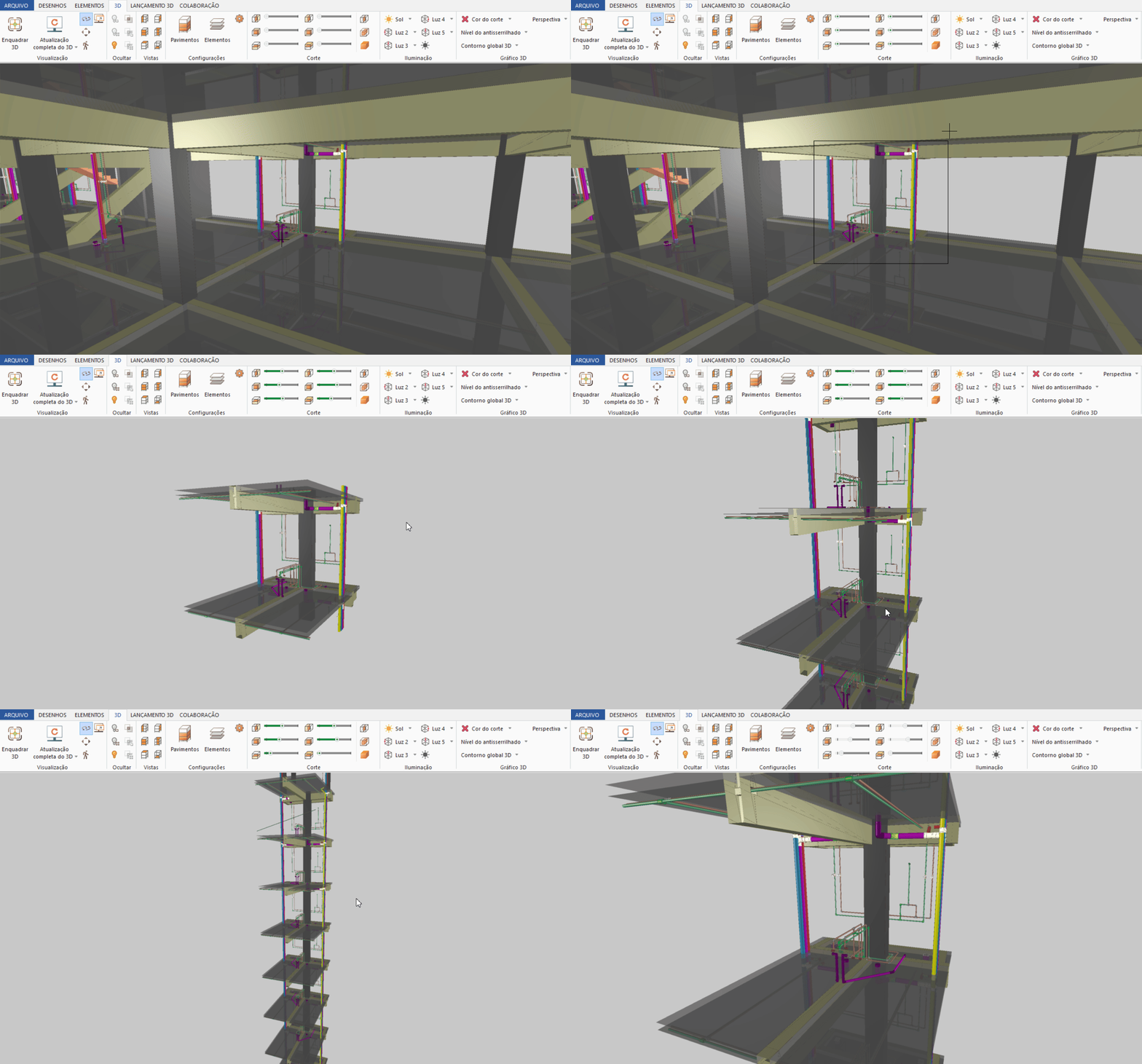
Exemplo de uso da caixa de corte e planos de corte.
Na prática, ao revisar um pavimento técnico, por exemplo, o projetista pode selecionar apenas prumadas e equipamentos e visualizar imediatamente essa região de forma isolada. Isso torna a análise muito mais rápida e precisa, permitindo explorar detalhes do projeto sem interferência do restante do modelo.
Eliminar conexões no 3D
Para eliminar uma conexão simples entre dois condutos no modelo 3D, era necessário retornar ao croqui 2D, já que o comportamento equivalente ao comando Eliminar conexões não estava disponível diretamente no ambiente tridimensional.
Com esse recurso, conexões simples podem ser removidas diretamente no modelo 3D, unificando os condutos em um trecho contínuo sem a necessidade de alternar para o croqui. Isso mantém o projetista no contexto visual do modelo durante as etapas de modelagem, revisão e compatibilização.
Para utilizar a funcionalidade, basta selecionar a conexão desejada e acionar o comando "Apagar" ou pressionar a tecla Del. O Builder remove a conexão e une os condutos, apresentando o mesmo resultado obtido pelo comando equivalente no croqui 2D.
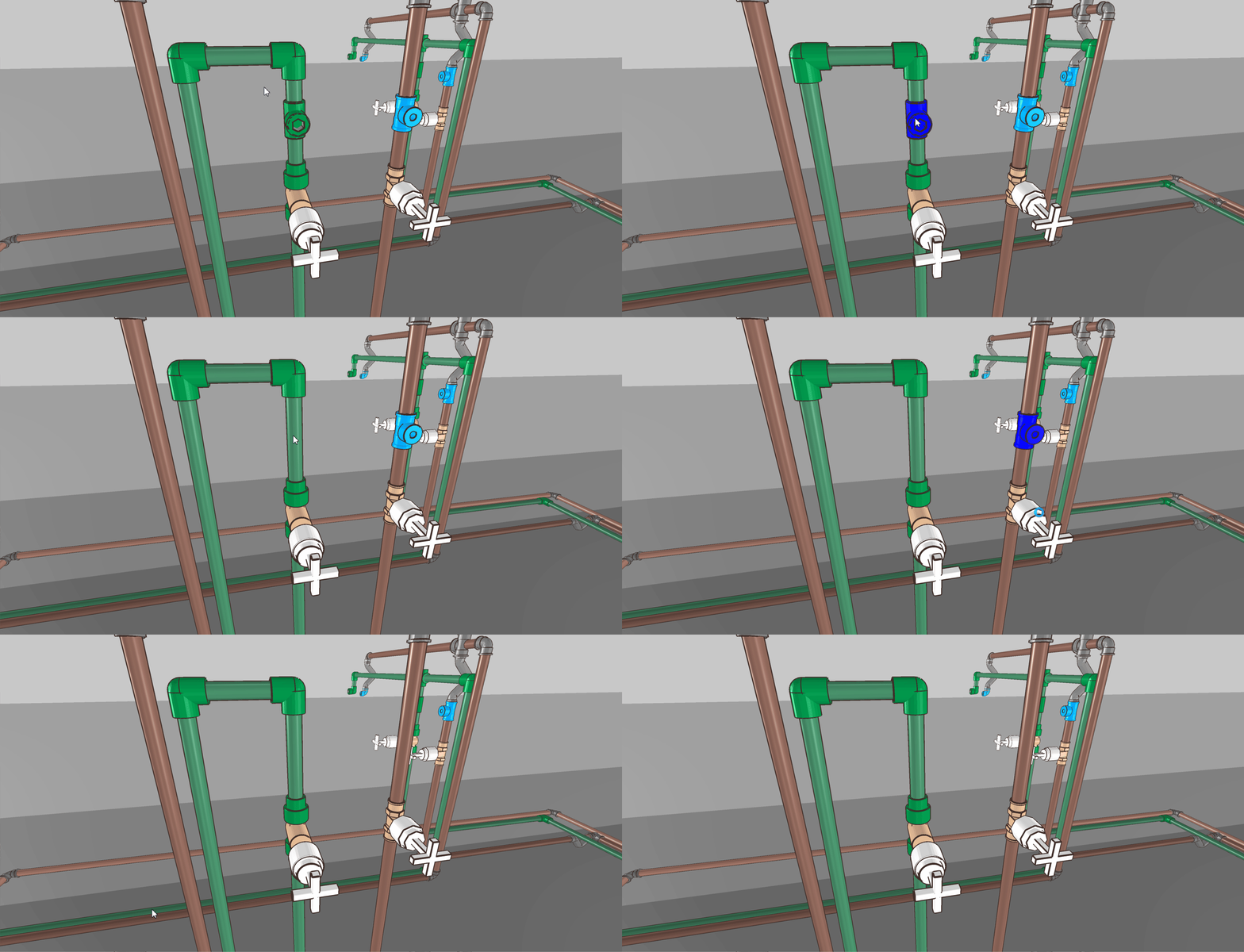 Eliminando conexões no ambiente 3D.
O recurso é indicado para projetistas que trabalham com modelagem, revisão e compatibilização no modelo 3D e precisam ajustar conexões sem sair do ambiente tridimensional.
Croqui e Vista 3D simultâneos
Alternar entre o croqui e a Vista 3D exigia fechar um ambiente para abrir o outro, o que dificultava consultas rápidas e impedia o uso das duas visualizações dentro do mesmo fluxo de trabalho.
Com esse recurso, o croqui e a Vista 3D passam a funcionar como abas independentes, que podem permanecer abertas simultaneamente durante a mesma sessão. Assim, o projetista pode alternar livremente entre as duas visualizações conforme a necessidade da tarefa.
Na prática, basta abrir o croqui e a Vista 3D em abas separadas e navegar entre elas. Isso facilita atividades em que é necessário editar informações no croqui e, em seguida, conferir o resultado no modelo 3D, sem precisar fechar e reabrir os ambientes.
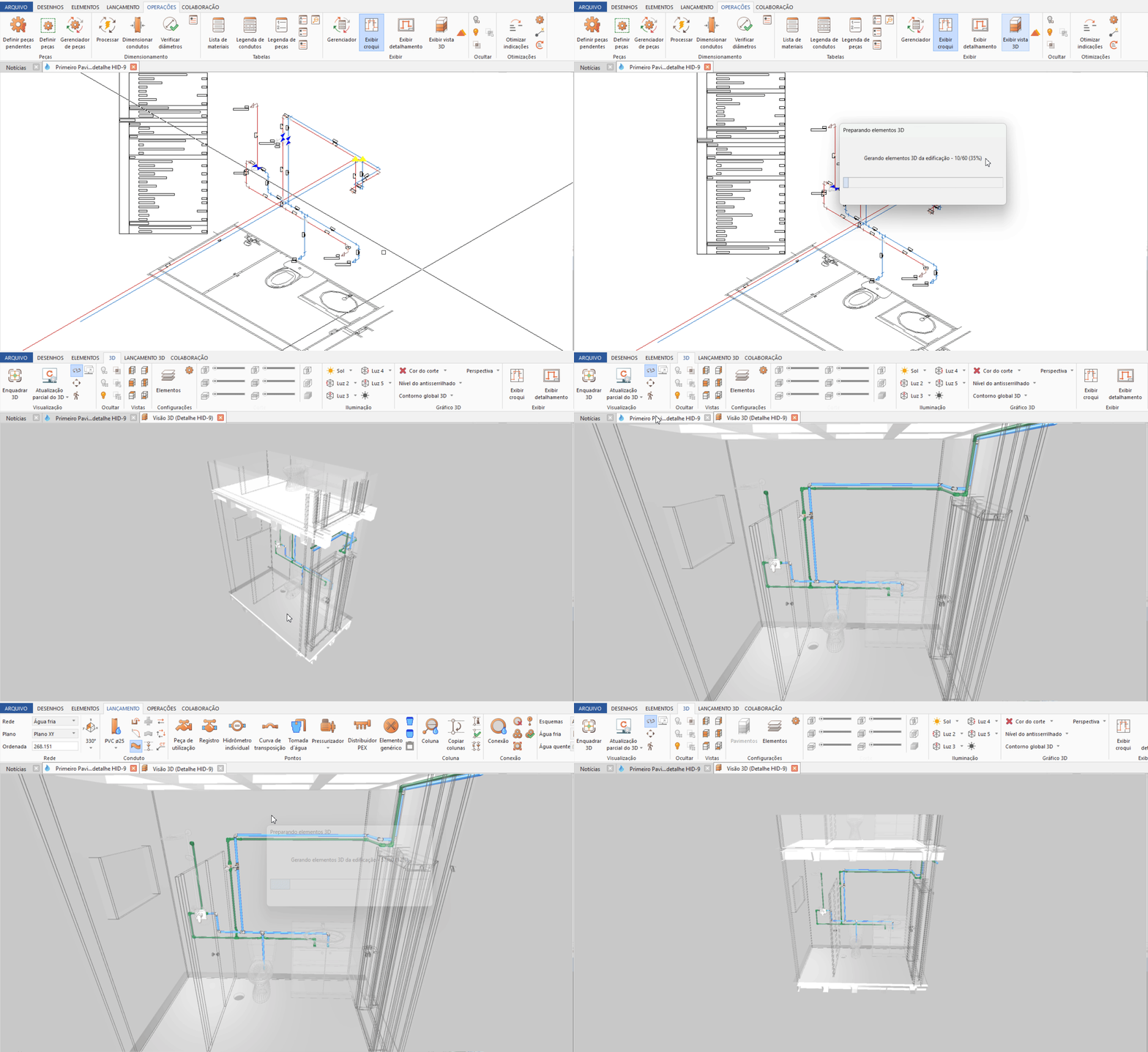 Detalhe isométrico e Vista 3D abertos simultaneamente.
O recurso é indicado para projetistas que alternam com frequência entre o croqui e a visualização 3D, além de coordenadores que revisam o projeto comparando as duas representações.
Teclas de atalho para o 3D
O ambiente 3D do Builder não possuía uma configuração própria de teclas de atalho. Com isso, comandos utilizados com frequência precisavam ser acessados pelos menus e guias de comandos, o que tornava o fluxo de trabalho menos ágil em comparação ao ambiente 2D.
Com as teclas de atalho para o 3D, o projetista pode executar operações frequentes diretamente pelo teclado, mantendo uma experiência mais próxima à já utilizada no 2D. Os atalhos podem ser configurados de acordo com a necessidade de cada usuário.
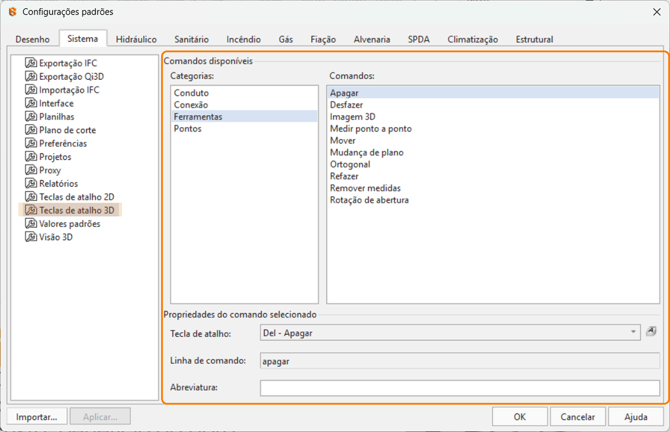 Janela de configuração das teclas de atalho
A configuração segue a mesma lógica adotada para os atalhos do ambiente 2D. Entre os comandos disponíveis estão operações relacionadas ao lançamento de condutos e conexões, ferramentas de medição e outros comandos frequentes. Também é possível configurar teclas para ações como Enter, que repete o último comando, e Esc, utilizada para desfazer uma seleção.
O recurso é indicado para projetistas com alto volume de trabalho no ambiente 3D e para coordenadores BIM que buscam maior fluidez operacional no modelo tridimensional.
Visibilidade independente no 3D por modelo IFC vinculado
Em projetos que utilizam múltiplos modelos IFC vinculados, como os modelos arquitetônico e estrutural, a janela Elementos reunia os componentes de todos os arquivos, dificultando o controle individual da visibilidade de cada modelo.
Com a visibilidade independente por modelo IFC vinculado, o controle dos modelos externos passa a funcionar de forma separada por arquivo. Assim, o projetista pode definir quais modelos e elementos deseja visualizar sem misturar informações provenientes de diferentes origens.
Cada arquivo IFC vinculado recebe seu próprio grupo na janela Elementos, com subgrupos organizados por tipo de elemento. Dessa forma, é possível ativar ou desativar a visibilidade de cada modelo de maneira independente, mantendo uma lógica de organização semelhante à disponível na janela Pavimentos.
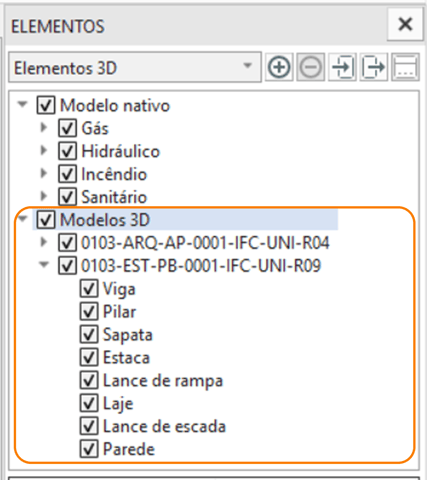 Modelos IFCs separados na janela "Elementos".
O recurso é indicado para projetistas e coordenadores BIM que trabalham com diversos modelos IFC vinculados e precisam controlar a visualização dos elementos de forma individual por arquivo.
Novas legendas de projeto
A criação manual de legendas é uma etapa crucial do detalhamento e sujeita a inconsistências, especialmente quando o projeto sofre alterações ao longo do desenvolvimento. Para tornar esse processo mais eficiente, o Builder passa a gerar automaticamente novos tipos de legendas com base nas informações do modelo.
Legenda de colunas:
A nova legenda para colunas é construída dinamicamente com base nas combinações de prefixo e rede de colunas presentes no projeto. Ao finalizar um projeto hidrossanitário, o projetista insere a legenda de colunas no croqui e obtém automaticamente a listagem das prumadas de água fria, esgoto e ventilação, organizadas por rede.
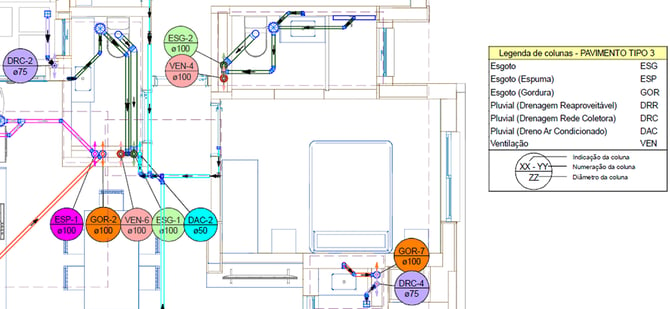
Exemplo de legenda de colunas sanitárias.
Legenda de Indicações:
Foi adicionada uma nova propriedade à legenda de indicações já existente. Ativando-a, a legenda passa a listar automaticamente as cotas das peças com indicações no contexto do projeto.
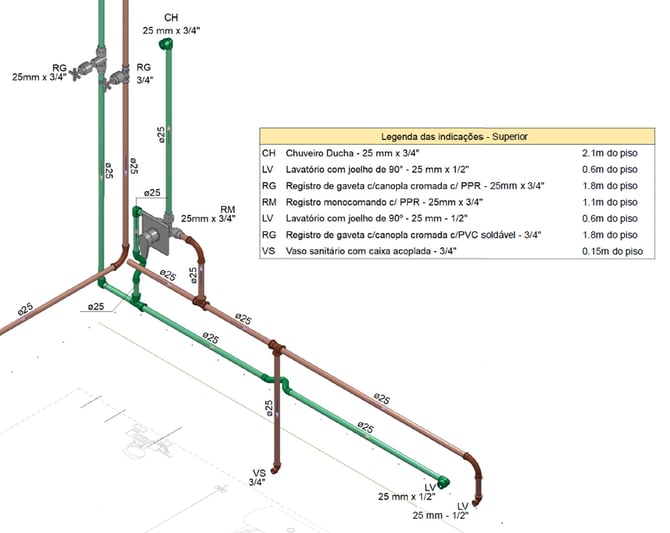
Exemplo de indicação com altura de pontos hidráulicos.
Legenda de fios:
Essa é uma legenda com representação padronizada dos tipos de fiação existentes no projeto e seus respectivos níveis de desenho.
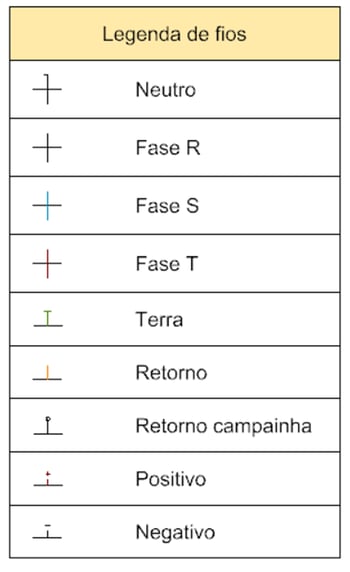
Legenda de fios para projeto de fiação.
Ordenação flexível de circuitos no diagrama unifilar
A organização dos circuitos no diagrama unifilar agora acompanha diretamente a estrutura definida no gerenciador, permitindo muito mais controle na apresentação dos quadros. Com isso, qualquer reorganização feita pelo projetista é automaticamente aplicada ao diagrama, garantindo uma documentação mais clara e padronizada, sem necessidade de ajustes manuais.
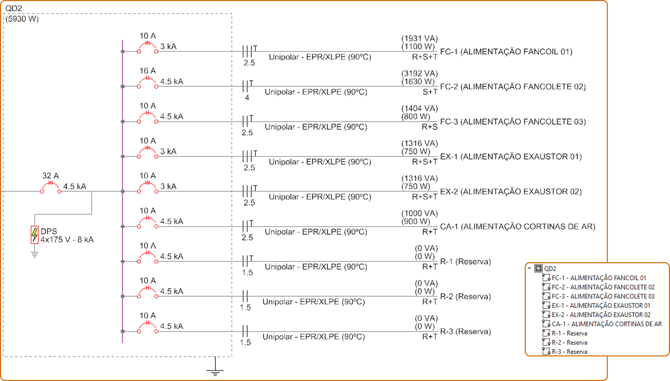
Exemplo de diagrama ordenado pelo gerenciador.
Além disso, o processo de renumeração passa a contar com uma opção de ordenação automática por prefixo, facilitando ainda mais a organização dos circuitos conforme o padrão do projeto.
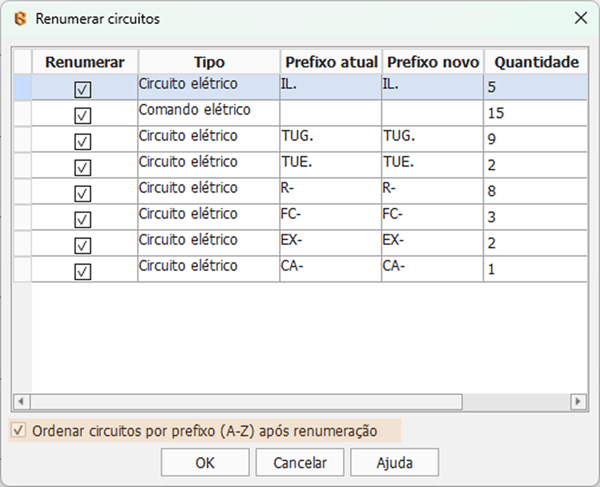
Renumerar circuitos.
Arredondar cotas
Recurso disponibilizado de forma antecipada na atualização 2026-06.
O Builder agora oferece a opção de arredondar as cotas diretamente no software. Com uma nova configuração, o usuário pode definir um múltiplo de arredondamento para as cotas, ajustando-as conforme a precisão desejada. O sistema garante que o arredondamento seja feito de forma coerente com o número de casas decimais da cota.
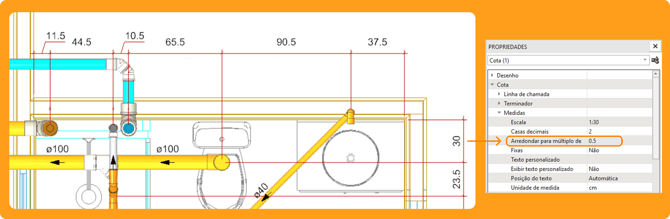
Exemplo de arredondamento de cotas.
Condutos realistas para barramento blindado e calhas
Barramentos blindados, calhas retangulares e calhas retangulares abertas não possuíam uma representação 3D realista, sendo exibidos como volumes paramétricos tanto no modelo quanto no arquivo IFC exportado.
Com esse recurso, esses tipos de conduto passam a ser representados de forma mais fiel ao produto real no modelo 3D e também na exportação IFC, sem necessidade de configuração adicional por parte do projetista.
A simbologia 3D é gerada automaticamente de acordo com o tipo de conduto lançado no projeto. O volume genérico é substituído pela representação correspondente, mantendo uma visualização mais realista durante a modelagem e nos arquivos exportados.
O recurso é indicado para fabricantes que desejam disponibilizar simbologias 3D mais fiéis de seus produtos no Builder e para projetistas que utilizam barramentos blindados ou calhas em projetos com alto nível de detalhamento em IFC.
Ajustes gerais
Associação do dispositivo de transferência com quadros em pavimentos diferentes.
O dispositivo de transferência (DT) listava como quadro de entrada apenas os quadros localizados no mesmo pavimento. Essa limitação impedia a configuração de situações comuns, como o uso de um gerador instalado no subsolo e vinculado a um quadro de distribuição localizado no térreo.
Com essa melhoria, o DT passa a reconhecer todos os quadros compatíveis da edificação, independentemente do pavimento em que estejam localizados. Dessa forma, tornam-se possíveis configurações que antes não podiam ser realizadas.
Ao configurar o dispositivo de transferência, a lista de quadros de entrada passa a exibir todos os quadros compatíveis da edificação, identificando também o pavimento correspondente a cada um. Isso facilita a seleção correta do quadro e amplia as possibilidades de configuração do sistema elétrico.
O recurso é indicado para projetistas elétricos que trabalham com edificações nas quais a infraestrutura de geração e distribuição está distribuída entre diferentes pavimentos.
Revisão das teclas de atalho.
As teclas de atalho do Builder passaram por uma revisão completa para torná-las mais intuitivas e consistentes com o uso no dia a dia. Além disso, as abreviações agora são exibidas diretamente nas tooltips dos comandos, facilitando o aprendizado e contribuindo para uma navegação mais rápida e produtiva.
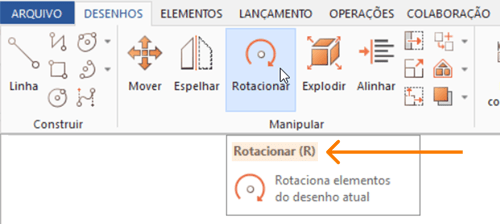
Exemplo de abreviação na tooltip.
Configuração da indicação de circuitos.
Agora é possível personalizar a forma como os circuitos são exibidos nas indicações em planta, permitindo definir separadores distintos, escolher entre agrupar sequências ou listar os circuitos individualmente e aplicar essas configurações por rede de fiação, garantindo uma apresentação mais clara e alinhada ao padrão do projeto.
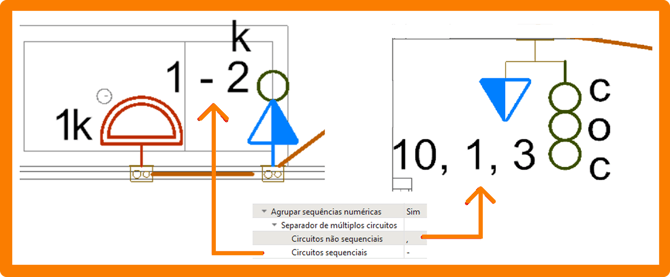
Exemplo de personalização de indicadores.
Exatidão no quantitativo das placas solares.
O quantitativo das placas solares foi ajustado para que contabilize o número exato de placas, e não o conjunto de placas como era feito antes.
Complemento na cópia dos circuitos entre pavimentos.
Foi realizado um complemento na cópia dos circuitos associados para outros pavimentos. Agora o programa consegue copiar também os componentes de um Quadro, a associação entre Gerador e QTA, além das associações do sistema Fotovoltaico.
Acesso rápido à planilha de pressões
A verificação da pressão em uma conexão específica exigia abrir o gerenciador de arquivos, adicionar a conexão, nomeá-la e, em seguida, gerar o relatório. Para uma consulta pontual durante a análise do projeto, esse processo envolvia várias etapas.
Com o acesso rápido à planilha de pressões, o projetista pode gerar o relatório de qualquer conexão com um único clique, sem precisar abrir o gerenciador de arquivos ou criar registros adicionais no projeto.
Para utilizar o recurso, basta selecionar a conexão desejada e acionar o comando pela Guia "Operações" ou pelo menu de contexto (ao clicar com o botão direito do mouse sobre a conexão no croqui). O relatório de pressões é exibido imediatamente, e a conexão analisada recebe um destaque visual, sem que sejam criadas novas entradas no gerenciador.
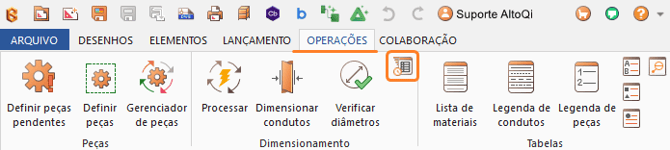
O recurso é indicado para projetistas hidráulicos que utilizam o Builder para realizar análises de pressão ao longo do desenvolvimento do projeto.
Atualizações no cadastro de peças
🔶Novos cadastros adicionados à biblioteca: 46
🔶Novas simbologias realistas adicionadas à biblioteca: 443
Destaques:
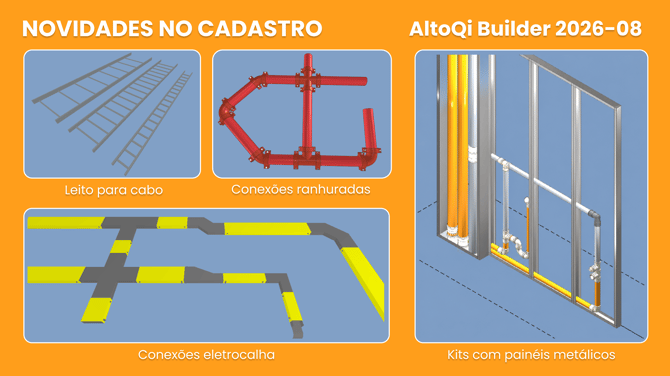
- Nova classe de peças - Conexões ranhuradas (Grooved):
Foi criada uma nova classe de peças chamada "Conexões ranhuradas (Grooved)", exclusiva para o projeto de Incêndio. - Kits com painéis metálicos:
Na classe "Biblioteca BIM - Arquitetura", foram criados os grupos "Painéis metálicos (h=300cm)" e "Painéis metálicos (h=270cm)". Os painéis possuem largura que variam entre 48, 70, 90, 140, 200 cm.
Na aba "Kits" foi criado um novo grupo de Kits chamado "Parede inteira (Drywall)" para as disciplinas Hidráulico e Sanitário.- Hidráulico: Banheiro AF+AQ (PEX)
- Sanitário: Shaft Banheiro e Cozinha + Área de serviço.
- Leito para cabo: adicionadas simbologias 3D.
- Conexões dos grupos de eletrocalha: adicionadas simbologias 3D.
- Banheiras: item associado alterado de “Bucha de redução 40x32 mm de PVC esgoto” para “PVC Rígido Soldável - Bucha de redução sold. curta”; item antigo excluído.
- Condensadora 12.000 Btu/h: simbologia 3D corrigida.
- Grupos Amanco: peças e itens reorganizados para grupos equivalentes já existentes ou novos grupos criados; grupos antigos inativados.
- Biblioteca BIM - Aparente PVC e Aparente Metálico: adicionadas simbologias “sem caixa” para tomadas e interruptores, viabilizando o alinhamento vertical.
- PVC Esgoto - Junção simples c/ redução: desativadas as peças 150-75 mm (100-50), 150-75 mm (100-75) e 150-75 mm (150-50).
- Bomba Hidráulica - Incêndio - 2 1/2" x 2": corrigido item associado da peça 25 CV R192.
- Biblioteca de Simbologias 3D - eletrocalhas: ajustadas as configurações de embutimento do grupo “Te Reto 90 Sem Tampa”.
- Acesse o botão Ajuda
 na barra de acesso rápido do AltoQi Builder;
 - Selecione a opção Conteúdo, que redirecionará para a página de ajuda do programa;
- Busque pelo menu lateral por Atualizações.
Se você é cliente assinatura e ainda não atualizou seu programa, recomendamos realizar o download do instalador diretamente pela Área do Cliente. Dessa forma, garantimos que você terá acesso ao instalador compatível com a sua licença.
Para concluir, se você ainda não utiliza nossas soluções, mas assim como nossos clientes, deseja transformar sua experiência e otimizar seus processos com essa incrível ferramenta, convidamos você a entrar em contato com nosso time de consultores.
Visite a página Fale Conosco em nosso site e descubra como podemos ajudá-lo a alcançar novos patamares de eficiência e inovação. Estamos prontos para atender suas necessidades e apoiar o crescimento do seu negócio!