![Brand Vertical-PRINCIPAL-1.png]](https://suporte.altoqi.com.br/hs-fs/hubfs/Brand%20Vertical-PRINCIPAL-1.png?width=70&height=63&name=Brand%20Vertical-PRINCIPAL-1.png)
O MCP (Model Context Protocol) é um protocolo que permite integrar aplicações a plataformas de inteligência artificial, como o ChatGPT, fornecendo acesso controlado às informações de um projeto.
Com a integração do MCP, é possível consultar dados do projeto diretamente em ferramentas de IA, utilizando linguagem natural. Dessa forma, o assistente pode responder perguntas sobre as informações disponibilizadas pelo servidor MCP, tornando a análise dos projetos mais rápida e intuitiva.
Este artigo apresenta o processo de configuração do MCP do AltoQi Visus Cost Managemen e sua integração com o IA, permitindo a consulta das informações dos projetos por meio de inteligência artificial.
- Como obter o endereço MCP AltoQi Visus Cost Management.
- Como obter os endereços de MCP para as soluções: AltoQi Visus Workflow/Processos e Visus Collab/Arquivos
- Como obter o endereço MCP no AltoQi Builder
- Como obter o endereço MCP AltoQi Eberick
- Como configurar o MCP do Visus Cost Management no ChatGPT.
- Como configurar o MCP do Visus Cost Management no Claude
Como obter o endereço MCP AltoQi Visus Cost Management.
Para localizar o endereço do MCP (Model Context Protocol) do AltoQi Visus Cost Management, siga os passos abaixo:
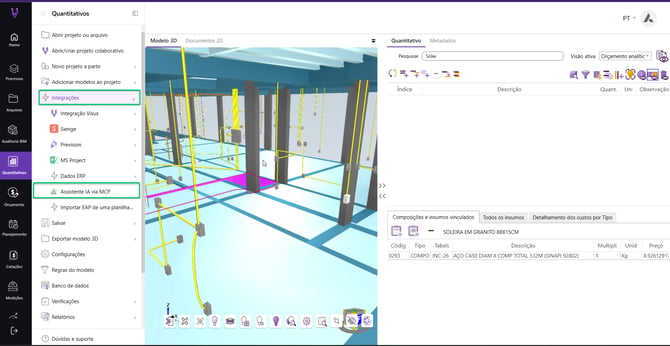
- No AltoQi Visus Cost Management, acesse o Menu Principal, localizado no canto superior esquerdo da tela.
- Clique em Integrações.
- Selecione a opção Assistente IA via MCP.
- Na janela exibida, copie o endereço do servidor MCP.
- Clique em Autorizar conexão MCP para permitir a integração.
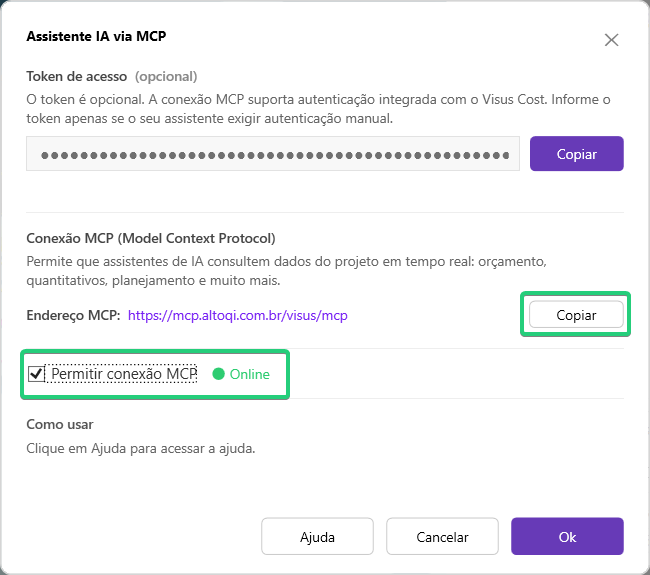
Após a autorização, o servidor MCP estará pronto para ser utilizado na configuração da ferramenta IA.
Como obter o endereços de MCP para as soluções: AltoQi Visus Workflow/Processos e Visus Collab/Arquivos
Endereço de MCP Visus Workflow/Processo:
https://workflow-api.altoqivisus.com.br/mcp
Endereço de MCP Visus Collab/Arquivos:
https://mcp.collab.altoqivisus.com.br/mcp
Como localizar o endereço MCP no AltoQi Builder
Para localizar o endereço do MCP (Model Context Protocol) do AltoQi Builder, siga os passos abaixo:
- Abra o projeto que deseja utilizar no AltoQi Builder;
- Com o projeto aberto, na barra de acesso rápido clique ícone
 para acessar o comando AltoQi Axis MCP.
- Na janela que se abrirá, clique em Conectar. Copie o link de endereço para utilizá-lo nas próximas etapas.
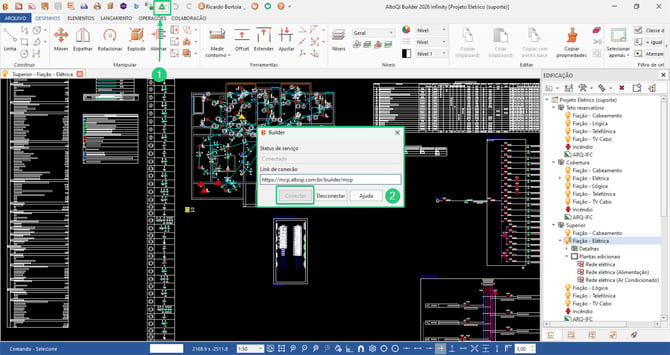
O botão AltoQi Axis MCP também está disponível na Guia Colaboração e permanece habilitado mesmo quando não há um projeto aberto.

Observação: Sempre que o AltoQi Builder for aberto novamente, será necessário ativar novamente a conexão MCP. A configuração realizada na plataforma de IA pode permanecer cadastrada, mas a conexão no Builder precisa estar ativa para permitir a comunicação com o projeto.
Como obter o endereço MCP AltoQi Eberick
Para localizar o endereço do MCP (Model Context Protocol) do AltoQi Eberick, siga os passos abaixo:
- Abra o projeto que deseja utilizar no AltoQi Eberick;
- Com o projeto aberto, na barra de acesso rápido clique ícone para acessar o comando AltoQi Axis MCP.
- Na janela que se abrirá, clique em Conectar. Copie o link de endereço para utilizá-lo nas próximas etapas.
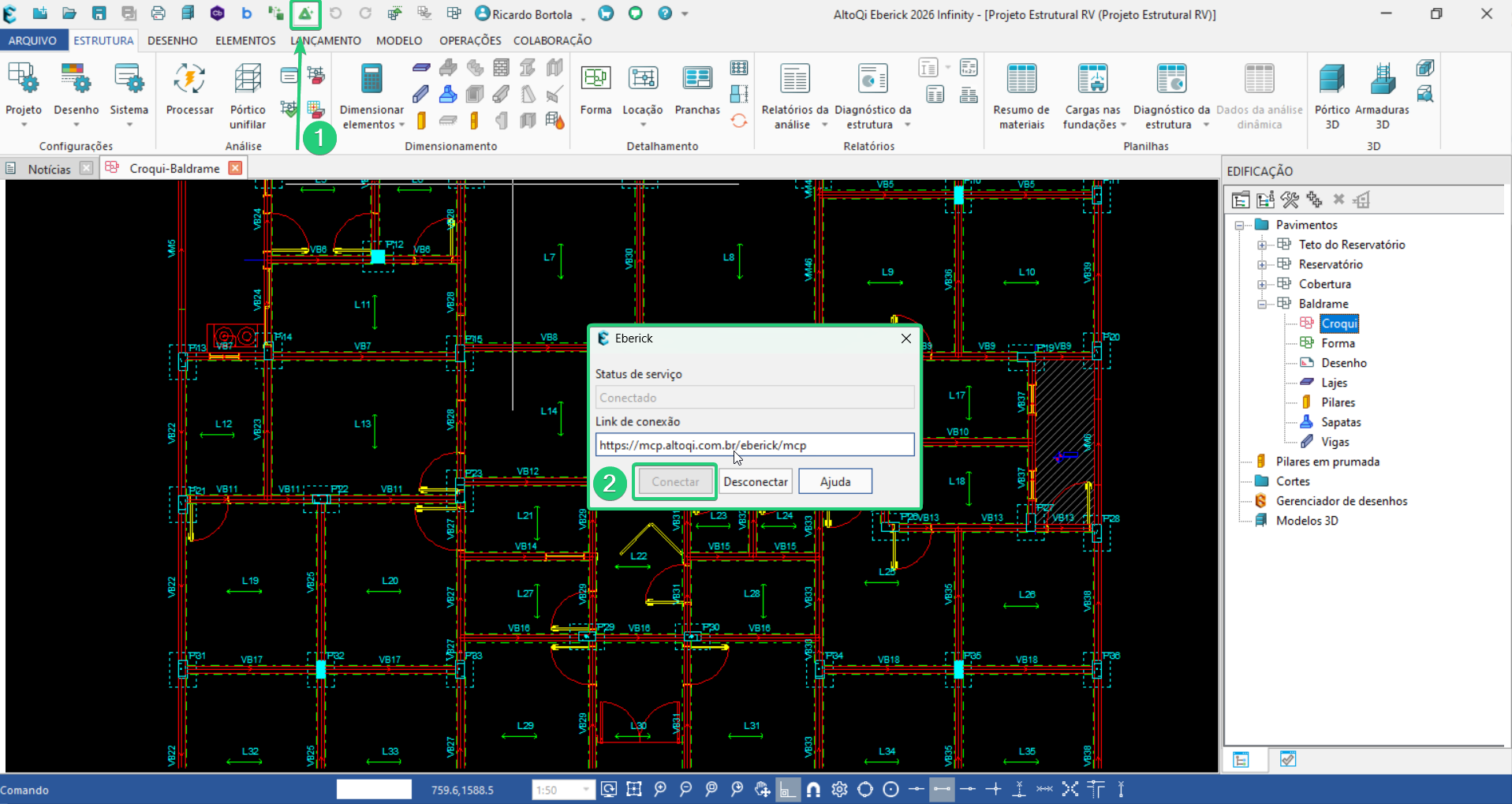
O botão AltoQi Axis MCP também está disponível na Guia Colaboração e permanece habilitado mesmo quando não há um projeto aberto.

Observação: Sempre que o AltoQi Eberick for aberto novamente, será necessário ativar novamente a conexão MCP. A configuração realizada na plataforma de IA pode permanecer cadastrada, mas a conexão no Builder precisa estar ativa para permitir a comunicação com o projeto.
Como configurar o MCP do Visus Cost Management no ChatGPT.
Criando o plugin no ChatGPT
Em espaços de trabalho de Equipe, Empresarial ou Educacional, somente proprietários e administradores podem configurar servidores MCP.
- Em Configurações, acesse Plugins
- Clique em Explorar catálogo.
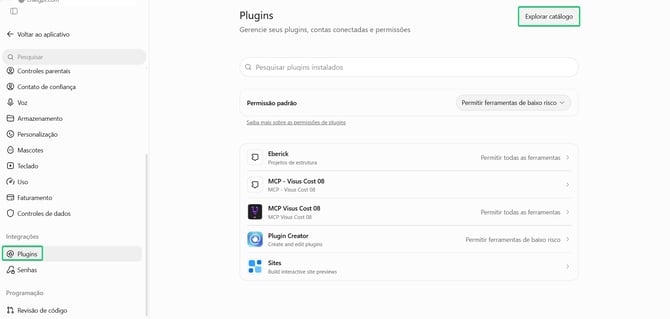
- Em seguida, clique no botão Adicionar.
- Clique em Adicionar servidor MCP personalizado.

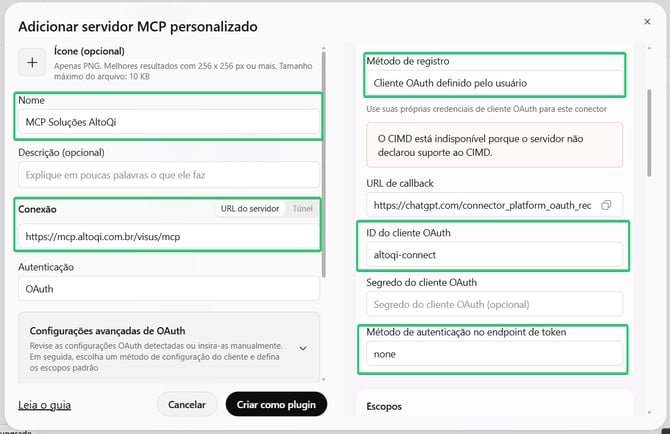
- Na janela que será exibida, informe um nome para o aplicativo.
- No campo Conexão, cole o endereço MCP copiado no AltoQi Visus Cost Management.
- Acesse Configurações avançadas de OAuth.
- Na janela que será exibida, em Registro do cliente, selecione Cliente OAuth definido pelo usuário.
- No campo ID do cliente OAuth, informe: altoqi-connect.
- Em Método de autenticação do endpoint de token, selecione None.
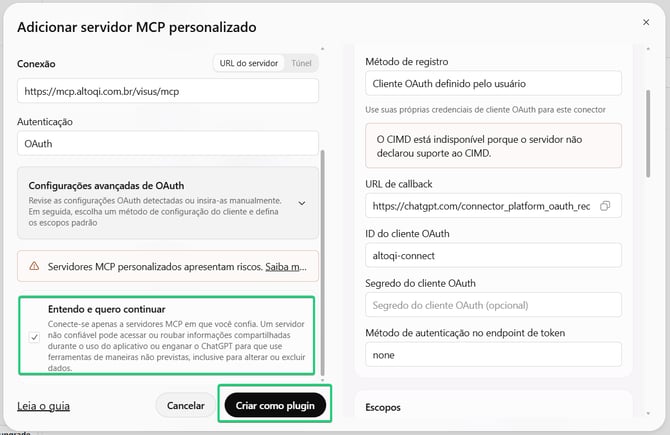
- Depois clique em Entendo e quero continuar.
- Clique em Criar como plugin para concluir a configuração.
Conectando-se ao aplicativo criado
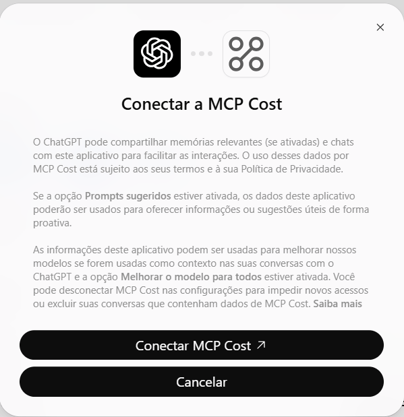
Após criar o plugin, siga os passos abaixo para estabelecer a conexão com o servidor MCP:
- Quando solicitado, realize a autenticação utilizando sua conta AltoQi.
- Autorize o acesso ao servidor MCP.
- Após a autenticação, a conexão será estabelecida.
Configurando as permissões
Após concluir a conexão, configure as permissões de acesso:
- Acesse Plugins.
- Clique na seta do Plugin criado para expandir suas configurações.
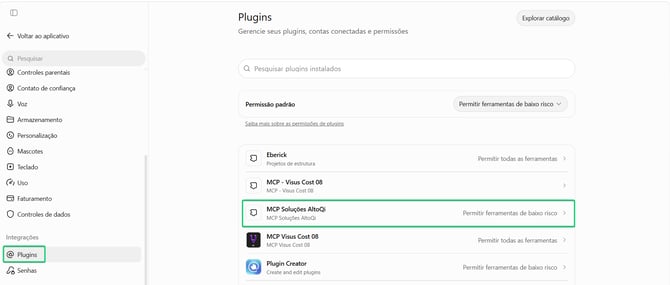
- Acesse a opção Permissões.

- Conceda Permitir todas as ferramentas.
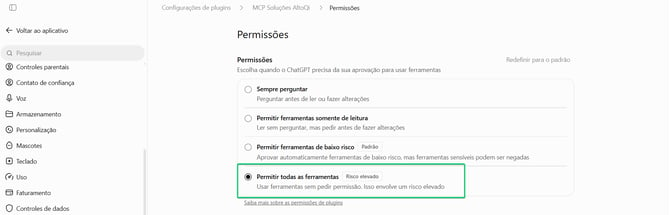
Com isso, o plugin estará autorizado a acessar os dados disponibilizados pelo servidor MCP.
Reconectando ou desconectando o aplicativo
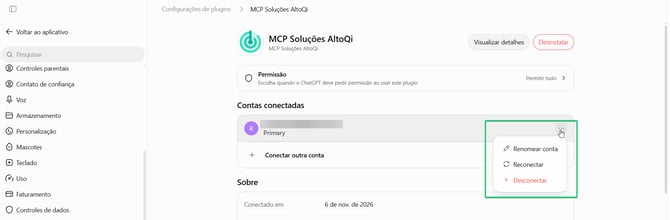
Para reconectar ou desconectar o aplicativo do MCP AltoQi Visus Cost Management:
- Acesse Plugins.
- Selecione o Plugin criado.
- Em Contas conectadas, clique no símbolo de reticências da sua conta.
- Selecione Reconectar ou Desconectar, conforme necessário.
Como configurar o MCP do Visus Cost Management no Claude
Criando o conector no Claude
Para configurar o MCP no Claude:
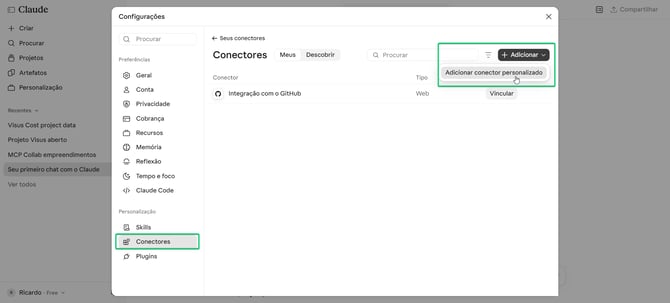
- Com a página de Configurações aberta, no grupo Personalizar clique em Conectores.
- Clique em Adicionar > Adicionar conector personalizado.
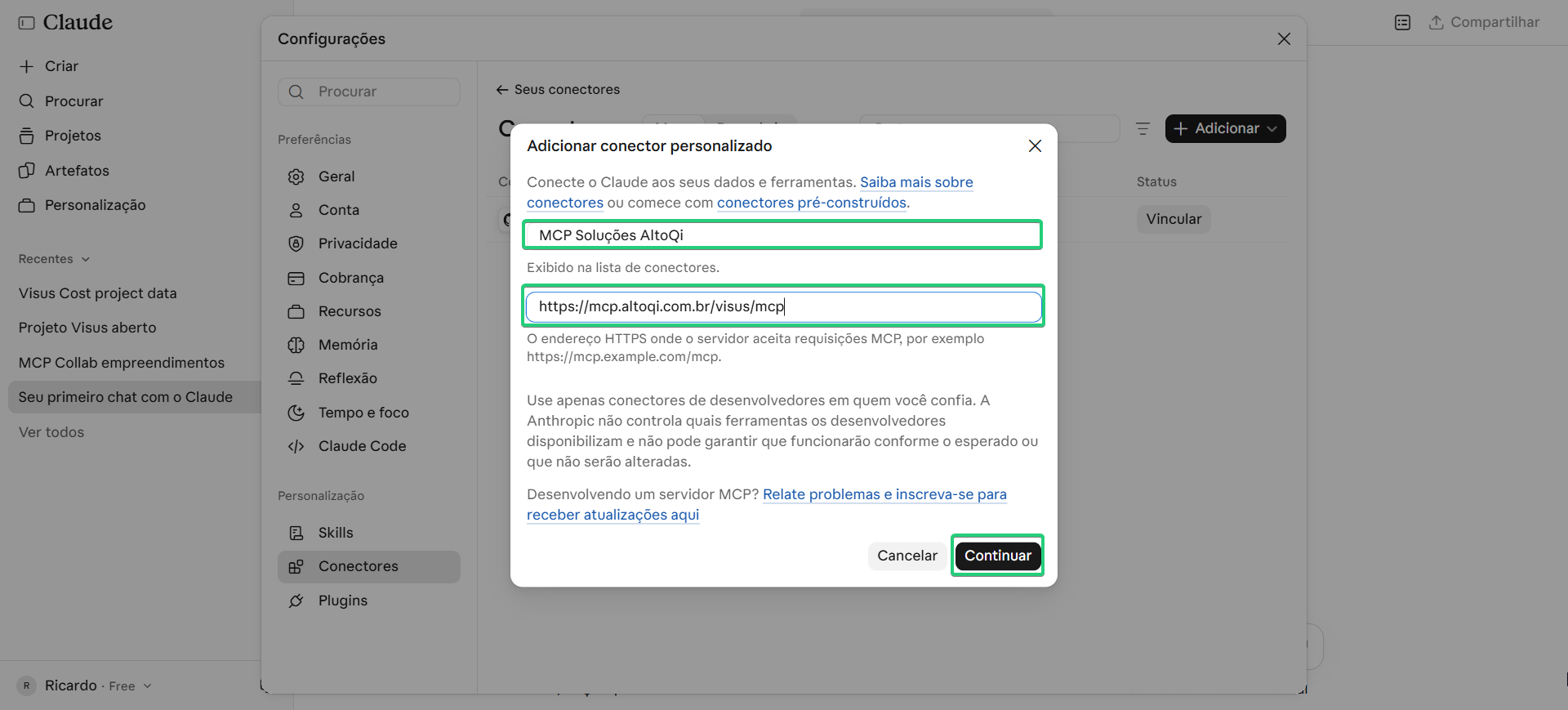
- Informe um nome.
- No campo de URL do servidor MCP remoto, cole o endereço MCP copiado no AltoQi Visus Cost Management.
- Clique em Continuar.
- Na seção Cliente OAuth selecione a opção Use seu próprio cliente OAuth e informe como ID e Segredo do cliente OAuth o identificador: altoqi-connect
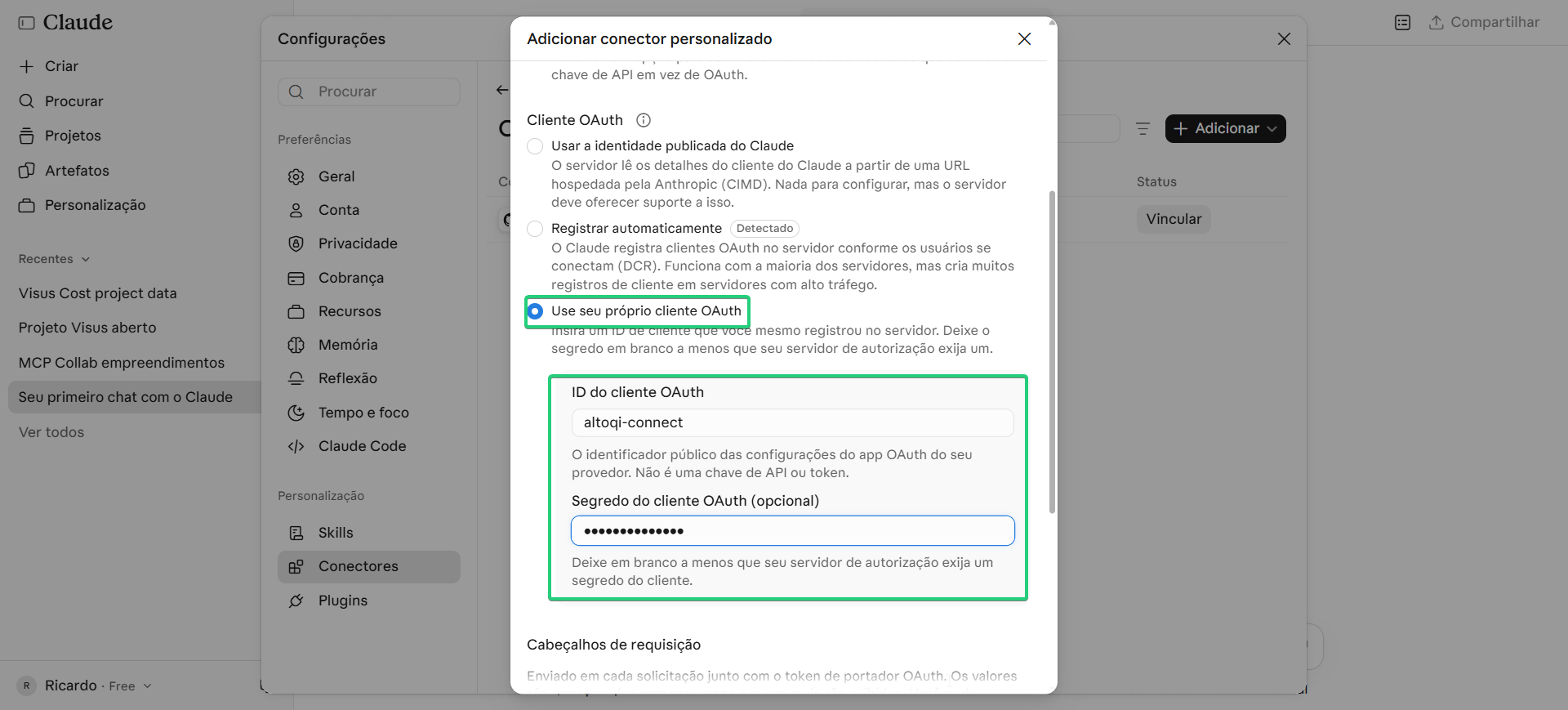
- Clique em “Adicionar” no final da página.
Configurando as permissões
- Acesse Configurações > Conectores.
- Clique no conector configurado.
- No canto superior direito da janela do conector, clique no ícone (⋮) e selecione a opção: Atualizar lista de ferramentas
- Em Permissões de ferramentas conceda: Sempre permitir.
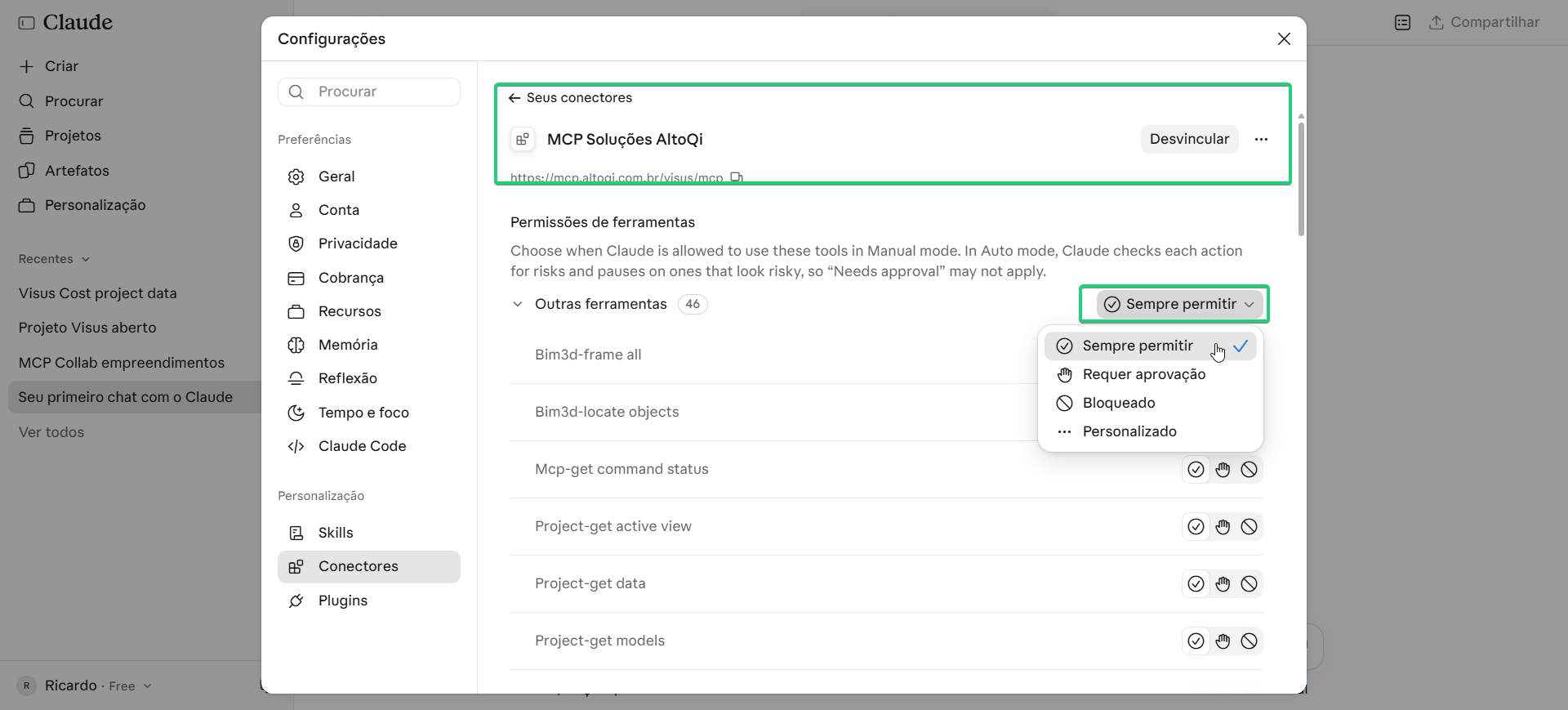
Com isso, o conector estará autorizado a acessar os dados disponibilizados pelo servidor MCP.
Autorização de Uso de Ferramentas (Primeira Interação)
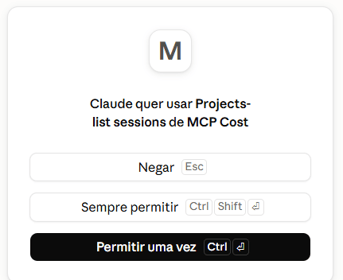
Na primeira vez em que você fizer uma pergunta ou solicitar uma ação que utilize as ferramentas do conector, o Claude exibirá uma solicitação de permissão:
- Negar: Cancela a execução da ferramenta.
- Sempre permitir: Autoriza o Claude a executar automaticamente ferramentas desse conector sem pedir confirmações futuras.
- Permitir uma vez: Autoriza a execução da ferramenta apenas para a consulta atual.
Atualizando a Lista de Ferramentas (Caso Necessário)
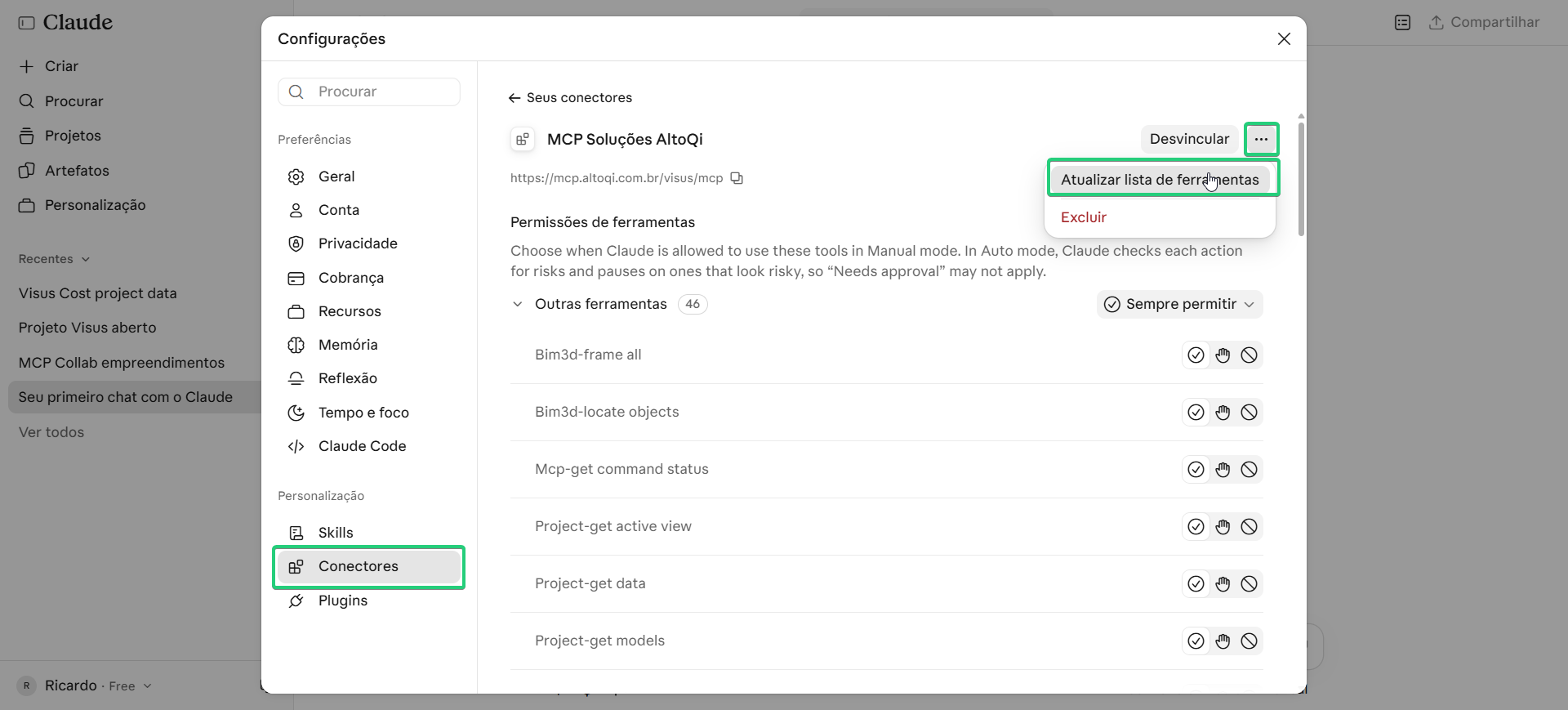
Se ao tentar usar o conector você receber a mensagem "Não há ferramentas disponíveis", será necessário atualizar a lista manualmente:
- Acesse Configurações > Conectores.
- Clique no conector configurado.
- No canto superior direito da janela do conector, clique no ícone (⋮).
- Selecione Atualizar lista de ferramentas.
Reconectando ou desconectando o conector:
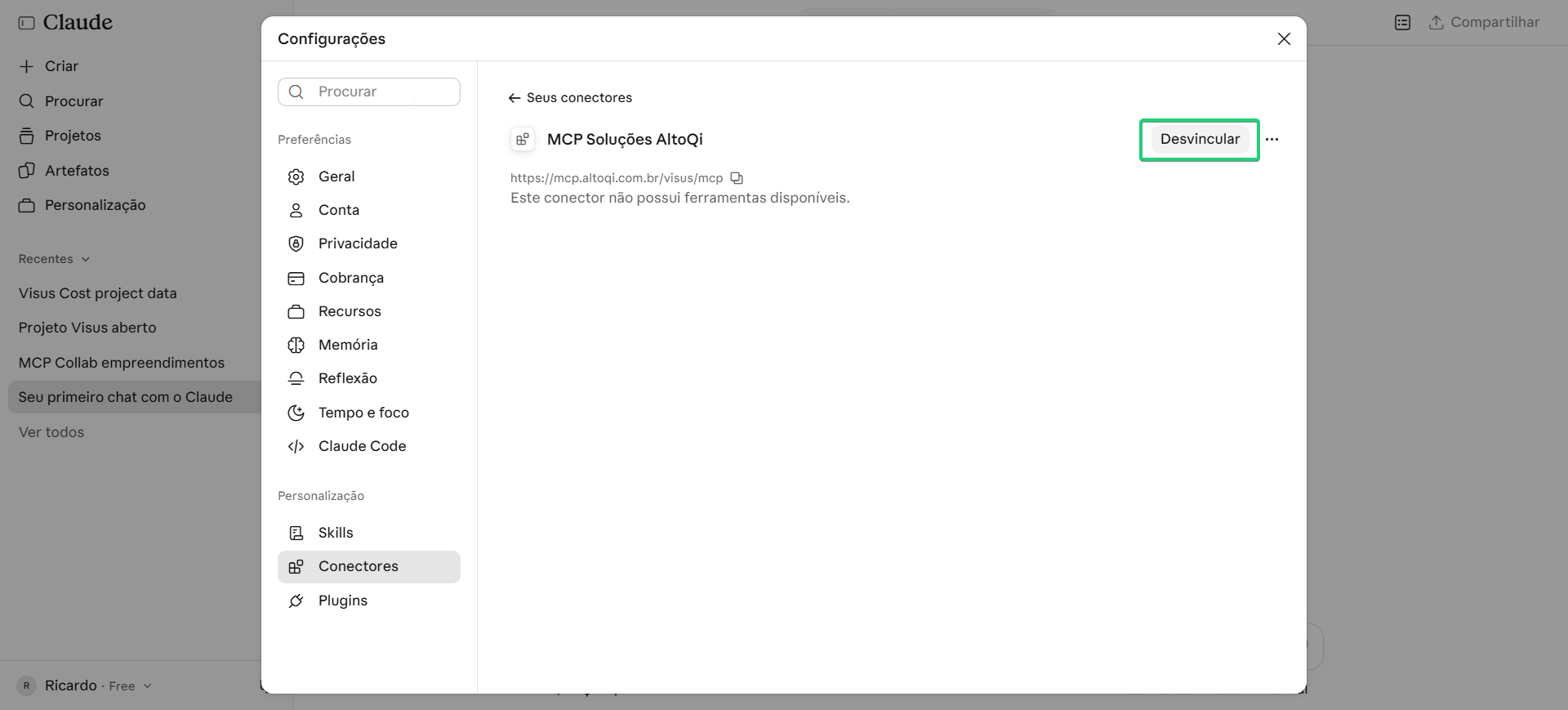
Para desconectar o AltoQi Visus Cost no Claude:
- Acesse Configurações > Conectores.
- Clique no conector configurado.
- No canto superior direito da janela do conector, clique em desvincular e aceite a mensagem de confirmação clicando novamente em Desvincular.
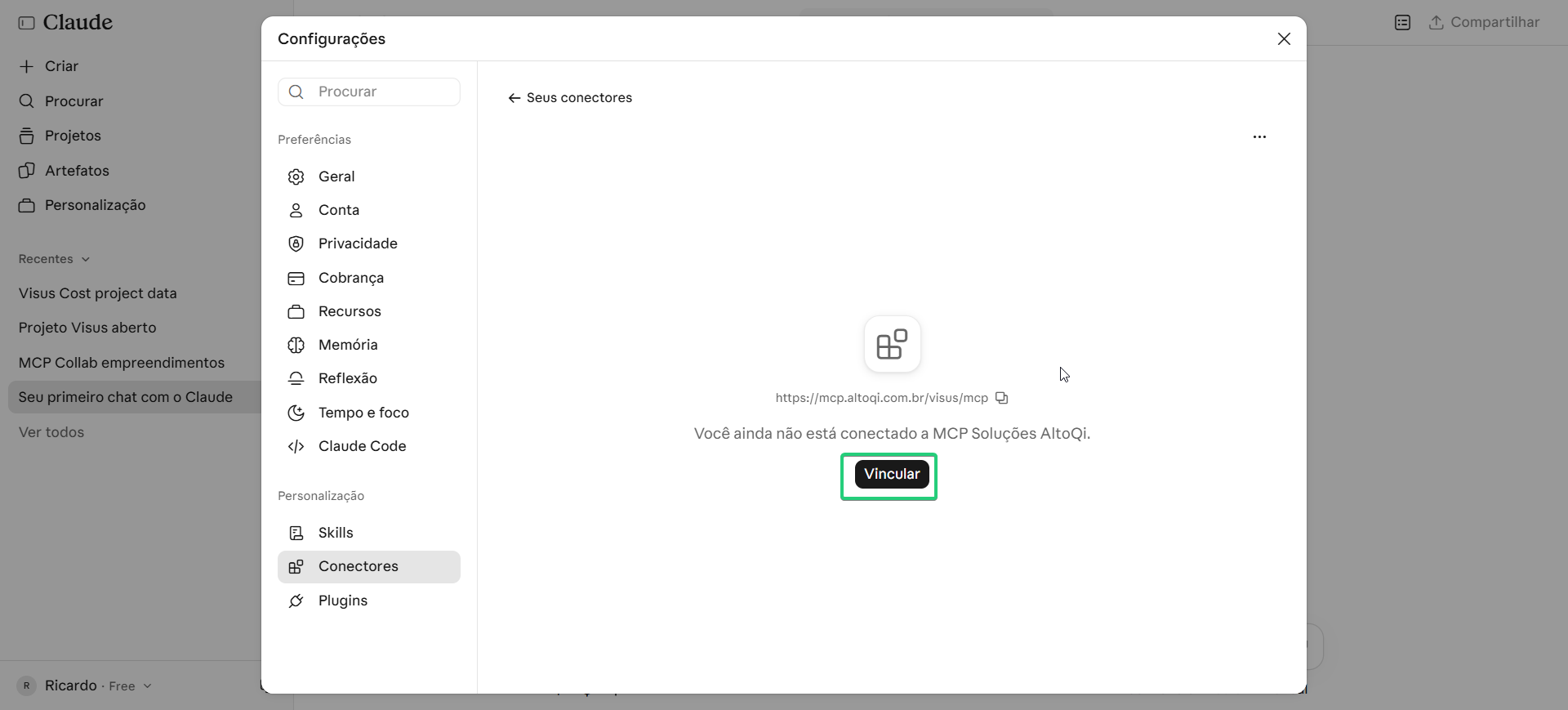
Para resconectar o AltoQi Visus Cost no Claude:
- Acesse Configurações > Conectores.
- Clique no conector configurado.
- Clique em Vincular.
Para excluir o conector:
-
Com o conector desvinculado. No canto superior direito da janela do conector, clique no ícone (⋮), clique em Excluir