![Brand Vertical-PRINCIPAL-1.png]](https://suporte.altoqi.com.br/hs-fs/hubfs/Brand%20Vertical-PRINCIPAL-1.png?width=70&height=63&name=Brand%20Vertical-PRINCIPAL-1.png)
O MCP (Model Context Protocol) é um protocolo que permite integrar aplicações a plataformas de inteligência artificial compatíveis, fornecendo acesso controlado às informações de um projeto.
Com a integração do MCP do AltoQi Builder, é possível consultar dados do projeto diretamente em ferramentas de IA, utilizando linguagem natural. Dessa forma, o assistente pode responder perguntas sobre as informações disponibilizadas pelo servidor MCP, tornando a análise dos projetos mais rápida e intuitiva.
Este artigo apresenta o processo de configuração do MCP do AltoQi Visus Cost Management e sua integração com o IA, permitindo a consulta das informações dos projetos por meio de inteligência artificial.
Com a integração do MCP do AltoQi Builder, é possível consultar dados do projeto diretamente em ferramentas de IA, reduzindo a necessidade de exportar, copiar ou transcrever dados manualmente. Por meio de consultas em linguagem natural, o assistente pode te responder perguntas sobre elementos e resultados do projeto, tornando o acesso às informações do projeto mais rápido e intuitivo, aumentando a produtividade de fluxos de trabalho que envolvem a análise e o desenvolvimento de projetos.
Neste artigo, você aprenderá a configurar o MCP do AltoQi Builder e conectá-lo a uma plataforma de inteligência artificial compatível, permitindo consultar e analisar informações dos seus projetos com o auxílio da IA.
🧪 Recurso Beta: o MCP do AltoQi Axis está em fase beta, disponível a partir da atualização 2026-08 para clientes da modalidade Assinatura inscritos no programa. Para registrar seu interesse em se tornar um usuário beta tester do AltoQi Builder, acesse Programa Beta | AltoQi Builder.
- O que pode ser feito com o MCP em seus projetos
- Como localizar o endereço MCP no AltoQi Builder
- Como conectar o MCP ao ChatGPT
- Como conectar o MCP ao Claude
- Tools (funções) contempladas pelo MCP AltoQi Builder
O que pode ser feito com o MCP em seus projetos
Com o MCP, o assistente de inteligência artificial passa a consultar informações diretamente do projeto aberto no AltoQi Builder. Dessa forma, não é necessário copiar manualmente propriedades, resultados ou outras informações do modelo para realizar determinadas consultas.
A partir dessa conexão, o assistente pode utilizar o contexto da edificação e das disciplinas do projeto para auxiliar em análises, consultas e identificação de elementos.
Entre as informações e recursos que podem ser acessados por meio do MCP estão:
-
Contexto da edificação: consulta às informações gerais e à estrutura do projeto;
-
Elementos do projeto: busca por elementos das diferentes disciplinas e consulta às suas propriedades;
-
Quadros e circuitos elétricos: acesso a informações específicas dos elementos do projeto elétrico;
-
Verificação de condutos: identificação e consulta de condutos que apresentam situações de dimensionamento a serem verificadas;
-
Localização de elementos: possibilidade de localizar e destacar no croqui os elementos identificados durante uma consulta;
-
Resultados do projeto: utilização das informações disponibilizadas pelo Builder para apoiar análises realizadas pelo assistente.
Como localizar o endereço MCP no AltoQi Builder
Para localizar o endereço do MCP (Model Context Protocol) do AltoQi Builder, siga os passos abaixo:
- Abra o projeto que deseja utilizar no AltoQi Builder;
- Com o projeto aberto, na barra de acesso rápido clique ícone
 para acessar o comando AltoQi Axis MCP.
 - Na janela que se abrirá, clique em Conectar. Copie o link de endereço para utilizá-lo na próxima etapa.
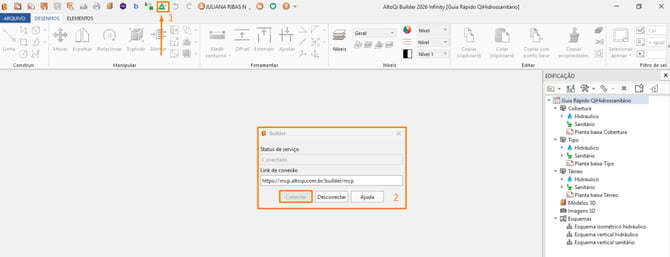
Observação: Sempre que o AltoQi Builder for aberto novamente, será necessário ativar novamente a conexão MCP. A configuração realizada na plataforma de IA pode permanecer cadastrada, mas a conexão no Builder precisa estar ativa para permitir a comunicação com o projeto.
Como conectar o MCP ao ChatGPT
Habilitando o Modo desenvolvedor no ChatGPT
Para permitir a integração com o servidor MCP, é necessário habilitar o Modo desenvolvedor no ChatGPT.
Siga os passos abaixo:
- Acesse Configurações, clicando no seu nome ou foto de perfil.
- Selecione Segurança e login.
- Habilite a opção Modo desenvolvedor.
Em espaços de trabalho de Equipe, Empresarial ou Educacional, somente proprietários e administradores podem configurar servidores MCP.
Criando o plugin no ChatGPT
Após habilitar o Modo desenvolvedor, siga os passos abaixo:
- Ainda em Configurações, acesse Plugins.
- Clique em Explorar Plugins.
- Clique em no ícone + para Adicionar novo plugin.
- Preencha os campos solicitados pelo ChatGPT com as informações do servidor MCP:
Nome MCP AltoQi Axis(Sugestão)URL https://mcp.altoqi.com.br/builder/mcpID do cliente OAuth altoqi-connect - Em Autenticação, selecione OAuth.
- Marque a opção Entendi e quero continuar.
- Clique em Criar para concluir a configuração.
Conectando-se ao plugin criado
Após criar o aplicativo, siga os passos abaixo:
- Faça login utilizando sua conta AltoQi.
- Selecione a conta do AltoQi Builder que deseja utilizar.
- Autorize o acesso ao servidor MCP.
- Inicie uma nova conversa no ChatGPT.
Reconectando ou desconectando o aplicativo
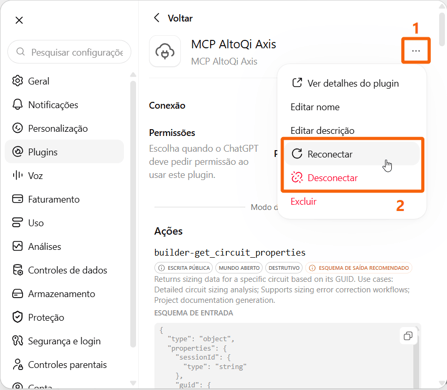
Para reconectar ou desconectar o AltoQi Builder:
- Acesse Configurações.
- Selecione Plugins.
- Localize o plugin do Builder.
- Clique sobre o plugin e, em seguida, no ícone de reticências.
- Selecione Reconectar ou Desconectar, conforme necessário.
Como conectar o MCP ao Claude
Criando o conector no Claude
Para configurar o MCP no Claude:
- Abra o agente de IA Claude pelo navegador ou aplicativo para computador. A esquerda, no canto inferior esquerdo, acesse as Configurações.
- Com a página de Configurações aberta, no grupo Personalizar clique em Conectores.
- Clique em Adicionar > Adicionar conector personalizado
- Preencha os campos solicitados pelo Claude com as informações do servidor MCP:
Nome MCP AltoQi Axis(Sugestão)URL https://mcp.altoqi.com.br/builder/mcp - Clique Continuar, na seção Cliente OAuth selecione a opção Use seu próprio cliente OAuth e informe como ID e senha o identificador: altoqi-connect.
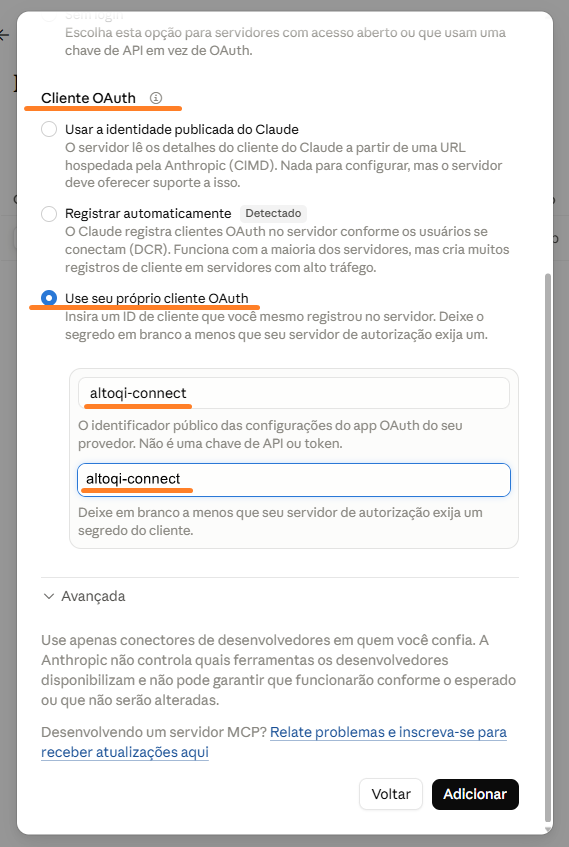
- Por fim, após preencher os campos com as informações, clique em “Adicionar” no final da página.
Após concluir a configuração, o Claude poderá consultar as informações disponíveis no Builder.
Atualizando a Lista de Ferramentas (Caso Necessário)
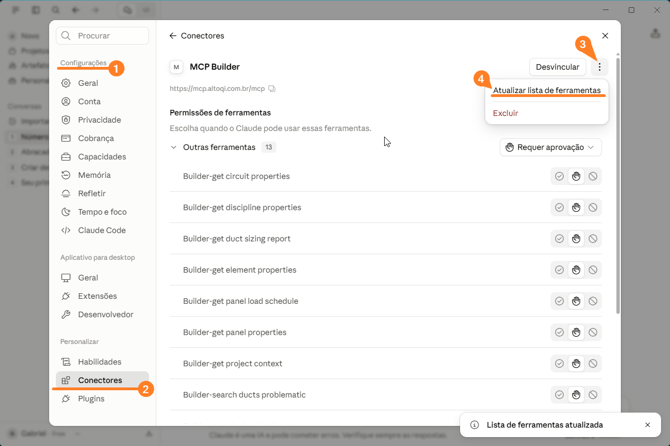
OBSERVAÇÃO: Se ao tentar usar o conector você receber a mensagem "Não há ferramentas disponíveis", será necessário atualizar a lista manualmente:
-
Acesse Configurações > Conectores.
-
Clique no conector configurado (ex: MCP Builder).
-
No canto superior direito da janela do conector, clique no ícone (⋮).
-
Selecione Atualizar lista de ferramentas.
-
Uma notificação no rodapé confirmará: "Lista de ferramentas atualizada".
Na imagem a seguir, veja os passos descritos:
Autorização de Uso de Ferramentas (Primeira Interação)
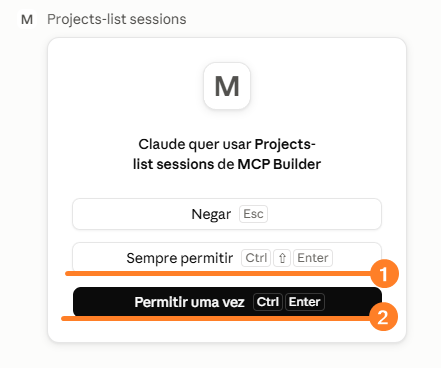
Na primeira vez em que você fizer uma pergunta ou solicitar uma ação que utilize as ferramentas do conector, o Claude exibirá uma solicitação de permissão:
-
Permitir uma vez: Autoriza a execução da ferramenta apenas para a consulta atual (indicador 2 na tela).
-
Sempre permitir: Autoriza o Claude a executar automaticamente ferramentas desse conector sem pedir confirmações futuras (indicador 1 na tela).
-
Negar: Cancela a execução da ferramenta.
Na imagem a seguir, confira a permissão:
Reconectando ou desconectando o conector
Para reconectar ou desconectar o Workflow no Claude:
- Acesse a seção Conectores.
- Localize o conector do Builder.
- Clique no ícone de reticências.
- Selecione Atualizar lista de ferramentas para atualizar a conexão.
- Para remover a conexão, clique em Excluir.
Tools (funções) contempladas pelo MCP AltoQi Builder
As Tools podem ser entendidas como funções ou comandos disponíveis no MCP. Cada função permite realizar uma consulta específica nas informações do AltoQi Builder.
Observação: o MCP do AltoQi Builder está em constante evolução. Novas funcionalidades estão previstas para as próximas atualizações, incluindo recursos para mais disciplinas e operações no programa.
Informações Gerais de Projeto
| Tool | Função |
builder-get_project_context |
Consulta informações gerais do projeto, como dados da edificação, pavimentos e disciplinas modeladas. |
builder-get_discipline_properties |
Consulta os parâmetros de cálculo utilizados em uma disciplina do projeto. |
Elementos do projeto
| Tool | Função |
builder-search_elements |
Busca elementos do projeto, permitindo filtrar por características como tipo, pavimento, disciplina, rede e situação de dimensionamento. |
builder-get_element_properties |
Consulta as propriedades e os resultados de cálculo de um elemento específico do projeto. |
Condutos
| Tool | Função |
builder-search_ducts_problematic |
Busca condutos que apresentam problemas de dimensionamento, considerando o pavimento e a disciplina. |
builder-get_duct_sizing_report |
Consulta o relatório de dimensionamento de um conduto específico para obter detalhes sobre seu cálculo. |
Projeto elétrico
| Tool | Função |
builder-search_electric_panels |
Busca os quadros elétricos do projeto e permite filtrá-los por características e situação de dimensionamento. |
builder-get_panel_properties |
Consulta as propriedades e os dados de dimensionamento de um quadro elétrico específico. |
builder-get_panel_load_schedule |
Consulta o quadro de cargas, incluindo os circuitos associados a um quadro elétrico. |
builder-search_electric_circuits |
Busca os circuitos associados a um quadro elétrico, permitindo filtrá-los por características e situação de dimensionamento. |
builder-get_circuit_properties |
Consulta as propriedades e os dados de dimensionamento de um circuito elétrico específico. |
Exemplos de Skills para utilizar com o AltoQi Builder
As Skills são conjuntos de instruções que orientam o assistente de IA na execução de tarefas ou análises específicas e tornam o assistente de IA especialista em um determinado assunto ou processo. Elas definem como utilizar as Tools disponíveis no MCP para consultar e relacionar informações do projeto de acordo com o objetivo desejado.
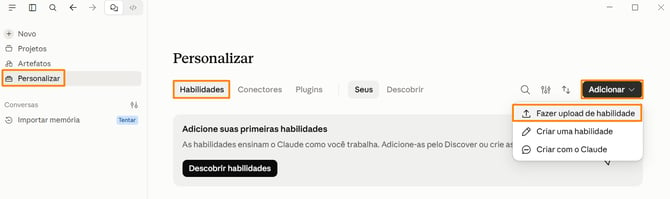
Para utilizar uma Skill no Claude:
- Acesse Personalizar.
- Clique em Habilidades.
- Clique em Adicionar > Fazer upload de uma habilidade.
A seguir, disponibilizamos exemplo de Skill que pode ser utilizada ou adaptada para diferentes cenários no AltoQi Builder.
| Skill | Função | Exemplo de pedido |
builder-memorial-descritivo |
Auxilia na criação do memorial descritivo a partir das informações do projeto consultadas pelo MCP, considerando as disciplinas e o conteúdo solicitado pelo usuário. | "Gere o memorial descritivo do projeto elétrico." |