![Brand Vertical-PRINCIPAL-1.png]](https://suporte.altoqi.com.br/hs-fs/hubfs/Brand%20Vertical-PRINCIPAL-1.png?width=70&height=63&name=Brand%20Vertical-PRINCIPAL-1.png)
O comando Alinhar foi desenvolvido para aumentar a produtividade durante a modelagem e organização gráfica do projeto. Ele permite posicionar múltiplos elementos com precisão em relação a uma linha de referência, reduzindo ajustes manuais e retrabalho em atividades.
Nesse artigo você irá encontrar:
- Onde localizar o comando?
- Como utilizá-lo para alinhar seus elementos?
- Principais aplicações de projeto
- Perguntas frequentes
Atenção: Este recurso está disponível somente a partir da atualização 2026-02, exclusivamente para clientes da modalidade Assinatura.
Onde localizar o comando?
O comando Alinhar está disponível na Guia Desenhos, dentro do Grupo Manipular. Utilize esse caminho para localizar e executar a ferramenta no ambiente de edição.

Como utilizá-lo para alinhar seus elementos?
1. Inicie o comando
Ao ativar o comando, o sistema solicitará a seleção dos elementos. Selecione os elementos a serem alinhados e confirme a seleção.

2. Defina a linha de referência
Após confirmar os elementos, desenhe uma linha na direção em que deseja realizar o alinhamento.
Essa linha será utilizada como base para o reposicionamento.
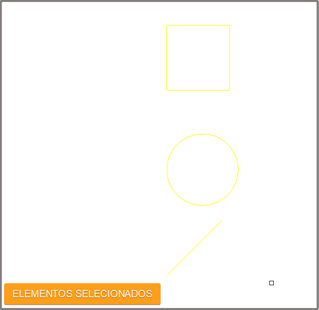
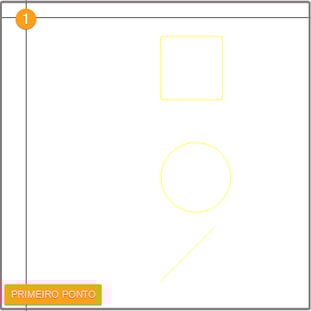
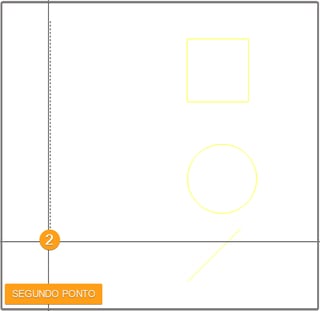
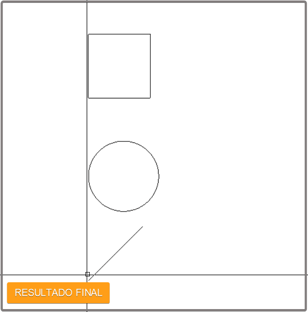
💡 Dica do suporte: Ao utilizar o comando Alinhar, lembre-se de que o tamanho da linha desenhada não influencia o resultado. O sistema considera apenas a reta formada por ela. O deslocamento dos elementos é sempre perpendicular à linha de referência e ocorre automaticamente até que o ponto de referência do elemento encoste na reta, independentemente de ela estar na horizontal, vertical ou inclinada em qualquer ângulo.
Principais aplicações de projeto
1. Conexões
As conexões serão alinhadas nos seus respectivos pontos de inserção, conforme as coordenadas X, Y, Z definidas nas propriedades.
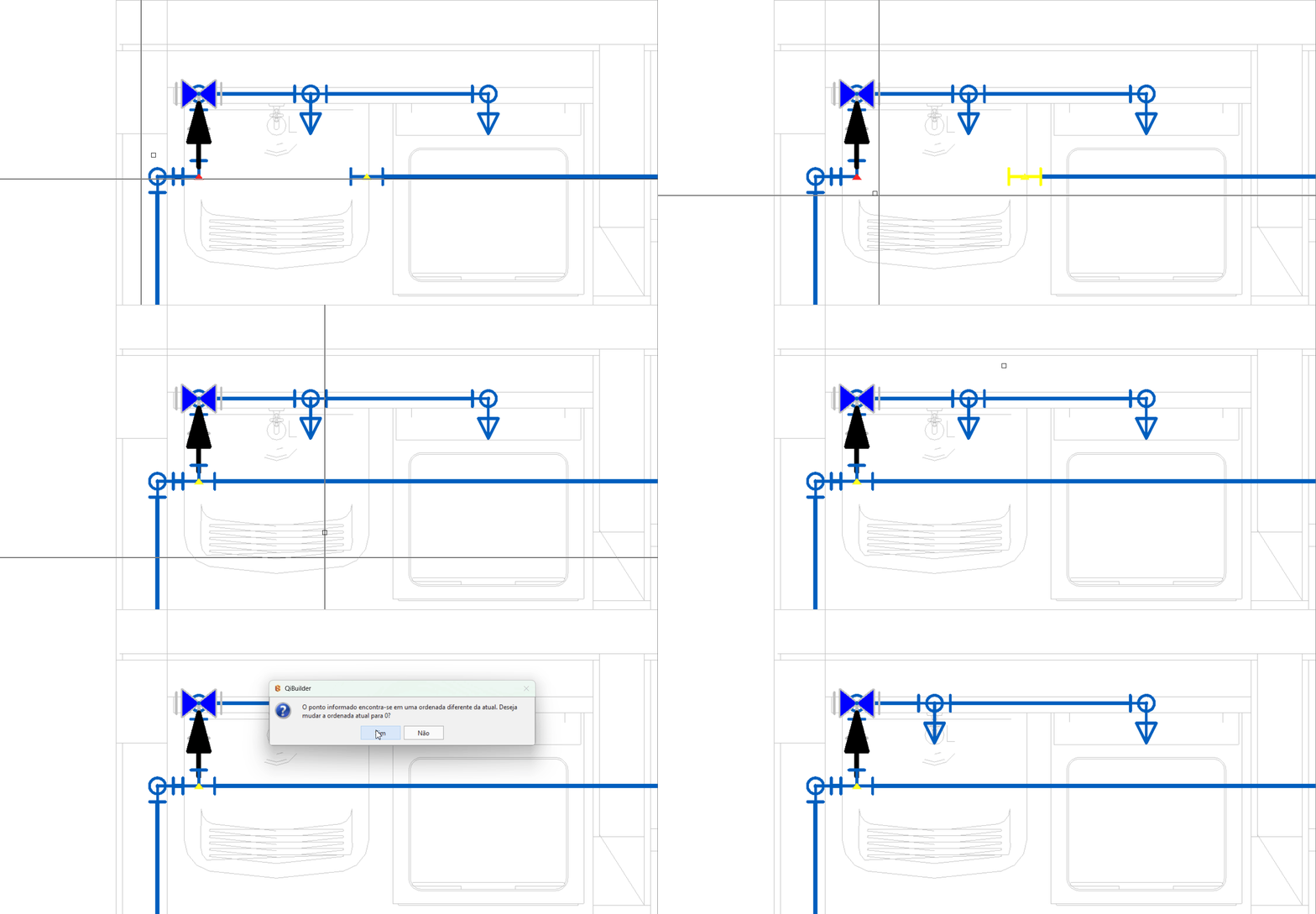
Em caso de sobreposição de conexões, o sistema impede a execução do comando Alinhar quando o resultado gerar duas ou mais conexões ocupando a mesma posição.
2. Detalhamentos na prancha
No caso dos detalhamentos inseridos na prancha, o comando permite alinhar facilmente esses elementos para organizar e padronizar a disposição no layout, facilitando a montagem e o ajuste visual da prancha.
(1)(1)/1233466306.gif)
3. Tabelas e imagens
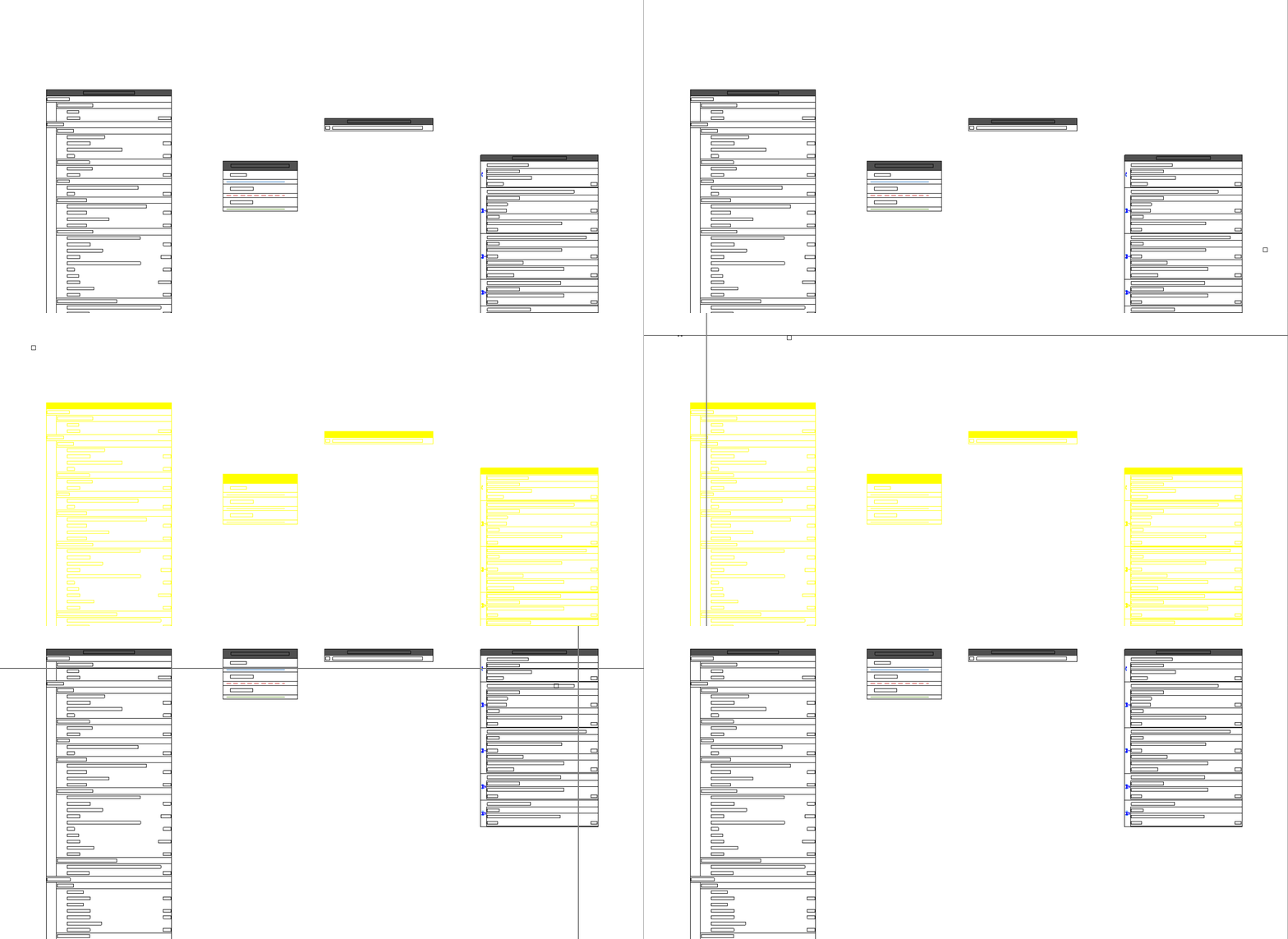
As tabelas e imagens podem ser alinhadas com o comando, permitindo organizar e padronizar a disposição desses elementos no layout de forma prática e rápida.
4. Indicações de coluna e peças
Tanto as indicações das colunas quanto os indicadores de peça são alinhados considerando o ponto central do círculo desses elementos.
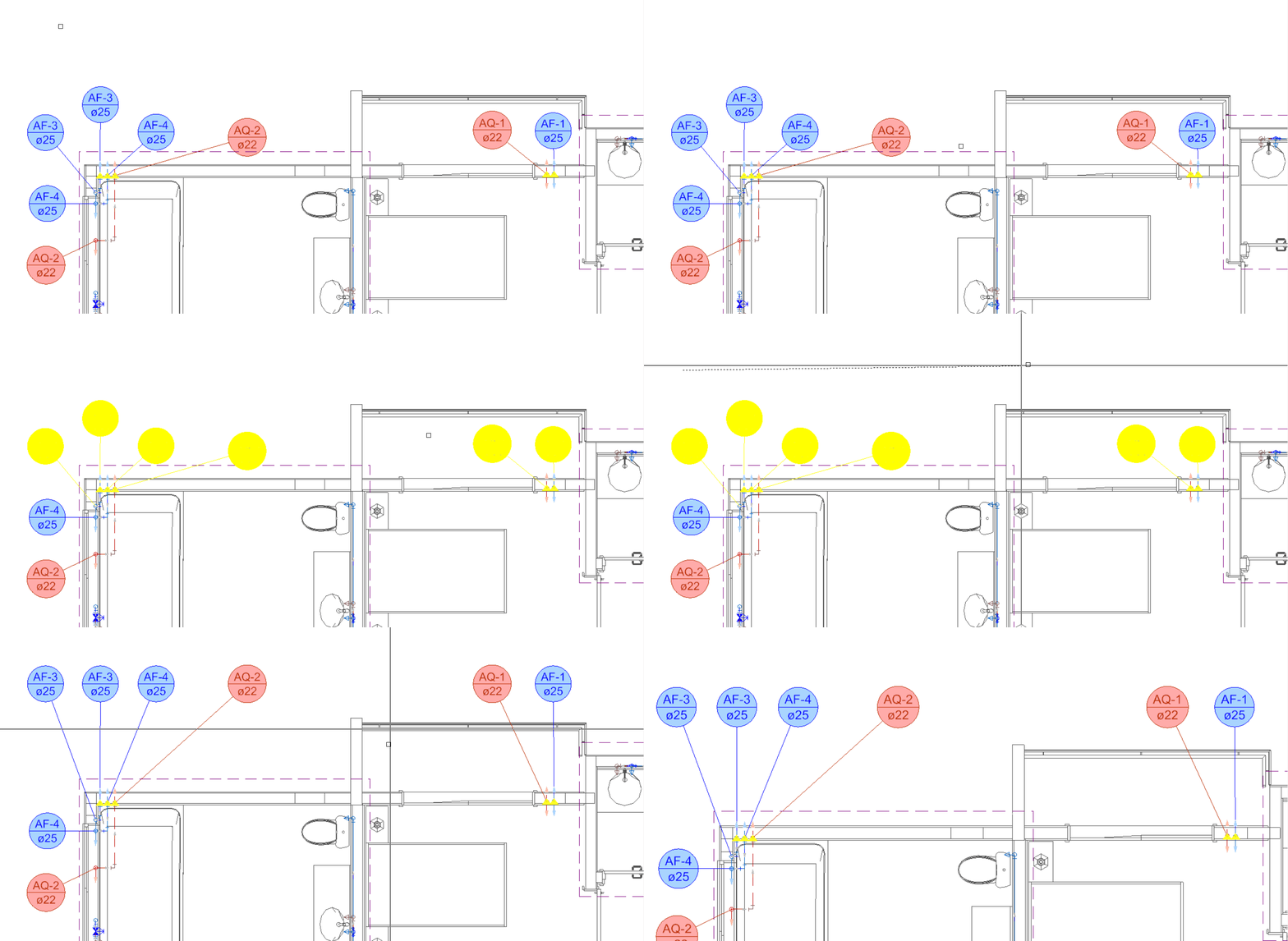
Ao selecionar a Coluna o sistema seleciona automaticamente também a sua indicação. Nessa situação, quem é efetivamente alinhado é a Coluna. A indicação apenas acompanha o deslocamento, mantendo seu vínculo com o elemento, mas não realiza um alinhamento independente.
5. Cotas
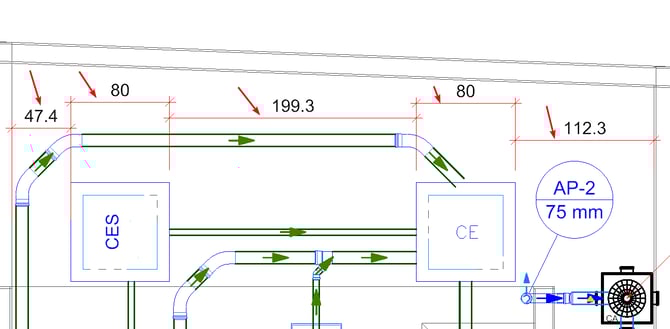
As cotas também podem ser alinhadas com o comando, permitindo organizar sua posição de forma rápida e manter o padrão visual do desenho.
.png?width=670&height=338&name=image%20(1).png)
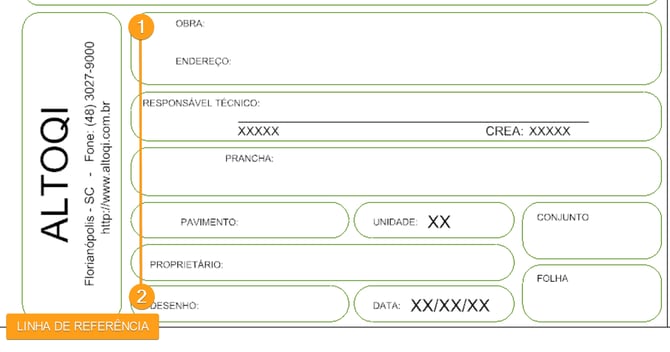
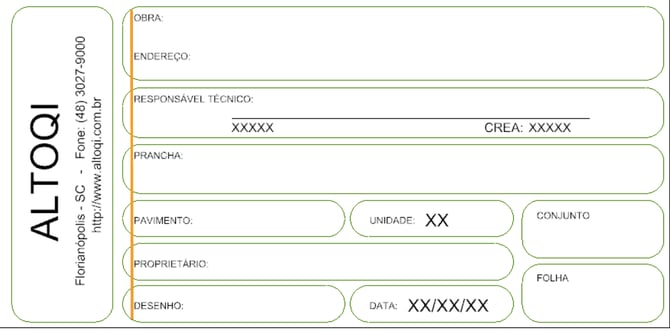
6. Textos e caixas de texto
Os textos e as caixas de texto também podem ser alinhados com o comando, ajudando a ajustar o posicionamento, melhorar o alinhamento visual e deixar o desenho mais organizado e padronizado.
Perguntas frequentes
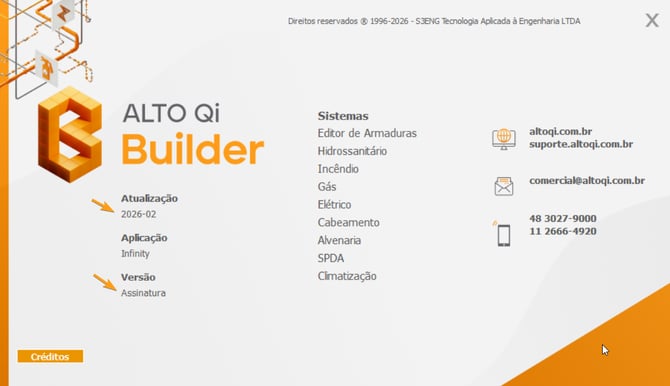
1. O comando Alinhar está disponível para todos os clientes?
- Acesse o botão Ajuda
 na barra de acesso rápido do AltoQi Builder;
 - Selecione a opção Sobre, que será redirecionado para a página com as informações do programa;
2. O comando reconhece blocos e kits?
Não. Atualmente, Blocos e kits não são reconhecidos.
3. Em quais ambientes o comando Alinhar ainda não está disponível?
Nesta versão, o comando não pode ser utilizado no Detalhe isométrico e Visão 3D.