![Brand Vertical-PRINCIPAL-1.png]](https://suporte.altoqi.com.br/hs-fs/hubfs/Brand%20Vertical-PRINCIPAL-1.png?width=70&height=63&name=Brand%20Vertical-PRINCIPAL-1.png)
No AltoQi Visus, é possível cadastrar moedas estrangeiras e gerenciar suas cotações, facilitando a elaboração e o acompanhamento de orçamentos que envolvem diferentes moedas.
Essa funcionalidade permite manter uma referência cambial clara, reduzir a necessidade de conversões manuais e minimizar possíveis erros. Além disso, proporciona maior rastreabilidade das alterações realizadas pela equipe, contribuindo para a transparência e o controle das informações orçamentárias.
Como cadastrar uma moeda estrangeira e gerenciar a cotação
Como definir a moeda de origem dos insumos do banco de dados
Como o AltoQi Visus aplica as diferentes combinações de moedas no orçamento
Como cadastrar uma moeda estrangeira e gerenciar a cotação
Para acessar as configurações de cadastro de moedas e gerenciamento de cotações no AltoQi Visus, siga os passos abaixo:
- Acesse o menu principal, localizado no canto superior esquerdo da tela, e selecione a opção Configurações.
- Na janela exibida, selecione a aba Orçamento e sistema.
- Clique no comando Gerenciar.
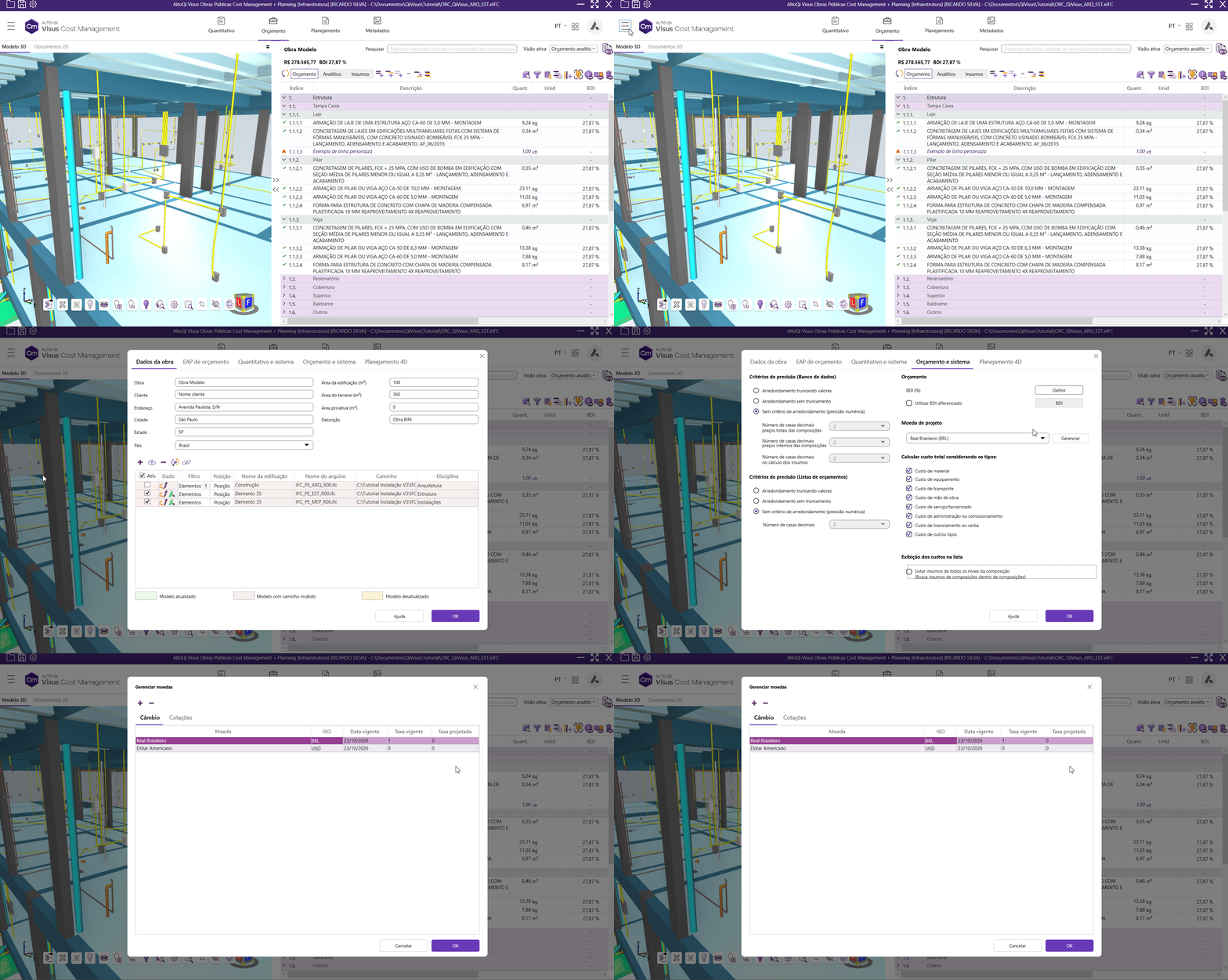
A janela Gerenciar Moedas é organizada em duas abas: Câmbio e Cotações.
Na aba Câmbio, é possível cadastrar as moedas que serão utilizadas no orçamento. Para cadastrar uma moeda, siga os passos abaixo:
- Na janela Gerenciar Moedas, acesse a aba Câmbio.
- Clique no comando Adicionar item.
- Uma nova linha será adicionada à tabela para o preenchimento das informações da moeda.
Cada moeda cadastrada corresponde a uma linha da tabela, que apresenta as seguintes colunas:
| Coluna | Descrição |
|---|---|
| Moeda | Permite informar o nome da moeda para sua identificação. |
| ISO | Permite informar o código de identificação da moeda. |
| Data vigente | Apresenta a data da cotação vigente da moeda, conforme as informações registradas na aba Cotações. |
| Taxa vigente | Apresenta a taxa de câmbio vigente da moeda, conforme as informações registradas na aba Cotações. |
| Taxa projetada | Funcionalidade em estudo. |
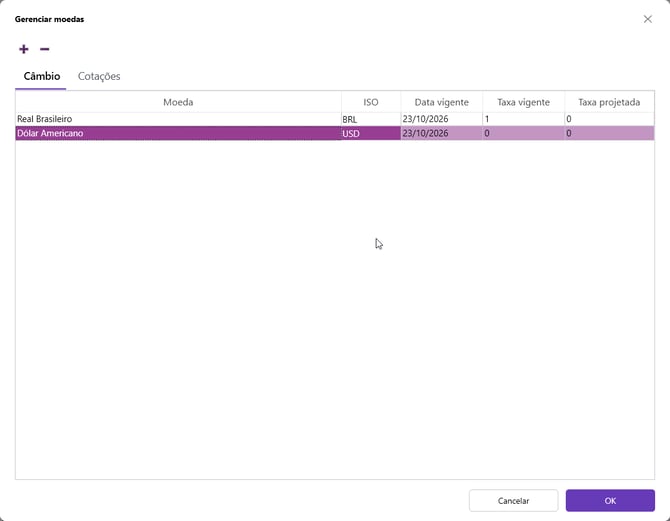
Na aba Cotações, é possível cadastrar diferentes taxas de câmbio para cada moeda registrada na aba Câmbio, além de definir qual cotação será considerada vigente.
Para cadastrar uma cotação, siga os passos abaixo:
- Na janela Gerenciar Moedas, acesse a aba Cotações.
- Na caixa de seleção, selecione a moeda para a qual deseja cadastrar uma cotação.
- Clique em Adicionar item para incluir uma nova cotação. Repita esse procedimento para cadastrar quantas cotações forem necessárias.
- Preencha as informações da nova linha, conforme as colunas descritas abaixo.
| Coluna | Descrição |
|---|---|
| Data | Permite informar a data de referência da cotação. |
| Taxa data base | Permite informar a taxa de câmbio da moeda em relação ao real (BRL) na data indicada. |
| Cotação vigente | Apresenta uma caixa de seleção que permite definir qual das cotações cadastradas será considerada vigente. |
| Observações | Permite registrar informações complementares sobre a cotação cadastrada. |
- Na coluna Cotação vigente, marque a caixa de seleção correspondente à cotação que deseja definir como vigente.
A cotação definida como vigente será apresentada nas colunas Data vigente e Taxa vigente da aba Câmbio, permitindo identificar a referência cambial atual da moeda cadastrada.
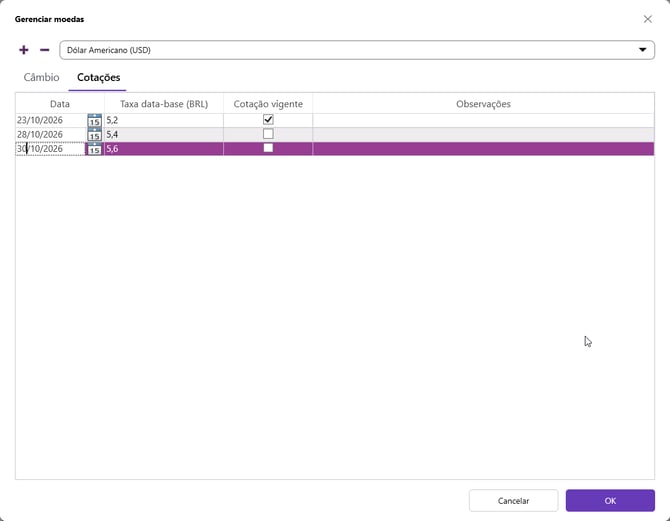
Após cadastrar a moeda e configurar suas cotações, siga os passos abaixo para concluir o procedimento e definir a moeda que será utilizada no orçamento:
- Na janela Gerenciar Moedas, clique em OK para finalizar o cadastro e fechar a janela.
- De volta à janela Configurações, na aba Orçamento e sistema, selecione a moeda que deseja aplicar ao orçamento.
- Clique em OK para confirmar a seleção e finalizar a configuração.
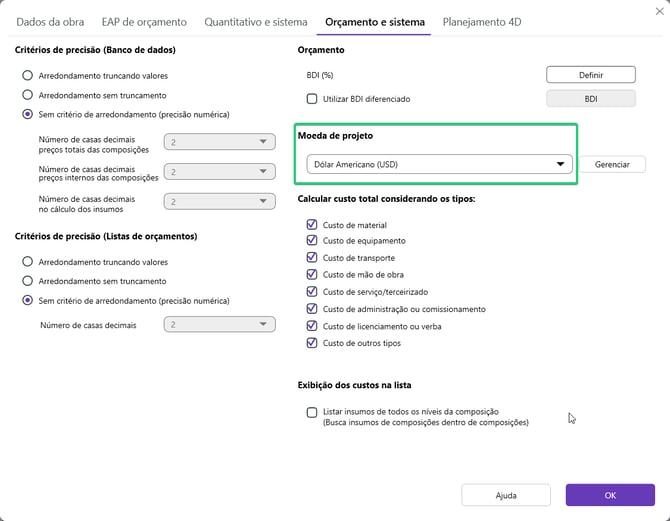
Com isso, a moeda selecionada estará definida para utilização no orçamento.
Como definir a moeda de origem dos insumos do banco de dados
No Banco de Dados do AltoQi Visus, é possível definir a moeda de origem dos preços dos insumos cadastrados nas bases referenciais de custos.
Ao selecionar a moeda de origem de um insumo, o programa realiza a conversão cambial e apresenta o valor convertido na coluna Preço adotado.
Para configurar a moeda de origem de um insumo, siga os passos abaixo:
- Acesse o Banco de Dados.
- Selecione a aba Insumos.
- Localize os insumos desejados.
- Na coluna correspondente à moeda de origem, selecione a moeda utilizada na precificação de cada insumo.
- Observe o valor apresentado na coluna Preço adotado, que corresponde ao preço convertido pelo programa.
Dessa forma, é possível trabalhar com insumos precificados em diferentes moedas, utilizando os valores convertidos no orçamento.

Como o AltoQi Visus aplica as diferentes combinações de moedas no orçamento
O AltoQi Visus permite configurar a moeda utilizada no orçamento e definir a moeda de origem dos preços dos insumos. Conforme essa combinação, o programa aplica a conversão cambial utilizando a cotação vigente cadastrada.
Para demonstrar esse comportamento, considere duas moedas cadastradas:
- Real brasileiro (BRL): moeda nacional.
- Dólar americano (USD): moeda estrangeira.
Nos exemplos a seguir, será considerada uma cotação vigente de 1 USD = R$ 5,40.
Cenário 1: Orçamento em reais e insumos em reais
Neste cenário, tanto a moeda configurada no orçamento quanto a moeda de origem dos insumos estão definidas como Real brasileiro (BRL).
O mesmo ocorre se houver igualdade de moedas estrangeiras. Como as moedas são iguais, as conversões cambiais no insumo e no orçamento se anulam, e o preço original do insumo é mantido.
Exemplo:
Um insumo com preço de R$ 600,00 permanece com o mesmo valor no orçamento.
- Moeda do orçamento: BRL
- Moeda de origem do insumo: BRL
- Preço original: R$ 600,00
- Preço resultante: R$ 600,00
Cenário 2: Orçamento em reais e insumos em dólares
Neste cenário, a moeda configurada no orçamento é o Real brasileiro (BRL), enquanto a moeda de origem do insumo está definida como Dólar americano (USD).
Nessa condição, o programa aplica a taxa de câmbio vigente diretamente ao preço do insumo, apresentando o valor convertido na coluna Preço adotado, no Banco de Dados.

Exemplo:
Considere um insumo com preço original de US$ 600,00 e uma cotação vigente de R$ 5,40 para cada dólar. O cálculo será:
US$ 600,00 × 5,40 = R$ 3.240,00
- Moeda do orçamento: BRL
- Moeda de origem do insumo: USD
- Preço original: US$ 600,00
- Cotação vigente: R$ 5,40
- Preço adotado: R$ 3.240,00
Assim, o preço do insumo é convertido de dólares para reais, considerando a cotação vigente.
Cenário 3: Orçamento em dólares e insumos em reais
Neste cenário, a moeda configurada no orçamento é o Dólar americano (USD), enquanto a moeda de origem do insumo permanece como Real brasileiro (BRL).
Nessa condição, a conversão cambial é aplicada diretamente no orçamento, considerando a taxa de câmbio vigente.
Exemplo:
Considere um item da lista de orçamento cujo preço, com base no insumo associado, seja de R$ 600,00. Com uma cotação vigente de R$ 5,40 para cada dólar, o cálculo será:
R$ 600,00 ÷ 5,40 = US$ 111,11
- Moeda do orçamento: USD
- Moeda de origem do insumo: BRL
- Preço original: R$ 600,00
- Cotação vigente: R$ 5,40
- Preço convertido no orçamento: aproximadamente US$ 111,11
Dessa forma, o valor do item é apresentado em dólares no orçamento, conforme a cotação vigente cadastrada.
Perguntas frequentes
1. O que acontece quando a moeda do insumo é igual à moeda do orçamento?
Quando a moeda de origem do insumo é igual à moeda configurada no orçamento, não há necessidade de conversão cambial.
Por exemplo, se o orçamento e o insumo estiverem configurados em dolar americanos (USD), um insumo de R$ 600,00 permanecerá com o mesmo valor.
2. Como o AltoQi Visus calcula o preço de um insumo em dólares quando o orçamento está em reais?
Quando o orçamento está configurado em reais brasileiros (BRL) e a moeda de origem do insumo é o dólar americano (USD), o programa aplica a taxa de câmbio vigente ao preço do insumo.
Por exemplo, considerando um insumo de US$ 600,00 e uma cotação vigente de R$ 5,40 por dólar:
US$ 600,00 × 5,40 = R$ 3.240,00
Nesse cenário, o valor convertido será apresentado na coluna Preço adotado do Banco de Dados.
3. Como o AltoQi Visus calcula os preços quando o orçamento está em dólares e os insumos em reais?
Quando o orçamento está configurado em dólares americanos (USD) e a moeda de origem do insumo é o real brasileiro (BRL), o programa aplica a conversão cambial diretamente no orçamento.
Por exemplo, considerando um item de R$ 600,00 e uma cotação vigente de R$ 5,40 por dólar:
R$ 600,00 ÷ 5,40 = US$ 111,11
Assim, o item será apresentado no orçamento com o valor aproximado de US$ 111,11.
4. É possível cadastrar diferentes cotações para uma mesma moeda?
Sim. Na aba Cotações, é possível adicionar diferentes registros para uma mesma moeda, informando a data, a taxa de câmbio e observações complementares.
Entre as cotações cadastradas, o usuário pode definir qual será considerada vigente por meio da coluna Cotação vigente.
5. Qual é a diferença entre a moeda do orçamento e a moeda de origem do insumo?
A moeda do orçamento corresponde à moeda selecionada nas configurações do AltoQi Visus para apresentação dos valores orçamentários.
A moeda de origem do insumo identifica a moeda utilizada na precificação do insumo no Banco de Dados.
Quando essas moedas são diferentes, o programa aplica a conversão cambial conforme a cotação vigente cadastrada, permitindo trabalhar com insumos precificados em diferentes moedas.