![Brand Vertical-PRINCIPAL-1.png]](https://suporte.altoqi.com.br/hs-fs/hubfs/Brand%20Vertical-PRINCIPAL-1.png?width=70&height=63&name=Brand%20Vertical-PRINCIPAL-1.png)
O AltoQi Builder dispõe de ferramentas que podem auxiliar o projetista no lançamento do croqui e também no desenho. Neste artigo, as ferramentas do grupo Manipular, guia Desenhos, serão explicadas de forma detalhada para que você saiba aonde e como usar.
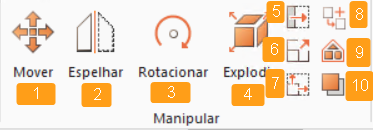
Índice
- Comando Mover
- Comando Espelhar
- Comando Rotacionar
- Comando Explodir
- Comando Arrastar
- Comando Converter para escala
- Comando Escalar
- Comando Copiar
- Comando Agrupar
- Comando Trazer para frente
Comando Mover
Tem por objetivo mover elementos do croqui ou desenho. Para usar:
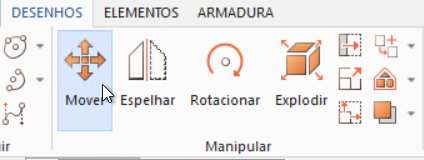
- Na guia Desenhos, grupo Manipular acione o comando Mover.
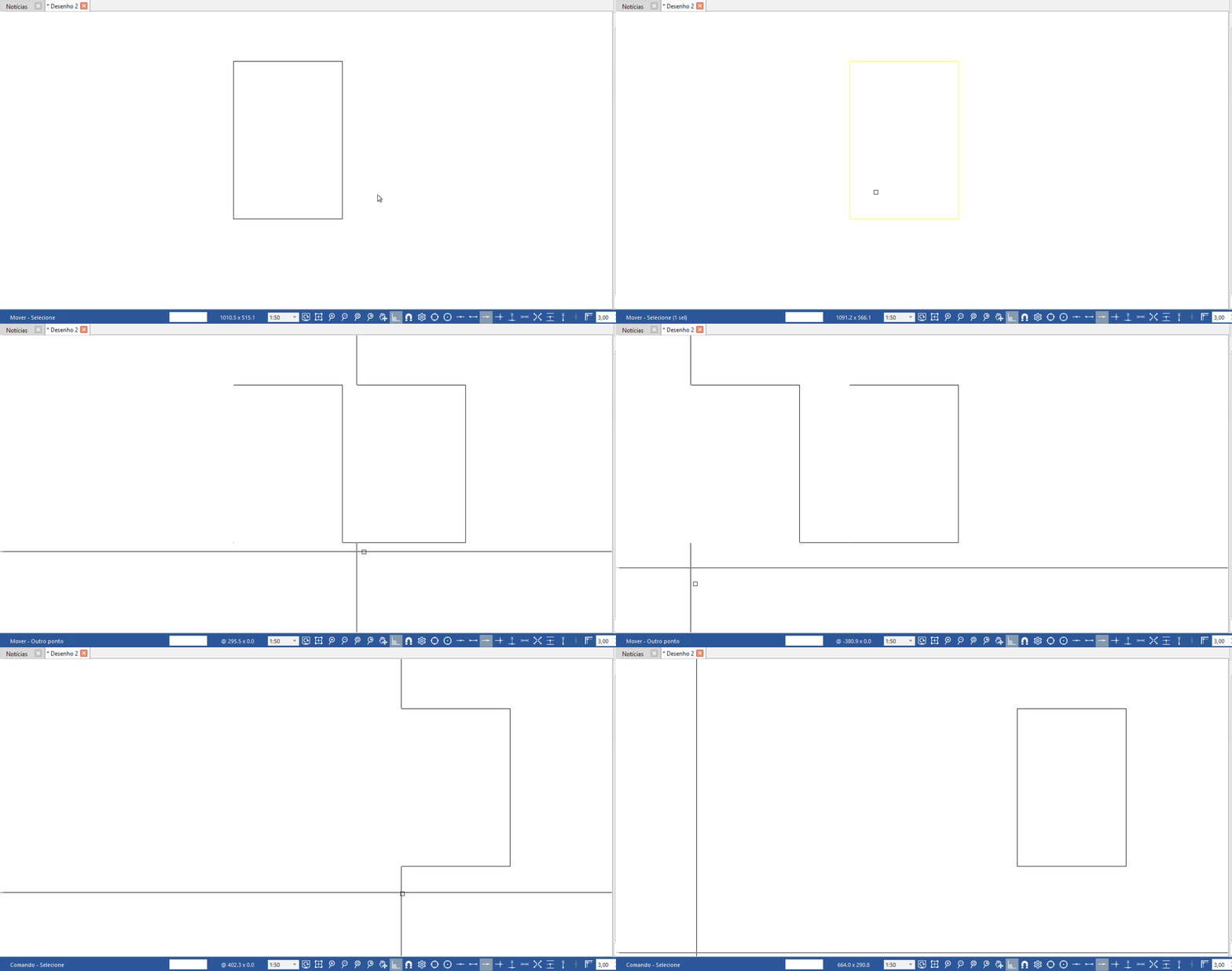
- A barra de comando indicará: Mover-Selecione. Selecione o que você deseja mover e aperte ENTER para confirmar a seleção.

- A barra de comando indicará: Mover - Ponto de referência. Selecione um ponto de referência para mover a seleção.

- Por fim, a barra de comando indicará: Mover - Outro ponto. Selecione um ponto ou insira as coordenadas relativas (Exemplo: @10,10, para mover 10 cm para a direita e 10 cm para cima )

Comando Espelhar
Tem por objetivo espelhar os elementos selecionados. O espelhamento pode ser feito com ou sem cópia. Para usar:
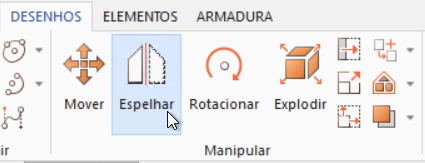
- Na guia Desenhos, grupo Manipular, acione o comando Espelhar.
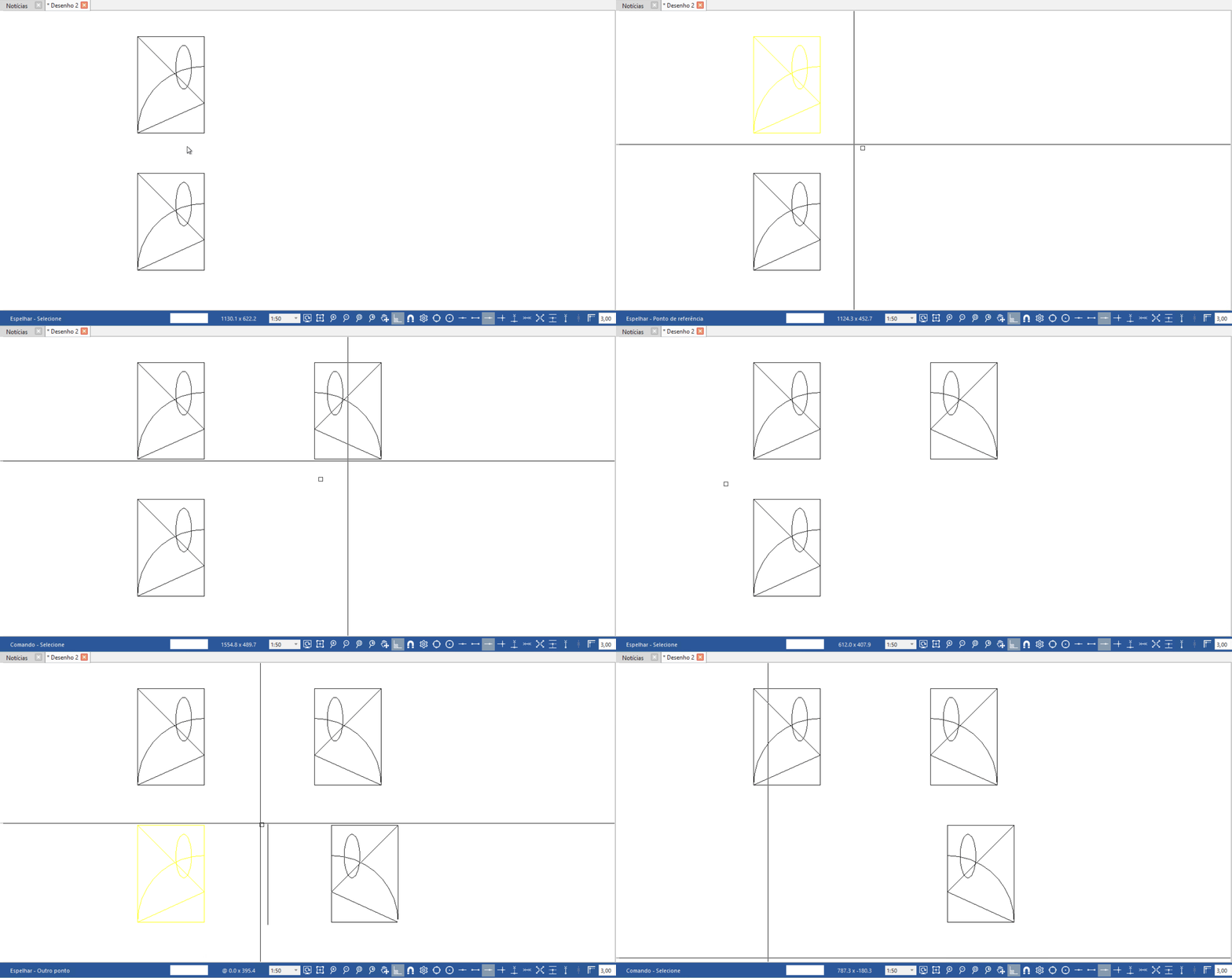
- A barra de comando indicará: Espelhar - Selecione. Selecione os elementos que deseja espelhar e aperte em ENTER no teclado .

- A barra de comando indicará: Espelhar - Ponto de referência. Escolha um ponto de referência para o processo.

- A barra de comando indicará: Espelhar - Outro ponto. Escolha um ponto qualquer para indicar a direção do espelhamento.

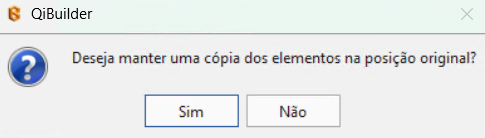
- Por fim escolha se deseja ou não manter uma cópia dos elementos de acordo com a mensagem "Deseja manter uma cópia dos elementos na posição original?". Caso a resposta seja sim, o programa manterá ambos elementos, originais e espelhados. Caso a resposta seja não, o programa apagará os elementos originais e manterá somente os elementos espelhados.
Dessa forma os elementos serão espelhados.
Comando Rotacionar
Tem por objetivo rotacionar os elementos selecionados a um ângulo determinado pelo usuário. Para usar:
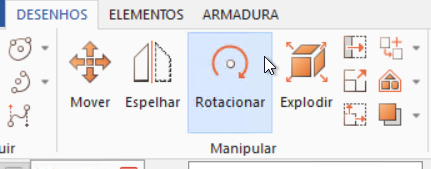
- Na guia Desenhos, grupo Manipular, acione o comando Rotacionar.
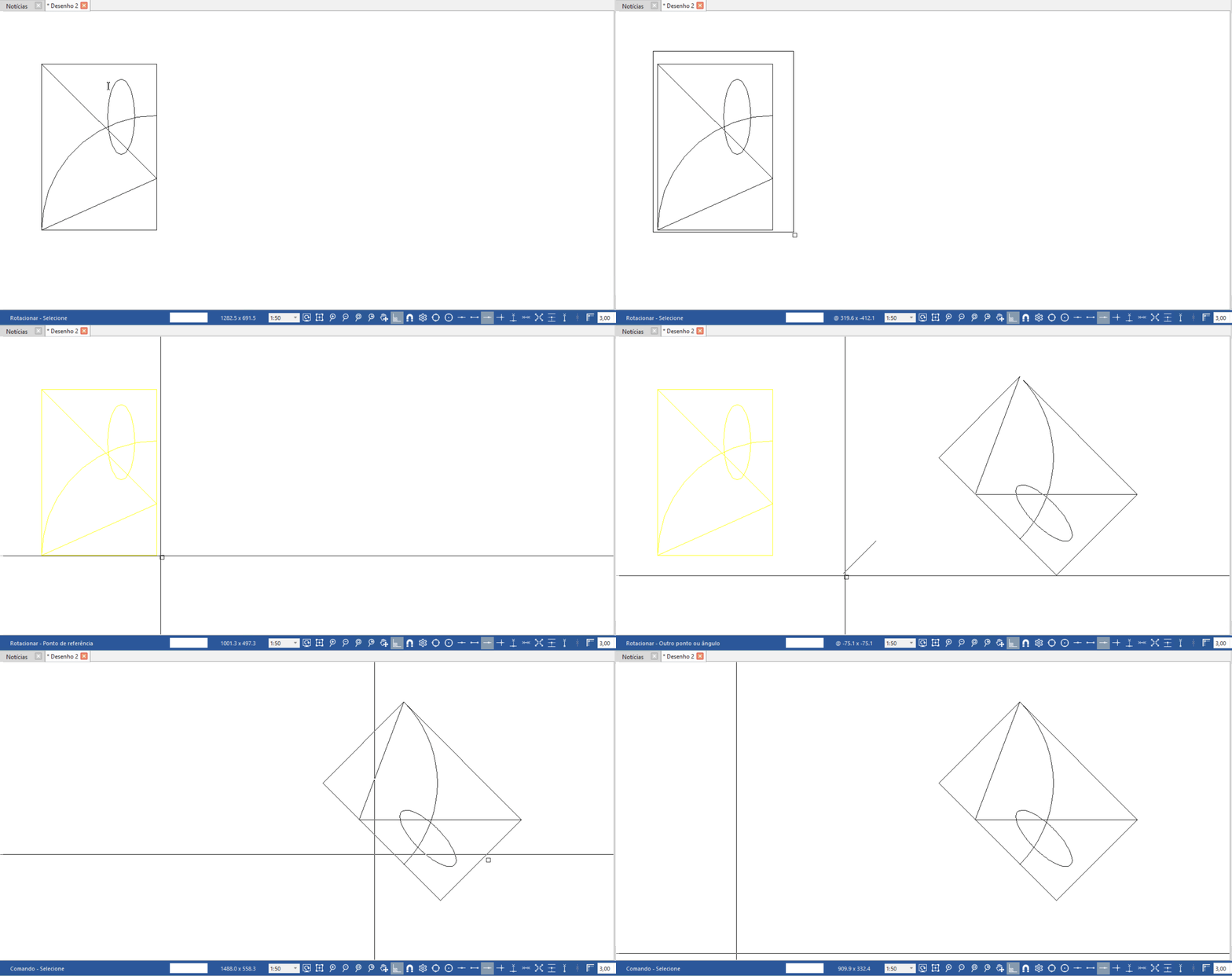
- A barra de comando indicará: Rotacionar - Selecione. Selecione os elementos que deseja rotacionar e aperte em ENTER no teclado.

- A barra de comando indicará: Rotacionar - Ponto de referência. Escolha um ponto de referência para o processo.

- A barra de comando indicará: Rotacionar - Outro ponto ou ângulo. Escolha um ponto ou digite um ângulo (Exemplo: 90º)

Dessa forma os elementos serão rotacionados.
Comando Explodir
Tem como objetivo separar elementos que originalmente estavam juntos. Para usar:
- Na guia Desenhos, grupo Manipular, acione o comando Explodir.
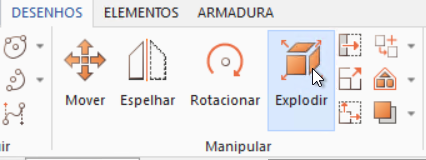
- A barra de comando indicará: Explodir - Selecione. Selecione os elementos que deseja explodir e pressione ENTER para confirmar a seleção.

Dessa forma os elementos serão explodidos de forma que fiquem compostos somente de linhas.
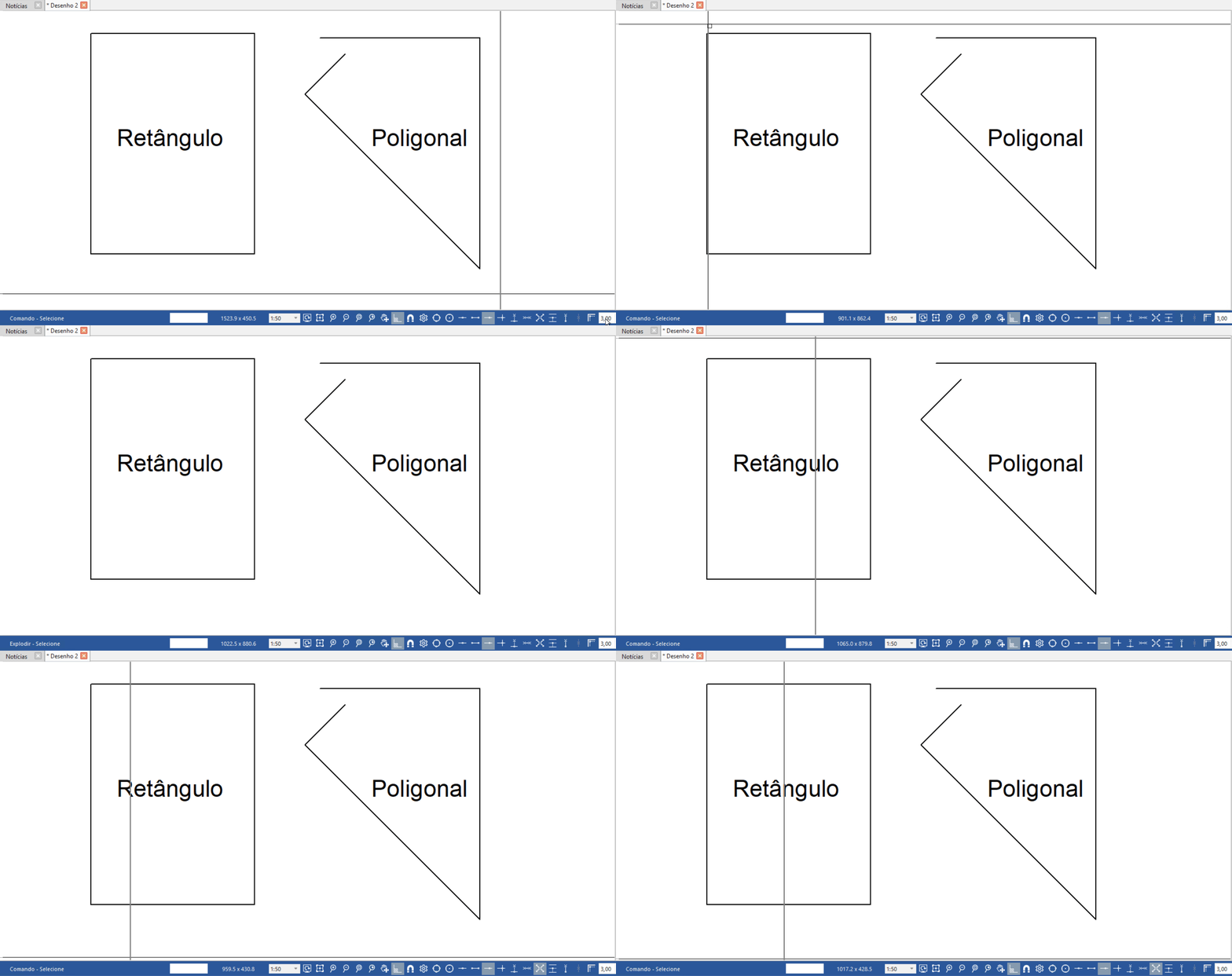
Observação: O comando explodir somente funcionará para elementos que são originalmente agrupados, como retângulos e poligonais. Para elementos agrupados, por meio do comando Agrupar, o comando não funcionará.
Comando Arrastar
Tem como objetivo arrastar os elementos selecionados.Para usar:
- Na guia Desenho, grupo Manipular acione o comando Arrastar.
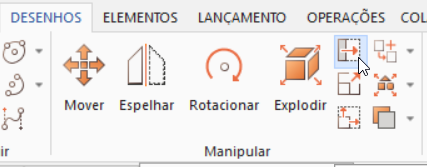
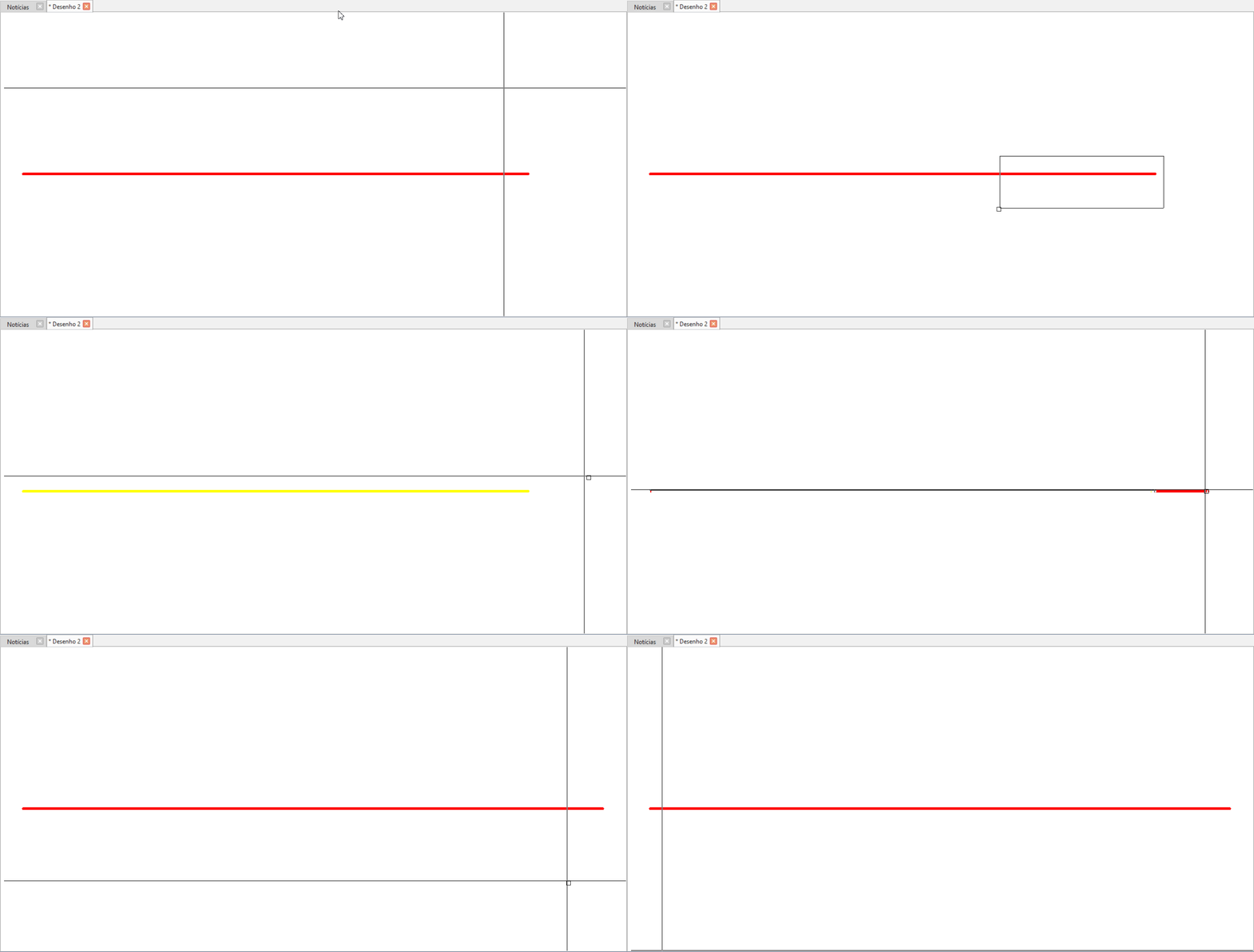
- A barra de comandos indicará: Arrastar - Selecione. Selecione os elementos do qual deseja arrastar. Aperte ENTER para confirmar a seleção.

Observação: Caso todo o elemento seja selecionado o comando Arrastar se comportará assim como o comando Mover.
- A barra de comandos indicará: Arrastar - Ponto de referência. Escolha um ponto de referência para o processo.

- A barra de comandos indicará: Arrastar - Outro ponto. Selecione outro ponto no desenho.

Observação: O comando Arrastar tem funcionamento similar ao comando Mover com exceção que este consegue arrastar somente um ponto do elemento, enquanto o comando Mover, irá obrigatoriamente arrastar todo o elemento.
Dessa forma os elementos serão arrastados.
Comando Converter para escala
Tem como objetivo aumentar ou diminuir os elementos com referência de medida na escala escolhida. Para usar:
- Na guia Desenhos, grupo Manipular, acione o comando Converter para escala.
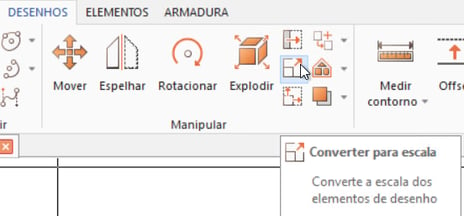
- A barra de comandos indicará: Converter Escala - Selecione. Selecione os elementos do qual deseja fazer a operação. Aperte ENTER para confirmar a seleção.

- A barra de comandos indicará: Converter Escala - Ponto de referência. Escolha um ponto de referência para o processo.

- A barra de comandos indicará: Converter Escala - 1º Ponto. Selecione um ponto do desenho que será o primeiro ponto da reta de distância.

- A barra de comandos indicará Converter Escala - 2º Ponto. Selecione um ponto do desenho que será o segundo ponto da reta de distância.

- A barra de comandos indicará: Converter Escala - Distância. Digite a distância entre os dois pontos selecionados anteriormente (em cm).

Desse modo os elementos serão convertidos para a escala selecionada.
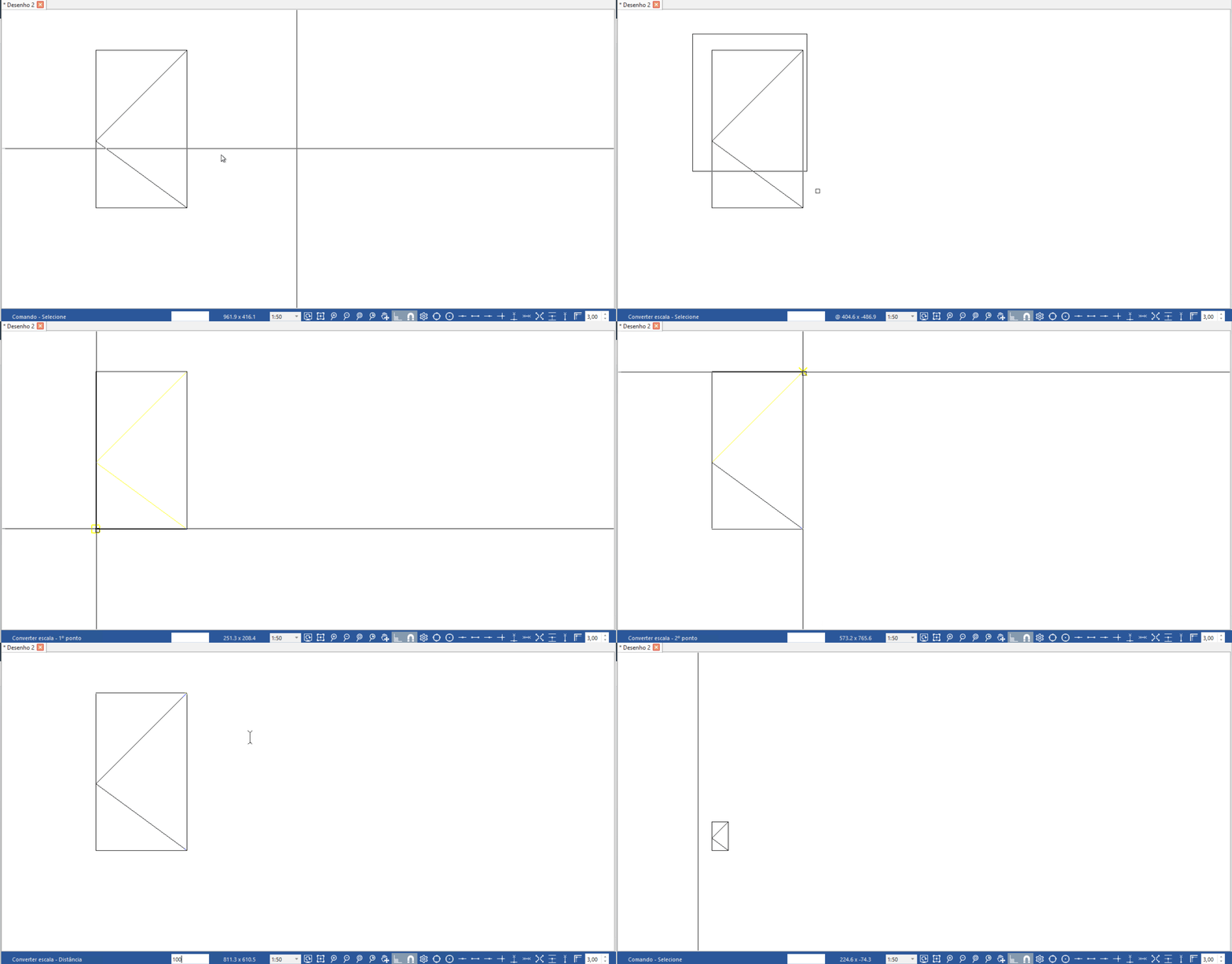
Observação: O comando Converter para escala irá converter para a escala definida na barra inferior do programa.

Comando Escalar
Tem como objetivo aumentar ou diminuir os elementos selecionados a um fator escolhido pelo usuário. Para usar:
- Na guia Desenhos, grupo Manipular, acione o comando Escalar.
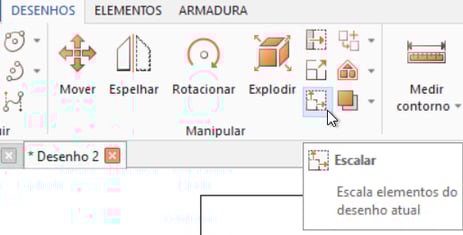
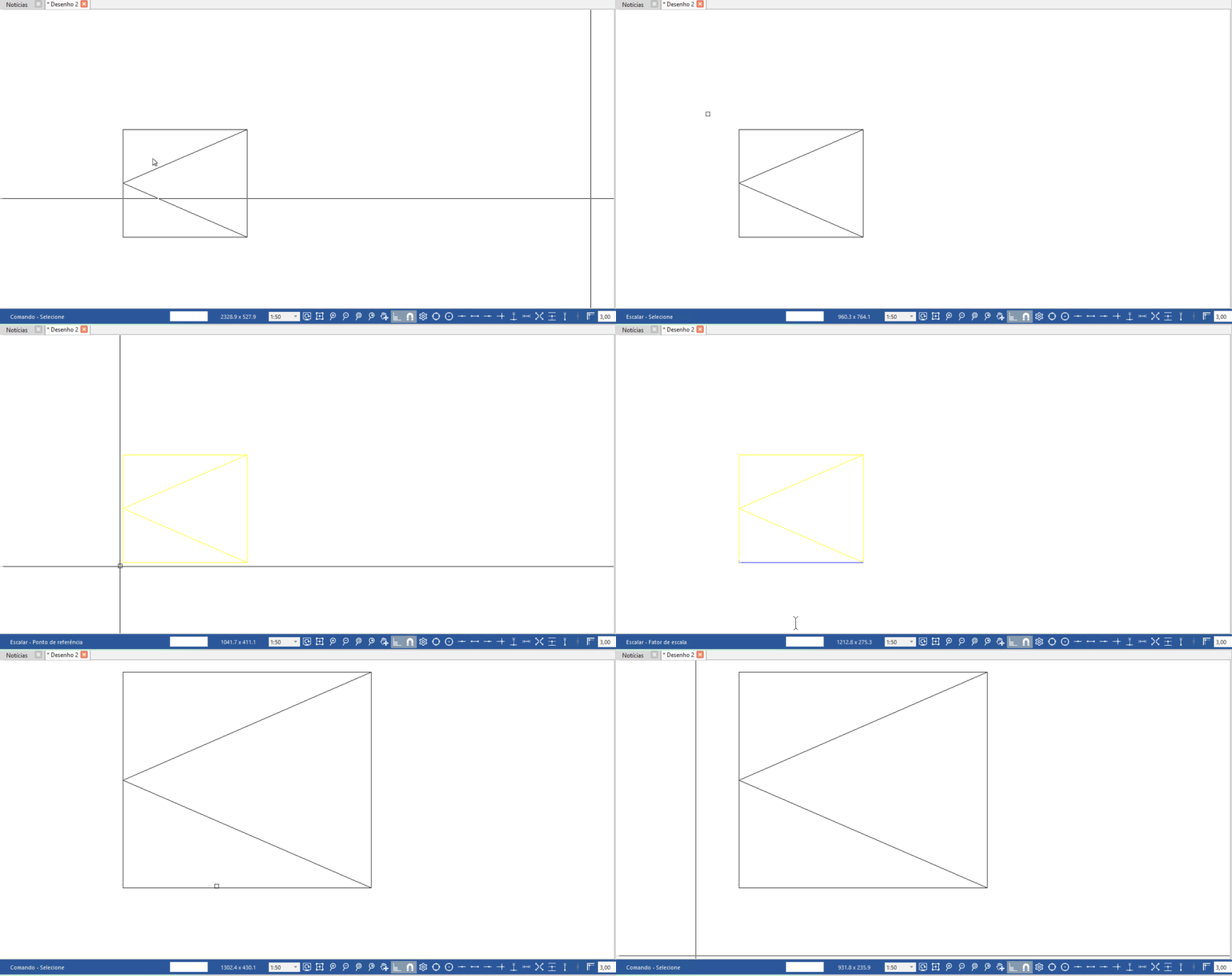
- A barra de comandos indicará: Escalar - Selecione. Selecione os elementos do qual deseje escalar. Aperte ENTER para confirmar a seleção.

- A barra de comandos indicará: Escalar - Ponto de referência. Escolha um ponto de referência para o processo.

- A barra de comandos indicará: Escalar - Fator de escala. Digite um fator de escala (Ex: 2, para multiplicar as dimensões em 2 vezes) e aperte em ENTER.

Dessa forma os elementos serão escalados
Comando Copiar
Tem como objetivo copiar os elementos selecionados. Para usar:
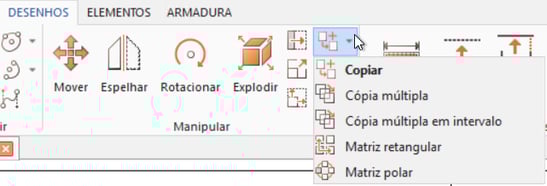
- Na guia Desenhos, grupo Manipular, acione o comando Copiar.
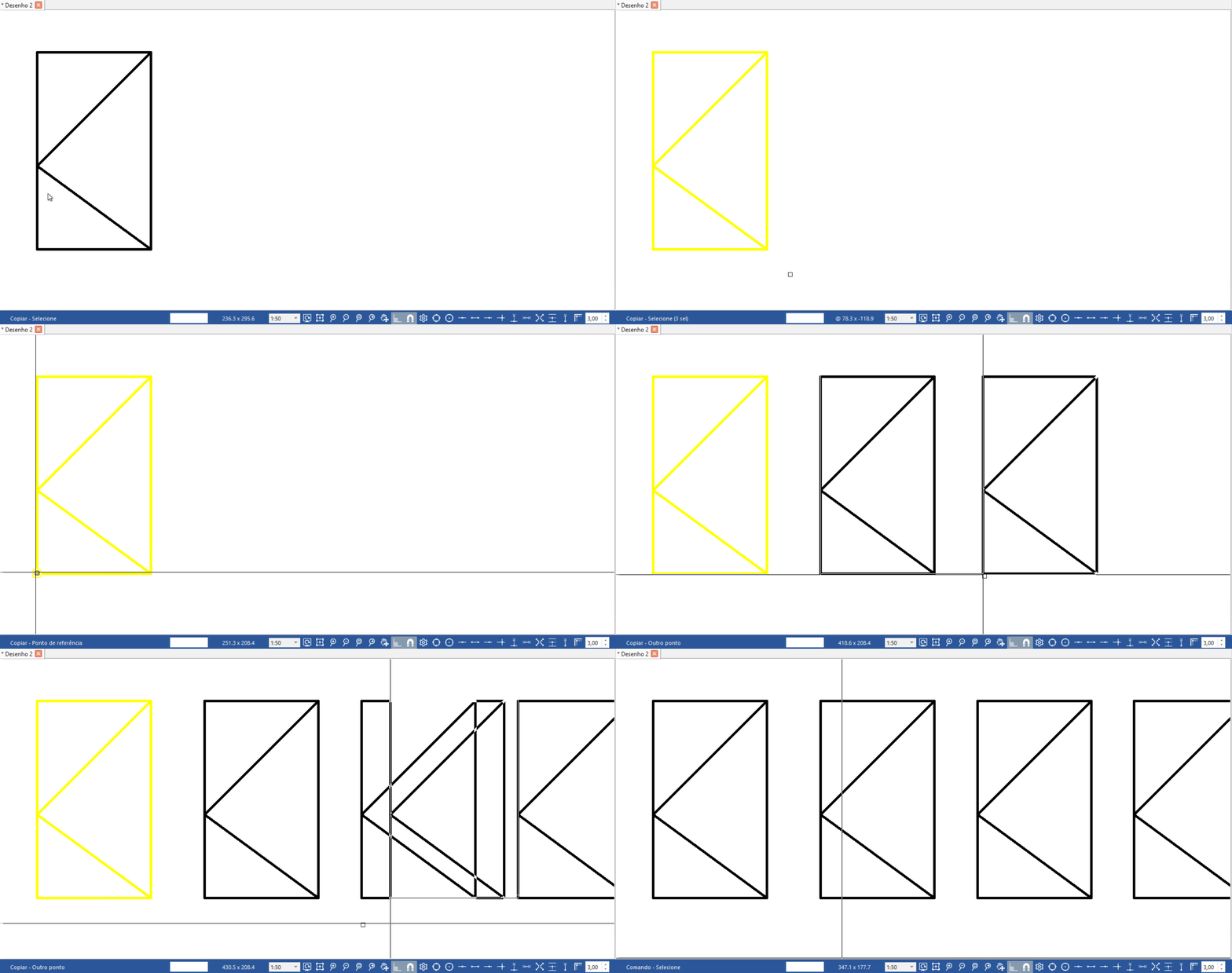
- A barra de comandos indicará: Copiar - Selecione. Selecione os elementos que deseja que sejam copiados. Aperte ENTER para confirmar a seleção.

- A barra de comandos indicará: Copiar - Ponto de referência. Escolha um ponto de referência.

- A barra de comandos indicará: Copiar - Outro ponto. Selecione outro ponto para a cópia dos elementos.

- O comando permanecerá ativo, com o comando acima, até que seja pressionado no teclado ENTER ou ESC.
Dessa forma os elementos serão copiados.
Comando Cópia Múltipla
Tem como objetivo copiar múltiplas vezes sob fator de multiplicação determinado pelo usuário. Para usar:
-
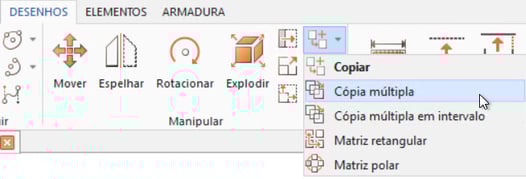
Na guia Desenhos, grupo Manipular, acione o comando Cópia Múltipla.
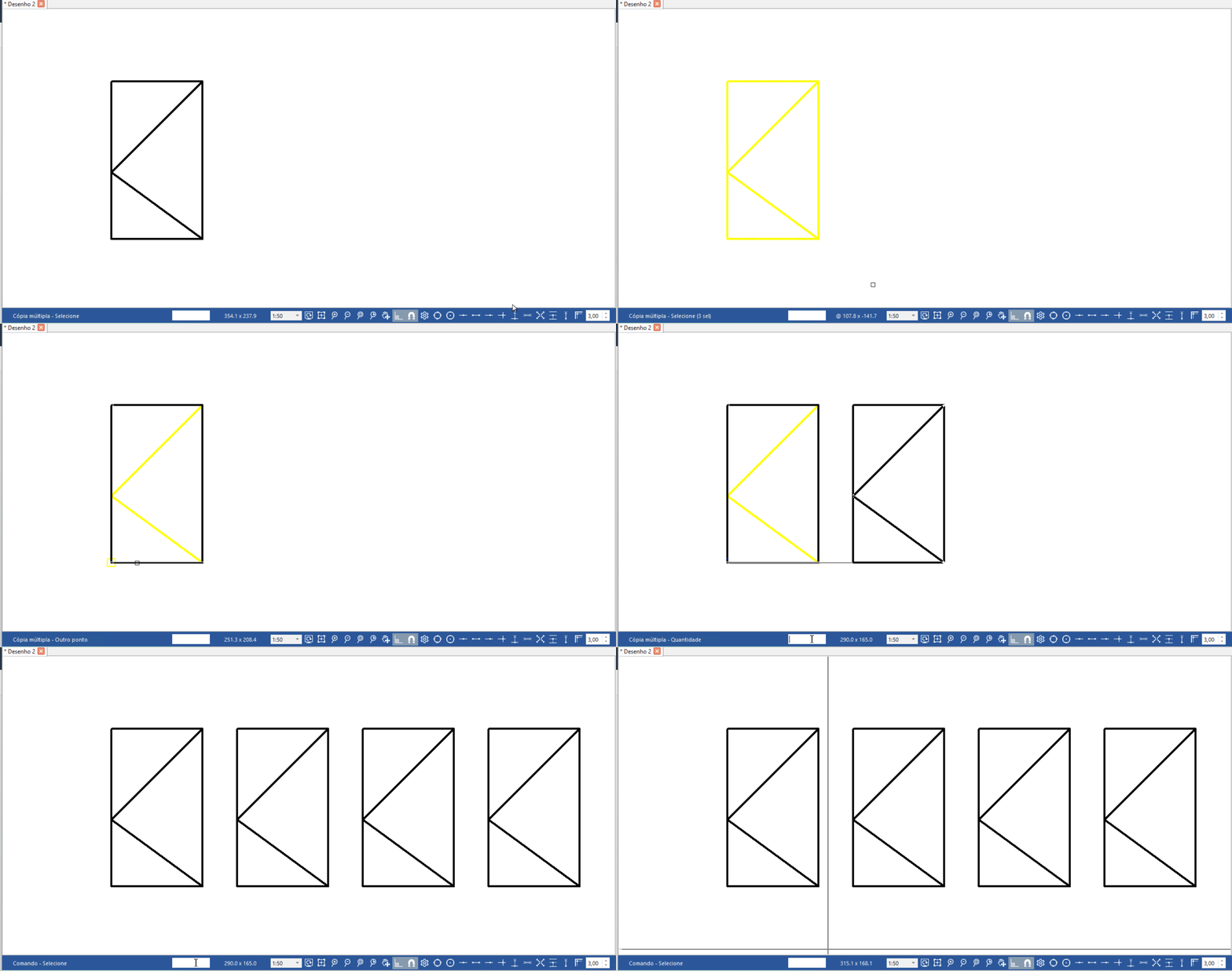
- A barra de comandos indicará: Cópia múltipla - selecione. Selecione os elementos que deseja que sejam copiados. Aperte ENTER para confirmar a seleção.

- A barra de comandos indicará: Cópia múltipla - Ponto de referência. Escolha um ponto de referência para a cópia.

- A barra de comandos indicará: Cópia múltipla - Outro ponto. Escolha um outro ponto para a cópia.

- A barra de comandos indicará: Cópia múltipla - Quantidade. Digite o número de cópias que desejar.

Desse forma os elementos serão copiados de forma múltipla.
Comando Cópia Múltipla com intervalo
Tem como objetivo fazer múltipla cópias em um intervalo determinado. Para usar:
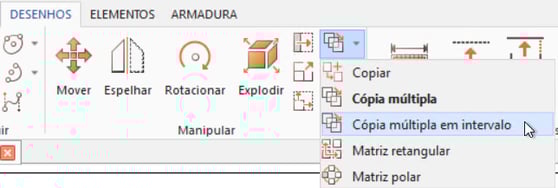
- Na guia Desenhos, grupo Manipular, acione o comando Cópia Múltipla com intervalo.
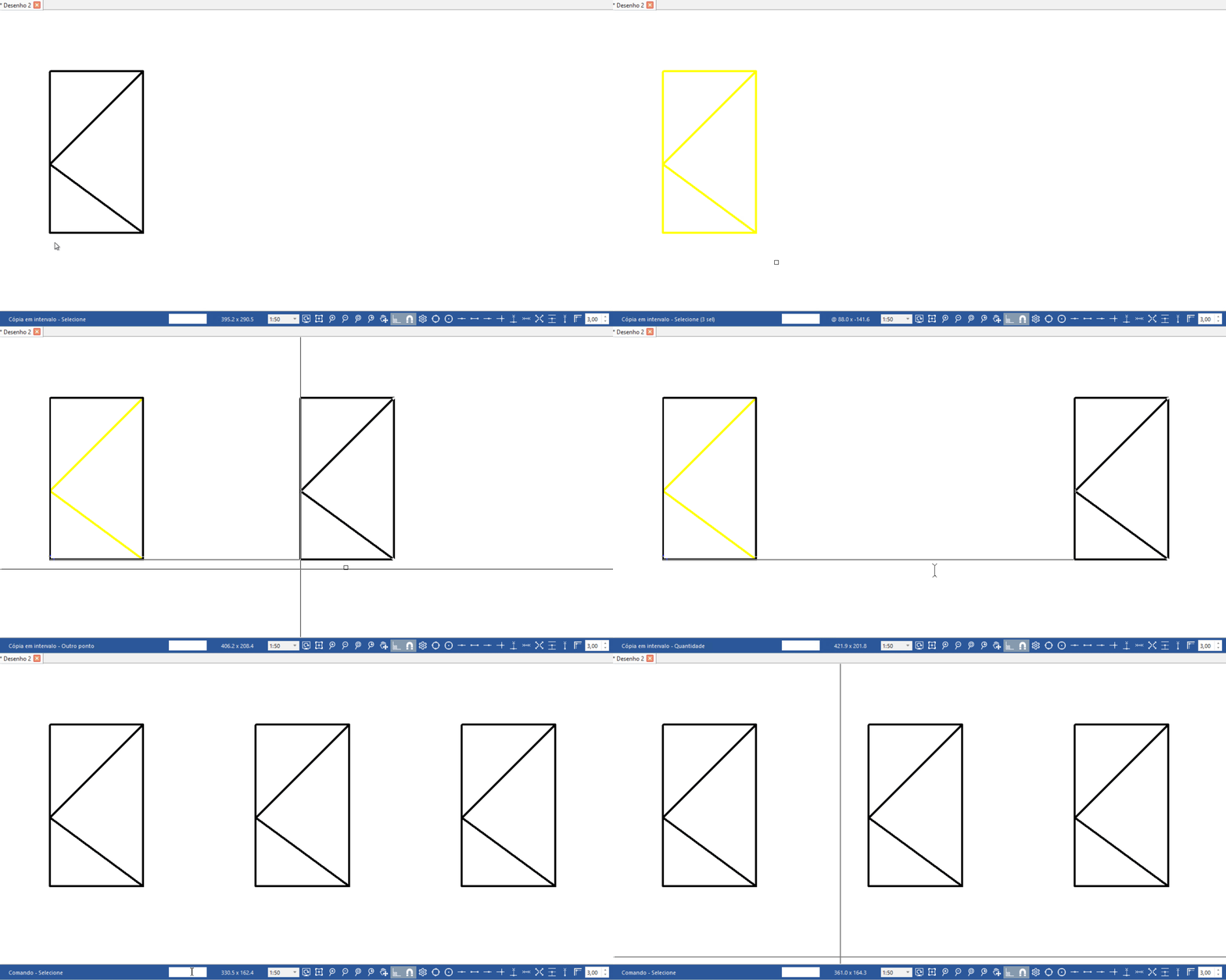
- A barra de comando indicará: Cópia em intervalo - Selecione. Selecione os elementos do qual deseja copiar. Aperte ENTER para confirmar a seleção.

- A barra de comando indicará: Cópia em intervalo - Ponto de referência. Escolha um ponto de referência para a cópia.

- A barra de comando indicará: Cópia em intervalo - Outro ponto. Escolha outro ponto do desenho. Considere que o ponto de referência e o segundo ponto formarão o intervalo do qual será copiado os elementos.

- A barra de comando indicará: Cópia em intervalo - Quantidade. Digite o número de cópias que deseja.

Dessa forma os elementos serão copiados de forma múltipla em intervalo delimitado.
Comando Matriz Retangular
Tem como objetivo fazer a cópia dos elementos de forma matricial retangular. Para usar:
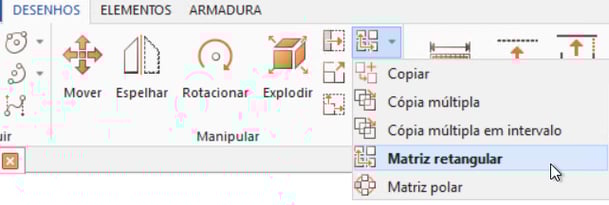
- Na guia Desenhos, grupo Manipular, acione o comando Matriz Retangular.
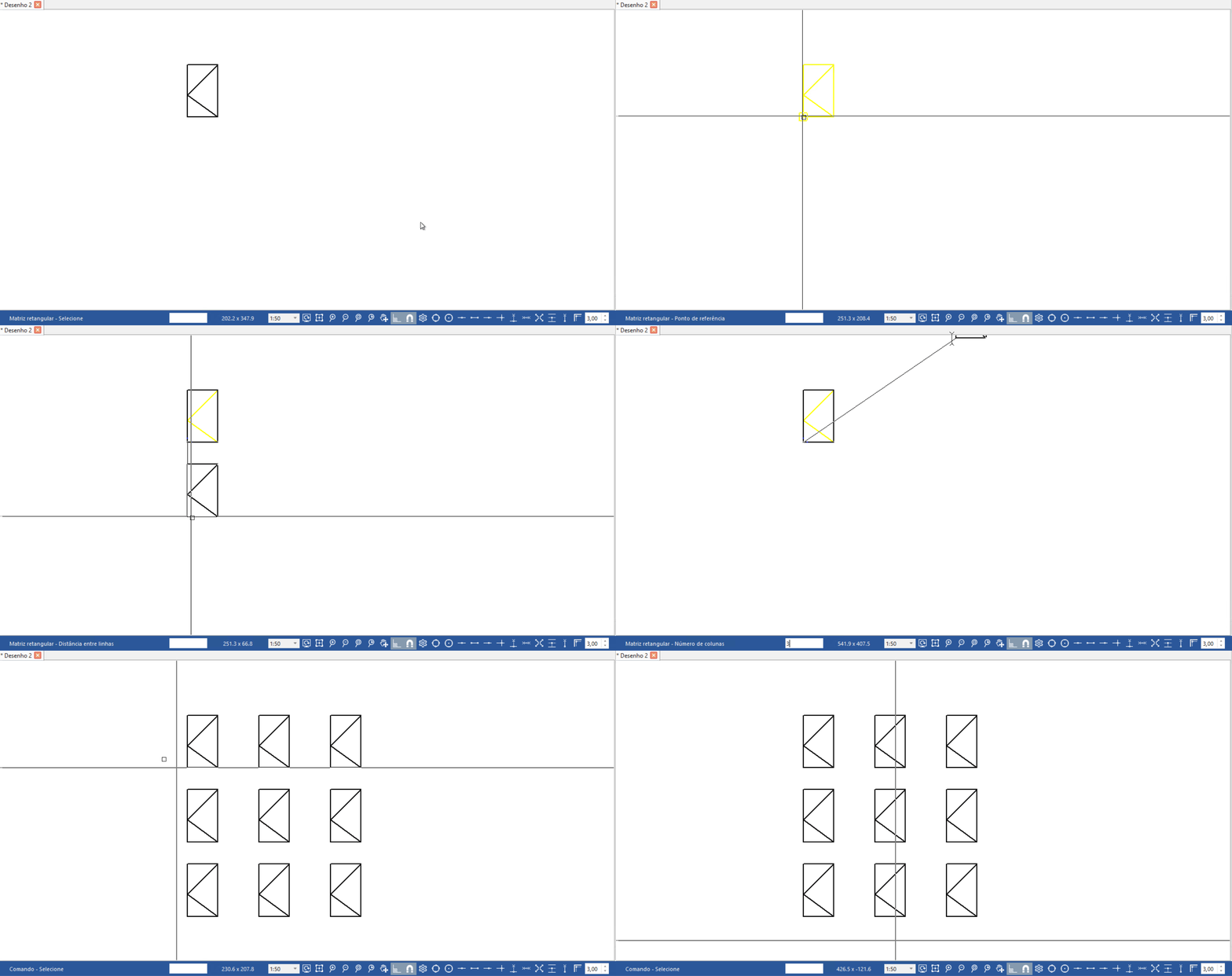
- A barra de comandos indicará: Matriz Retangular - Selecione. Selecione os elementos do qual deseja copiar. Aperte ENTER para confirmar a seleção.

- A barra de comandos indicará: Matriz retangular - Ponto de referência. Escolha um ponto de referência para a operação.

- A barra de comandos indicará : Matriz retangular - Distância entre colunas. Informe uma distância ou aperte em outro ponto no croqui, a esquerda ou a direita, que representa a distância entre colunas.

- A barra de comandos indicará : Matriz retangular - Distância entre linhas. Informe uma distância ou aperte em outro ponto no croqui, acima ou abaixo, que representa a distância entre linhas.

- A barra de comandos indicará: Matriz retangular - Número de colunas. Digite o número de colunas desejado.

- Por fim, a barra de comandos indicará: Matriz retangular - Número de linhas. Digite o número de linhas desejado.

Observação: O número de colunas multiplicado pelo número de linhas é igual ao número de cópias + 1.
Dessa forma as cópias serão geradas por meio da Matriz retangular.
Comando Matriz Polar
Tem como objetivo copiar os elementos selecionados em uma matriz polar. Para usar:
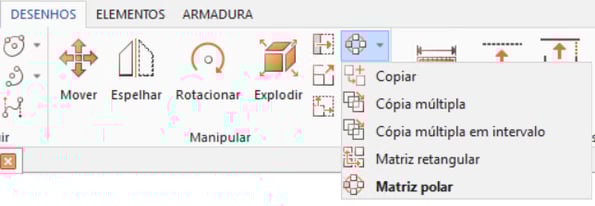
- Na guia Desenhos, grupo Manipular, acione o comando Matriz Polar.
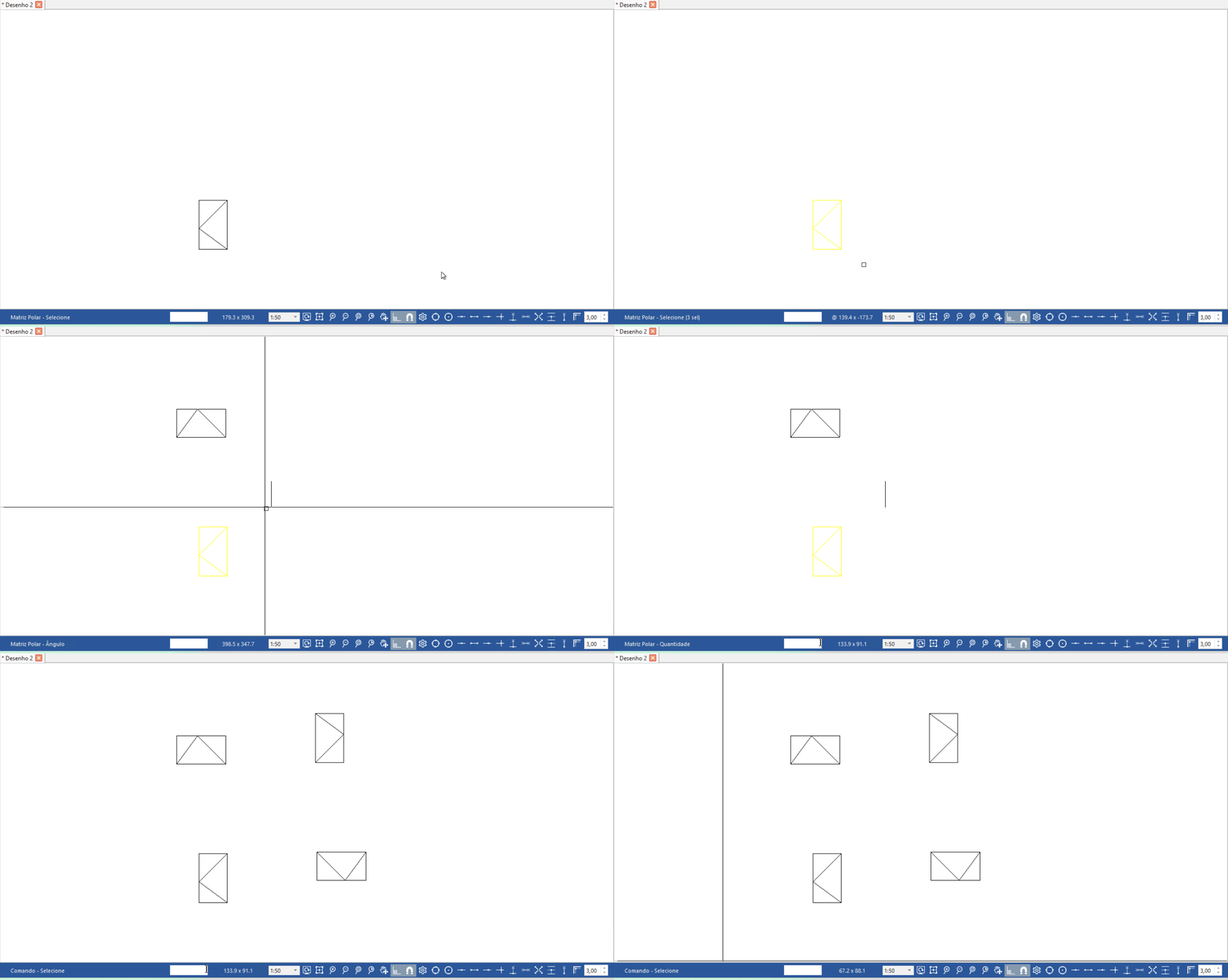
- A barra de comandos indicará: Matriz Polar - Selecione. Selecione os elementos do qual deseja copiar. Apertem em ENTER para confirmar a seleção.

- A barra de comandos indicará: Matriz Polar - Centro. Selecione um ponto para o centro do círculo imaginário.

- A barra de comandos indicará: Matriz Polar - Ângulo. Selecione um ponto no croqui ou digite o ângulo.

- Por fim, a barra de comandos indicará: Matriz Polar - Quantidade. Digite o número de cópias desejado.

Dessa forma os elementos serão copiados de forma múltipla em matriz polar.
Comando Agrupar
Tem como objetivo agrupar elementos originalmente soltos. Para usar:
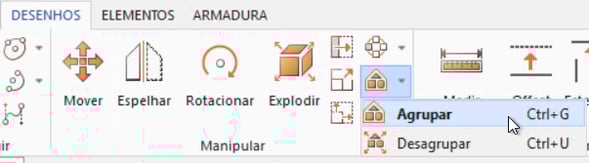
- Na guia Desenhos, grupo Manipular, acione o comando Agrupar.
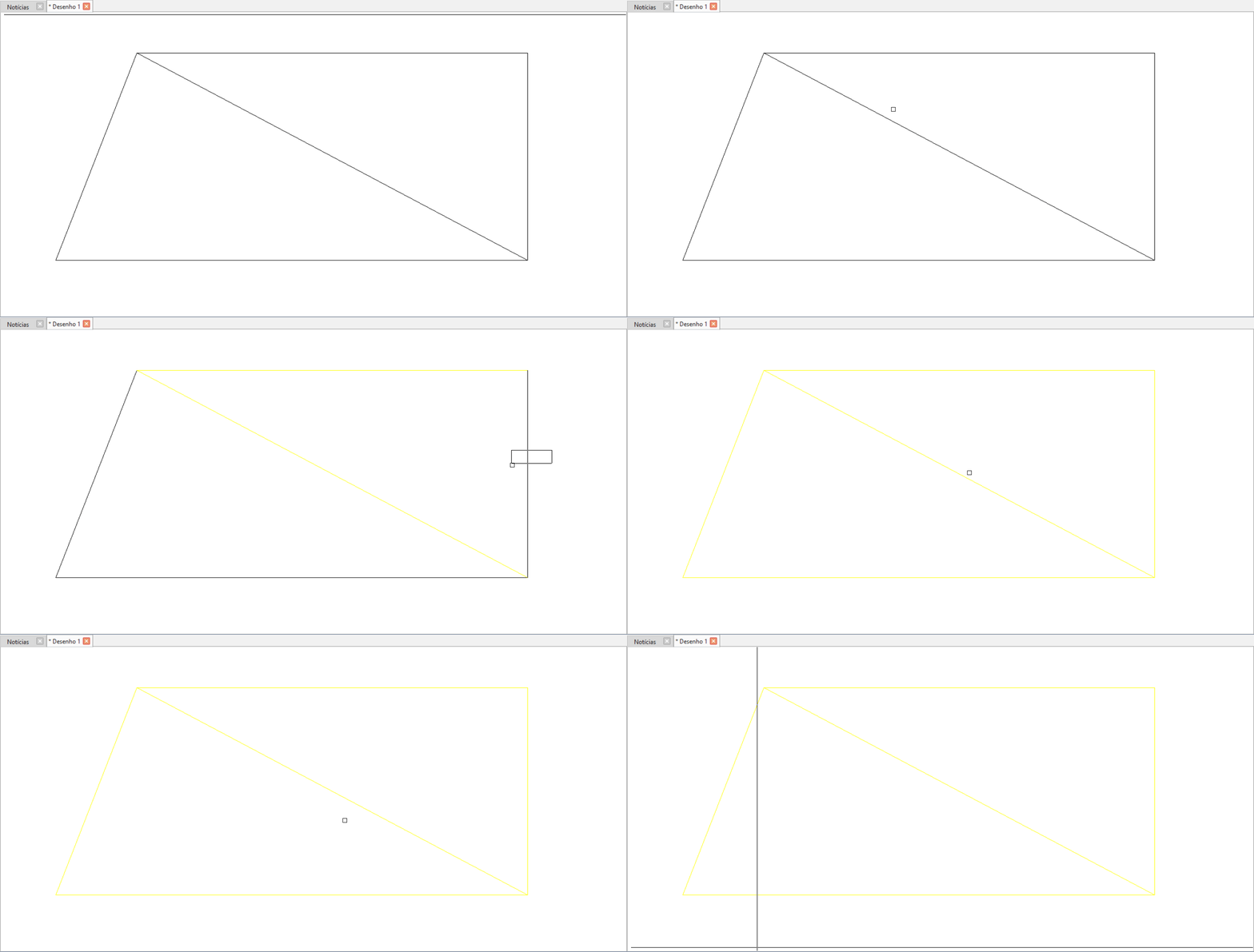
- A barra de comandos indicará: Agrupar - Selecione. Selecione os elementos do qual deseja agrupar e aperte ENTER para confirmar a seleção e encerrar a operação.

Dessa forma os elementos serão agrupados.
Comando Desagrupar
Tem como objetivo desagrupar elementos originalmente agrupados pelo comando Agrupar. Para usar:
- Na guia Desenhos, grupo Manipular, acione o comando Desagrupar.
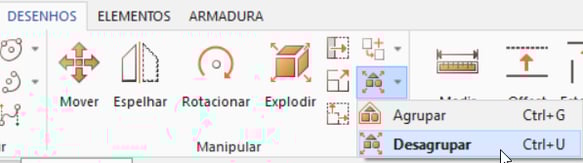
- A barra de comandos indicará: Desagrupar - Selecione. Selecione todos os elementos agrupados que deseja desagrupar. Aperte em ENTER para confirmar a seleção e encerrar o comando.

Dessa forma os elementos serão desagrupados.
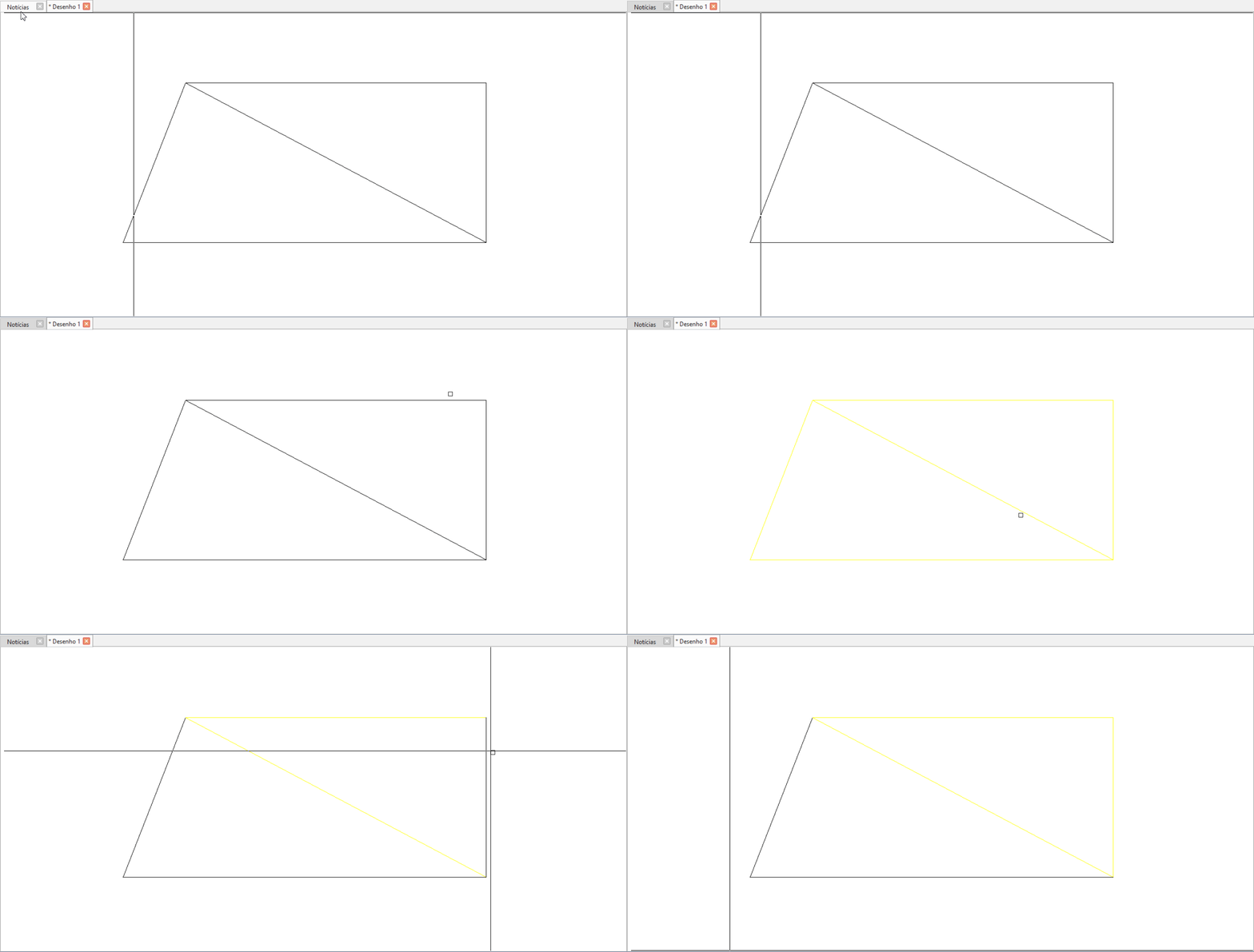
Comando Trazer para frente
Tem como objetivo trazer elementos para frente de outros elementos, sobre eles. Para usar:
- Na guia Desenhos, grupo Manipular, acione o comando Trazer para frente.
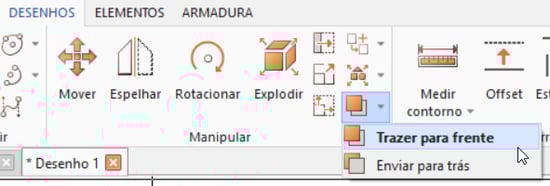
- A barra de comandos indicará: Trazer para frente - Selecione. Selecione os elementos do qual deseja que a operação seja feita. Aperte ENTER para confirmar a seleção e encerrar o comando.

Dessa forma os elementos selecionados serão enviados para frente.
Comando Enviar para trás
Tem como objetivo enviar elementos para trás de outros elementos, abaixo deles. Para usar:
- Na guia Desenhos, grupo Manipular, acione o comando Enviar para trás.
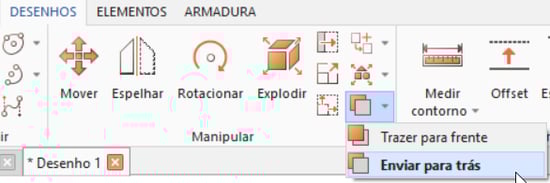
- A barra de comandos indicará: Enviar para trás - Selecione. Selecione os elementos do qual deseja enviar para trás. Aperte ENTER para confirmar a seleção e encerrar o comando.

Dessa forma os elementos selecionados serão enviados para trás.