![Brand Vertical-PRINCIPAL-1.png]](https://suporte.altoqi.com.br/hs-fs/hubfs/Brand%20Vertical-PRINCIPAL-1.png?width=70&height=63&name=Brand%20Vertical-PRINCIPAL-1.png)
ste artigo apresenta a funcionalidade de Linha Personalizada, disponível no orçamento e nos quantitativos, que aceita fórmula livre sobre colunas e itens selecionados da EAP.
Como criar uma linha personalizada.
Como o valor das linhas personalizadas são calculados
Como exportar o relatório de detalhamento de uma linha personalizada
Como criar uma linha personalizada.
Uma linha personalizada pode ser criada a partir de um item adicionado manualmente à lista, tanto na guia Orçamentos quanto na guia Quantitativos.
Para criar uma linha personalizada, siga as etapas abaixo:
- Adicionar um item à lista: clique no botão Adicionar item à lista para inserir um novo item manualmente.
- Editar a descrição: selecione o item recém-criado e ajuste sua descrição conforme necessário.
- Configurar como linha personalizada: mantenha o item selecionado e clique no comando Configurar como linha personalizada.
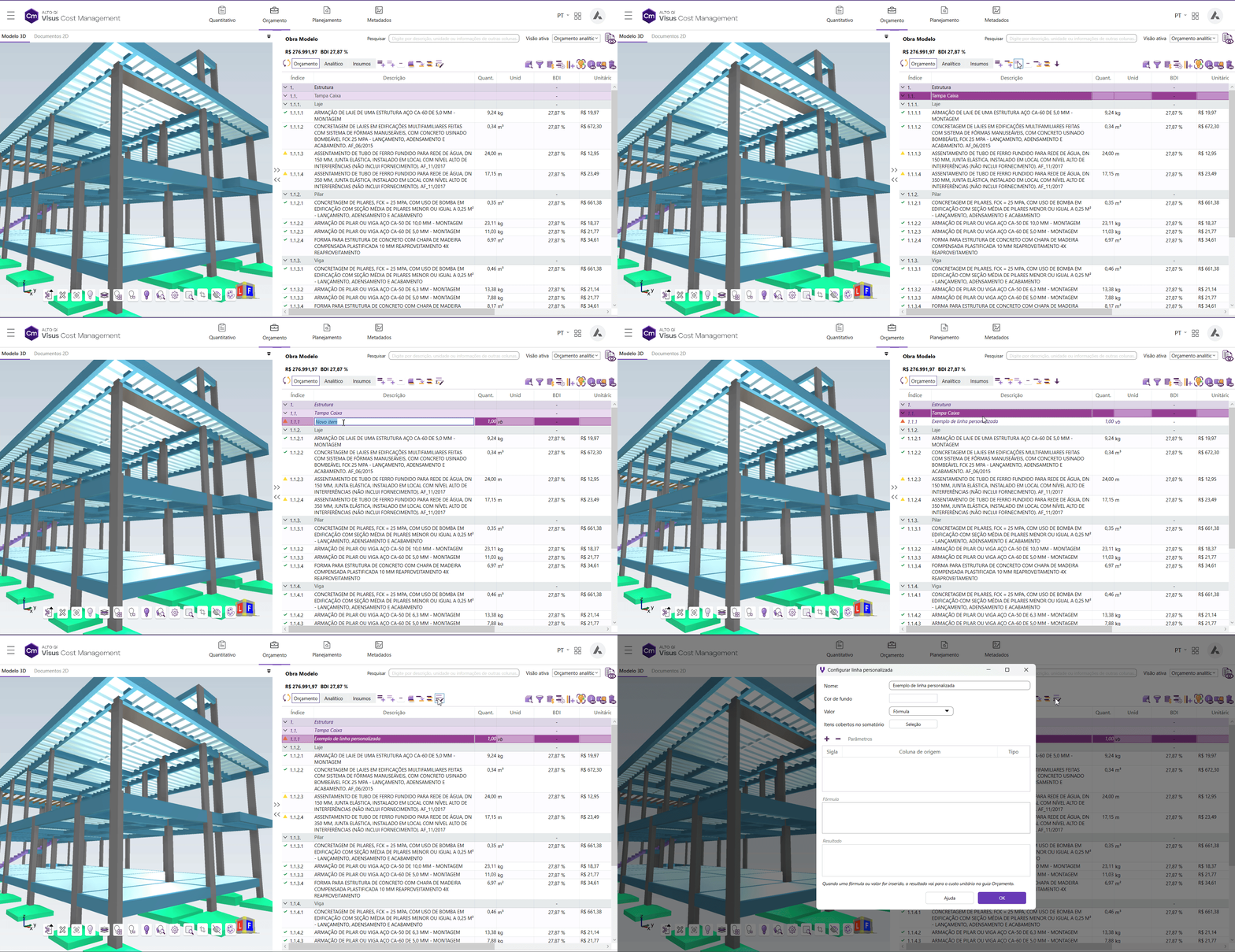
Importante: o comando Configurar como linha personalizada será exibido somente quando um item adicionado manualmente à lista estiver selecionado.
Após seguir as etapas anteriores, será aberta a janela de Personalização de linhas, na qual é possível configurar as características da linha personalizada.
As opções disponíveis são:
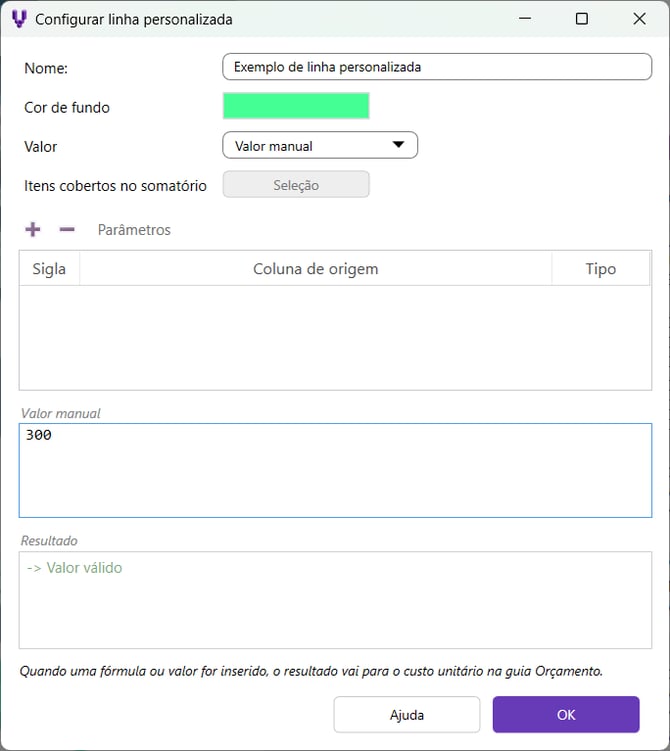
- Nome: exibe a descrição da linha, permitindo que o usuário a edite conforme necessário.
- Cor: permite definir uma cor personalizada para destacar a linha na lista.
- Valor: permite definir como o valor da linha será calculado ou informado, por meio de uma fórmula livre ou da inserção manual de um valor.
Quando a opção de preenchimento manual for selecionada no campo Valor, será habilitado o campo Valor manual, no qual o usuário deverá informar o valor desejado. Esse valor será aplicado diretamente ao item da lista.
Quando a opção Fórmula for selecionada no campo Valor, serão habilitados os campos necessários para configurar a fórmula que determinará o valor da linha personalizada.
-
Itens cobertos pelo somatório: o botão Seleção permite selecionar as linhas do orçamento sobre as quais a fórmula configurada será aplicada.
O Visus aplicará a fórmula individualmente a cada linha selecionada. O valor final da linha personalizada será o somatório dos resultados obtidos para cada uma dessas linhas.
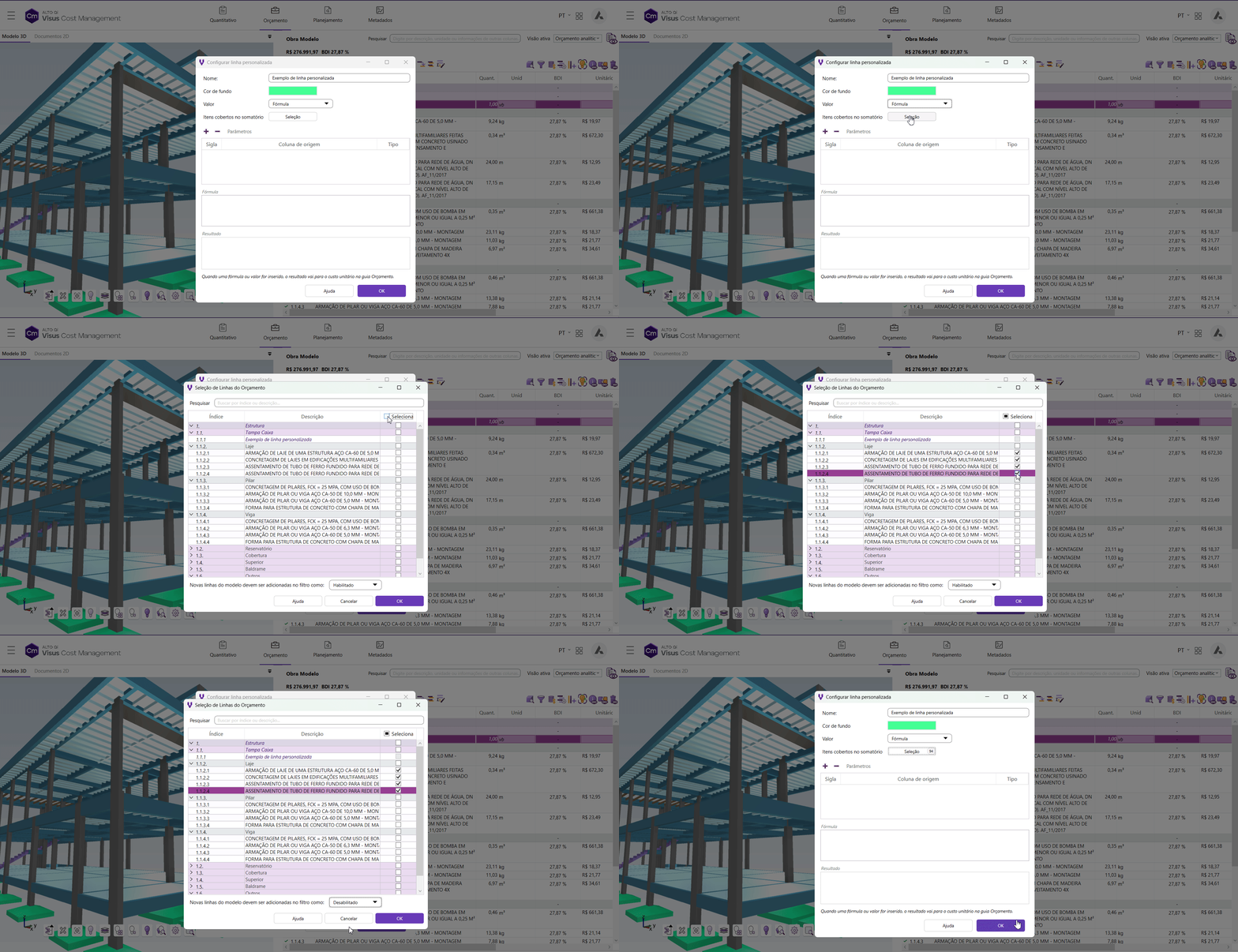
Na janela de seleção de itens do orçamento, estão disponíveis as seguintes opções:
Seleção de itens: cada item possui uma caixa de seleção (checkbox) que permite habilitá-lo ou desabilitá-lo individualmente. As caixas seguem uma hierarquia, permitindo selecionar ou desmarcar vários itens simultaneamente por meio dos nós hierárquicos. A seleção aplicada a cada nó respeitará a abrangência dos itens vinculados a ele.
Novas linhas do modelo devem ser adicionadas como: define o comportamento padrão para novas linhas adicionadas à lista.
- Habilitada: as novas linhas adicionadas serão marcadas automaticamente.
- Desabilitada: as novas linhas adicionadas serão desmarcadas automaticamente.
-
Parâmetros: neste painel, o usuário pode criar os parâmetros que serão utilizados na fórmula. Cada parâmetro é identificado por uma letra, que representa, na fórmula, o valor correspondente à coluna selecionada.
Para configurar cada parâmetro, é necessário definir a coluna que ele representará e o tipo de dado correspondente. Dessa forma, a fórmula poderá utilizar os valores das colunas selecionadas por meio dos parâmetros definidos.
-
Fórmula: neste painel, o usuário pode definir a fórmula que será aplicada individualmente a cada linha selecionada do orçamento. O Visus calculará o resultado para cada linha e, ao final, atribuirá à linha personalizada o valor correspondente ao somatório dos resultados obtidos.
- Resultado: valida a fórmula desenvolvida e informa se sua sintaxe está correta. Quando a fórmula estiver corretamente estruturada, será exibida a mensagem “Fórmula válida”. Caso seja identificado algum erro na sintaxe, será exibida a mensagem “Fórmula inválida”.
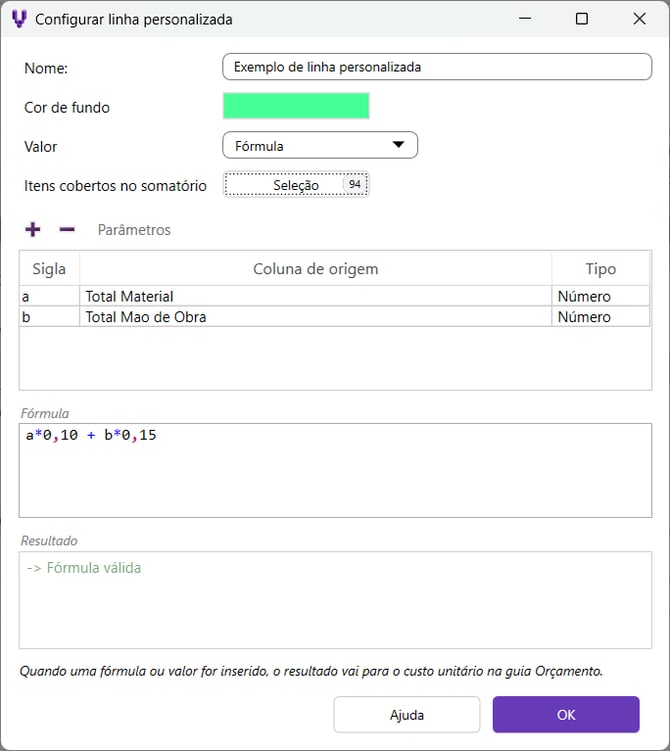
Ao clicar em OK, o Visus aplicará o resultado calculado pela fórmula como valor unitário da linha personalizada.

Como o valor das linhas personalizadas são calculados
Neste exemplo, foi desenvolvida uma fórmula para aplicar um acréscimo de 10% sobre os custos total de materiais e de 15% sobre o custo total de mão de obra.
A linha personalizada incidirá somente sobre as duas linhas selecionadas na configuração da fórmula. Portanto, o cálculo será realizado individualmente para cada uma dessas linhas, e os resultados serão somados para determinar o valor final da linha personalizada.
Para compreender como esse cálculo é realizado, vamos analisar os custos de materiais e de mão de obra de cada linha selecionada.
Linha 1.1.1.1: Armação de laje de uma estrutura de aço CA-60 de 5,0 mm, montagem
Composição associada: 92768 SINAPI
Nesta etapa, vamos identificar os valores correspondentes aos custos de materiais e de mão de obra dessa composição, que serão utilizados no cálculo dos acréscimos definidos na fórmula.
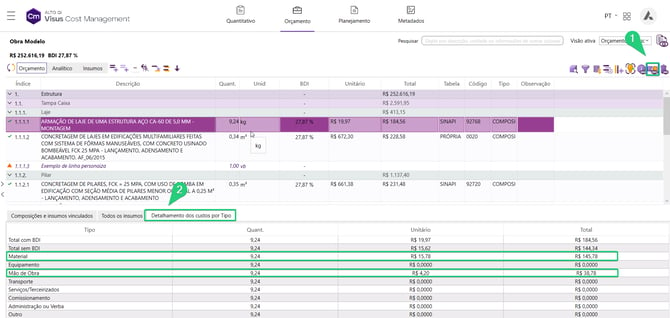
Pela imagem, a composição 92768 SINAPI – Armação de laje de uma estrutura de aço CA-60 de 5,0 mm, montagem apresenta os seguintes custos, que serão utilizados para aplicar os acréscimos definidos na fórmula:
|
Tipo de custo |
Valor total atual |
|---|---|
|
Total Material |
R$ 145,78 |
|
Total Mão de obra |
R$ 38,78 |
A fórmula aplicará um acréscimo de 10% sobre o custo de materiais e 15% sobre o custo de mão de obra, considerando apenas os custos destacados na imagem. Aplicando os percentuais:
|
Tipo de custo |
Cálculo |
Acréscimo |
|---|---|---|
|
Total Material |
R$ 145,78 × 10% |
R$ 14,58 |
|
Total Mão de obra |
R$ 38,78 × 15% |
R$ 5,82 |
|
Total de acréscimo para esta linha |
R$ 14,578 + R$ 5,817 |
R$ 20,40 |
Portanto, para esta primeira linha, o acréscimo calculado será de R$ 20,40.
Esse valor corresponde somente ao acréscimo calculado pela fórmula, e não ao custo original da composição. O resultado final da linha personalizada será obtido somando os acréscimos calculados para todas as linhas selecionadas.
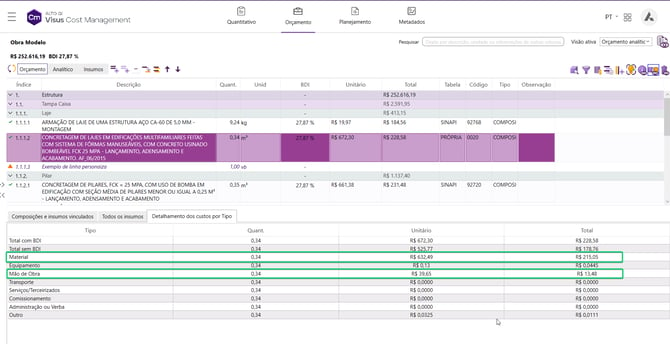
Para a segunda linha, referente à composição de concreto, os custos destacados na imagem são:
|
Tipo de custo |
Valor total atual |
|---|---|
|
Total Material |
R$ 215,05 |
|
Total Mão de obra |
R$ 13,48 |
Aplicando os percentuais definidos na fórmula:
|
Tipo de custo |
Cálculo |
Acréscimo |
|---|---|---|
|
Total Material |
R$ 215,05 × 10% |
R$ 21,505 |
|
Total Mão de obra |
R$ 13,48 × 15% |
R$ 2,022 |
|
Total de acréscimo para esta linha |
R$ 21,505 + R$ 2,022 |
R$ 23,527 |
Resultado para a segunda linha: R$ 23,53 de acréscimo, considerando o arredondamento para duas casas decimais.
Somando os resultados das duas linhas selecionadas:
|
Linha |
Acréscimo calculado |
|---|---|
|
1.1.1.1. Armação de laje |
R$ 20,40 |
|
1.1.1.2. Concretagem de lajes |
R$ 23,53 |
|
Total da linha personalizada |
R$ 43,93 |
Assim, o valor da linha personalizada será de R$ 43,93, correspondente à soma dos acréscimos calculados individualmente para as duas linhas selecionadas.

Como exportar o relatório de detalhamento de uma linha personalizada
Para gerar um relatório de detalhamento da linha personalizada, siga estas etapas:
- Na lista do orçamento, selecione a linha personalizada desejada.
- Clique com o botão direito do mouse sobre o item selecionado.
- No menu de contexto, selecione a opção Gerar relatório de detalhamento.
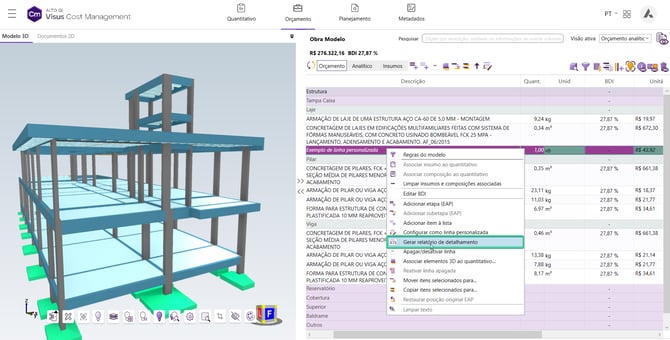
- Na janela de seleção de template, escolha o modelo desejado para o relatório.
- Defina o local de sua preferência para salvar o arquivo e confirme a operação.
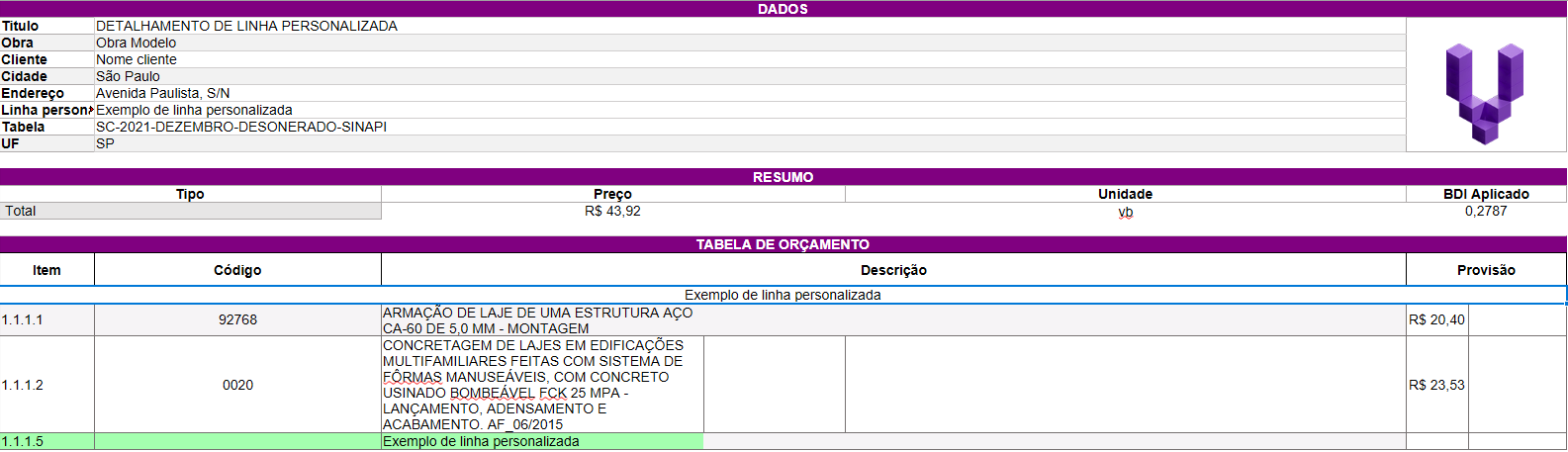
A imagem a seguir apresenta o relatório de detalhamento gerado a partir do exemplo desenvolvido neste artigo, demonstrando os resultados dos cálculos aplicados à linha personalizada.
Perguntas frequentes.
1. É possível criar uma linha personalizada sem utilizar uma fórmula?
Sim. No campo Valor, selecione a opção de preenchimento manual e informe o valor desejado no campo Valor manual. Esse valor será aplicado diretamente à linha personalizada.
2. A fórmula é aplicada a todas as linhas do orçamento?
Não. A fórmula será aplicada somente às linhas selecionadas na configuração da linha personalizada. O cálculo será realizado individualmente para cada linha selecionada, e os resultados serão somados para determinar o valor final da linha personalizada.
3. O que acontece quando uma nova linha é adicionada ao orçamento?
A inclusão de novas linhas na seleção dependerá da configuração Novas linhas do modelo devem ser adicionadas como. Quando definida como Habilitada, as novas linhas serão selecionadas automaticamente. Quando definida como Desabilitada, serão adicionadas sem seleção.
4. Os valores das linhas personalizadas são incluídos automaticamente nos totais do orçamento?
Sim. O valor da linha personalizada é considerado automaticamente na composição dos totais do orçamento.