---
title: Integração | Configurando o MCP do AltoQi Visus Workflow para consulta de dados do projeto em ferramenta de inteligência artificial
description: Este artigo apresenta o processo de configuração do MCP do AltoQi Visus Workflow e sua integração com o ChatGPT e Claude, permitindo a consulta das informações dos projetos por meio de inteligência artificial.
---
[Pular para o conteúdo](https://suporte.altoqi.com.br/hc/pt-br/integração-configurando-o-mcp-do-altoqi-visus-para-consulta-de-dados-do-projeto-no-chatgpt-0#main-content)
[![Brand Vertical-PRINCIPAL-1.png\]](https://suporte.altoqi.com.br/hs-fs/hubfs/Brand%20Vertical-PRINCIPAL-1.png?width=70&height=63&name=Brand%20Vertical-PRINCIPAL-1.png)](https://suporte.altoqi.com.br/hc/pt-br)
Abrir navegação principal
Fechar navegação principal
- [Área do cliente](https://areacliente.altoqi.com.br/)
[Área do cliente](https://areacliente.altoqi.com.br/)
Como podemos ajudar?
- Não há sugestões porque o campo de pesquisa está em branco.
1. [AltoQi Suporte](https://suporte.altoqi.com.br/hc/pt-br)
2. [AltoQi Visus](https://suporte.altoqi.com.br/hc/pt-br/altoqi-visus)
3. [Workflow](https://suporte.altoqi.com.br/hc/pt-br/altoqi-visus#workflow)
18 de setembro de 2026
# Integração | Configurando o MCP do AltoQi Visus Workflow para consulta de dados do projeto em ferramenta de inteligência artificial
O **MCP (Model Context Protocol)** é um protocolo que permite integrar aplicações a plataformas de inteligência artificial, como o ChatGPT ou Claude, fornecendo acesso controlado às informações de um projeto.
Com a integração do MCP do AltoQi Visus Workflow, é possível consultar dados do projeto diretamente em ferramentas de IA, utilizando linguagem natural. Dessa forma, o assistente pode responder perguntas sobre as informações disponibilizadas pelo servidor MCP, tornando a análise dos projetos mais rápida e intuitiva.
Assuntos tratados neste artigo:
- [**Como obter o endereço MCP do AltoQi Visus Workflow**](https://suporte.altoqi.com.br/hc/pt-br/integração-configurando-o-mcp-do-altoqi-visus-para-consulta-de-dados-do-projeto-no-chatgpt-0#Como_obter_o_endereco_MCP)
- [**Como configurar o MCP do Visus Workflow no ChatGPT**](https://suporte.altoqi.com.br/hc/pt-br/integração-configurando-o-mcp-do-altoqi-visus-para-consulta-de-dados-do-projeto-no-chatgpt-0#Como_configurar_chatgpt)
- [**Como configurar o MCP do Visus Workflow no Claude**](https://suporte.altoqi.com.br/hc/pt-br/integração-configurando-o-mcp-do-altoqi-visus-para-consulta-de-dados-do-projeto-no-chatgpt-0#Como_configurar_claude)
- [**Tools (funções) contempladas pelo MCP Visus Workflow**](https://suporte.altoqi.com.br/hc/pt-br/integração-configurando-o-mcp-do-altoqi-visus-para-consulta-de-dados-do-projeto-no-chatgpt-0#Tools)
- [**Exemplos de perguntas que podem ser realizadas**](https://suporte.altoqi.com.br/hc/pt-br/integração-configurando-o-mcp-do-altoqi-visus-para-consulta-de-dados-do-projeto-no-chatgpt-0#Exemplos_perguntas)
- [**Exemplos de Skills para utilizar com o Visus Workflow**](https://suporte.altoqi.com.br/hc/pt-br/integração-configurando-o-mcp-do-altoqi-visus-para-consulta-de-dados-do-projeto-no-chatgpt-0#Exemplos_skills)
### Como obter o endereço MCP do AltoQi Visus Workflow
O endereço do servidor MCP do AltoQi Visus Workflow é:
`https://workflow-api.altoqivisus.com.br/mcp`
Esse endereço deverá ser utilizado durante a configuração da integração na ferramenta de inteligência artificial.
Antes de iniciar, certifique-se de que:
- Possui uma conta ativa no AltoQi Visus Workflow;
- Possui acesso à internet;
- Está utilizando uma ferramenta de IA compatível com servidores MCP, como ChatGPT ou Claude.
### Como configurar o MCP do Visus Workflow no ChatGPT
#### Habilitando o Modo desenvolvedor no ChatGPT
Para permitir a integração com o servidor MCP, é necessário habilitar o Modo desenvolvedor no ChatGPT.
Siga os passos abaixo:
1. Acesse **Configurações**, clicando no seu nome ou foto de perfil.
2. Selecione **Segurança e login**.
3. Habilite a opção **Modo desenvolvedor**.
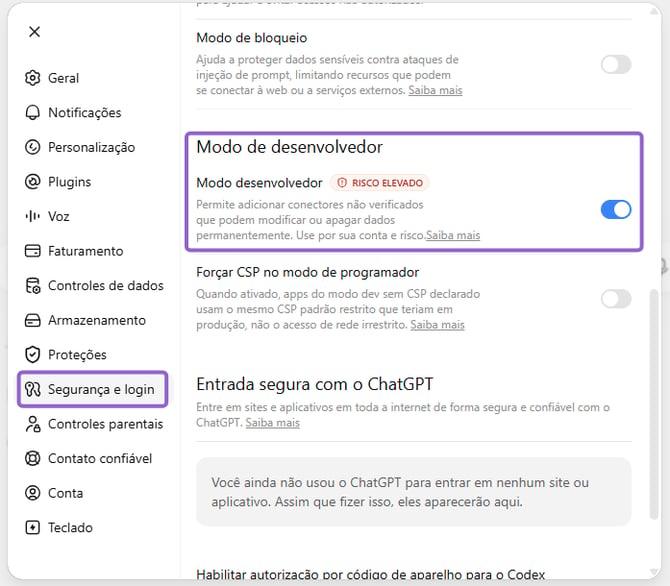
Em espaços de trabalho de Equipe, Empresarial ou Educacional, **somente proprietários e administradores** podem configurar servidores MCP.
### Criando o plugin no ChatGPT
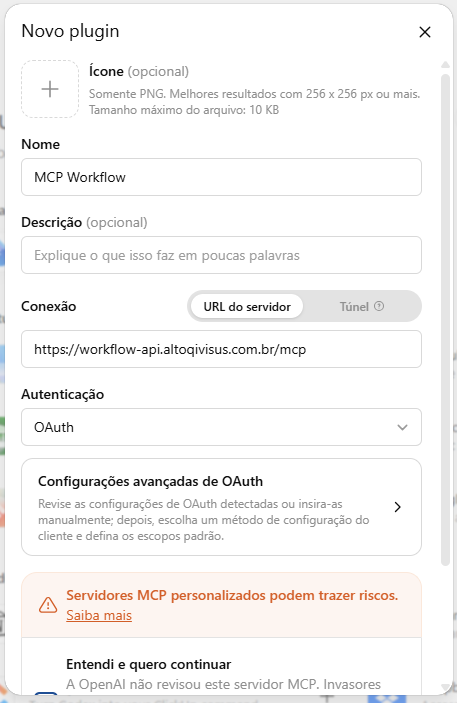
Após habilitar o Modo desenvolvedor, siga os passos abaixo:
1. Ainda em **Configurações**, acesse **Plugins**
2. Clique em **Novo plugins**.
3. No campo **Nome**, informe um nome para o aplicativo, como `MCP Workflow`.
4. No campo **Conexão**, informe o endereço:
`https://workflow-api.altoqivisus.com.br/mcp`
1. Em **Autenticação**, selecione **OAuth**.
2. Marque a opção **Entendi e quero continuar**.
3. Clique em **Criar** para concluir a configuração.
### Conectando-se ao plugin criado
Após criar o aplicativo, siga os passos abaixo:
1. Faça login utilizando sua conta AltoQi.
2. Selecione a conta do AltoQi Visus Workflow que deseja utilizar.
3. Autorize o acesso ao servidor MCP.
4. Inicie uma nova conversa no ChatGPT.
### Reconectando ou desconectando o aplicativo
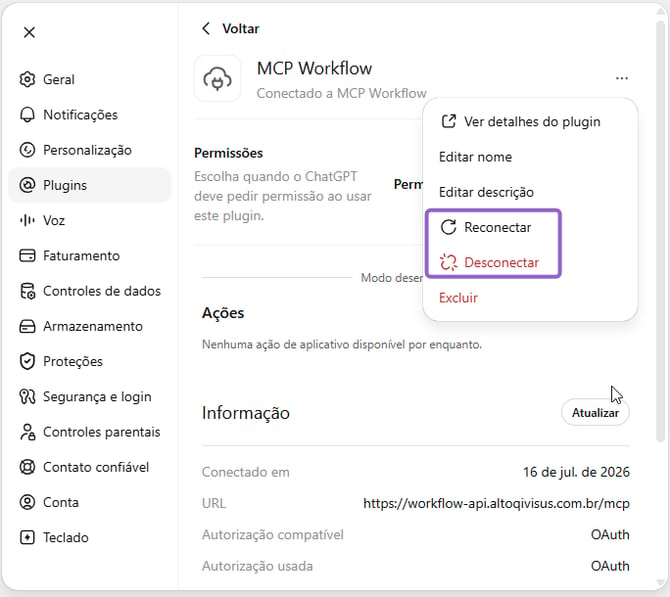
Para reconectar ou desconectar o AltoQi Visus Workflow:
1. Acesse **Configurações**.
2. Selecione **Plugins**.
3. Localize o plugin do Workflow.
4. Clique sobre o plugin e, em seguida, no ícone de reticências.
5. Selecione **Reconectar** ou **Desconectar**, conforme necessário.
### Como configurar o MCP do Visus Workflow no Claude
#### Criando o conector no Claude
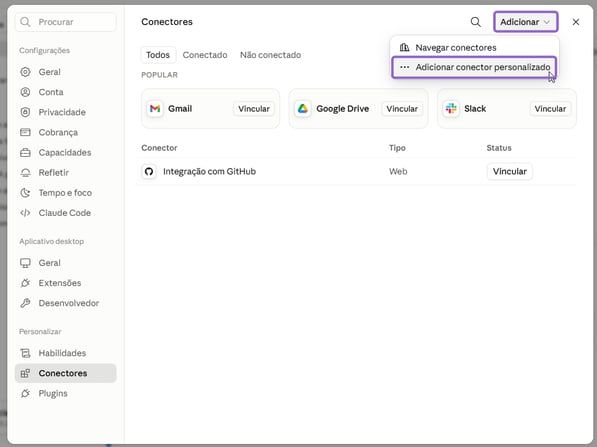
Para configurar o MCP no Claude:
1. Acesse **Personalizar** na barra lateral.
2. Clique em **Conectores**.
3. Clique em **Adicionar** \> **Adicionar conector personalizado**.
4. No campo **Nome**, informe `MCP Workflow`.
5. No campo de URL do servidor MCP remoto, informe:
`https://workflow-api.altoqivisus.com.br/mcp`
1. Clique em **Adicionar**.
2. Faça login utilizando sua conta do AltoQi Visus Workflow.
3. Selecione a conta que deseja utilizar.
Após concluir a configuração, o Claude poderá consultar as informações disponíveis no Workflow.
### Reconectando ou desconectando o conector
Para reconectar ou desconectar o Workflow no Claude:
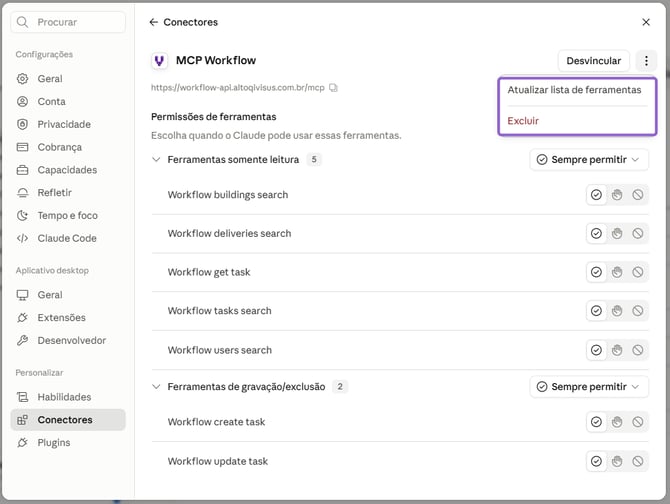
1. Acesse a seção **Conectores**.
2. Localize o conector do Workflow.
3. Clique no ícone de reticências.
4. Selecione **Atualizar lista de ferramentas** para atualizar a conexão.
5. Para remover a conexão, clique em **Excluir**.
### Tools (funções) contempladas pelo MCP Visus Workflow
As Tools podem ser entendidas como funções ou comandos disponíveis no MCP. Cada função permite realizar uma consulta específica nas informações do AltoQi Visus Workflow.
#### Tarefas
| Tool | Função |
| --- | --- |
| `workflow_tasks_search` | Busca e filtra tarefas por responsável, empreendimento, entrega, estágio, prazo e status de atraso. Suporta análises de alocação, cálculo de horas registradas e detecção de gargalos. Retorna resultados paginados. |
| `get_task` | Retorna todos os detalhes de uma tarefa específica: descrição completa, responsáveis, histórico de mudanças de estágio, comentários e prioridade. Ideal para investigar o contexto por trás de uma tarefa. |
#### Empreendimentos
| **Tool** | **Função** |
| --- | --- |
| `workflow_buildings_search` | Lista e filtra empreendimentos por nome, cliente ou status. Ponto de entrada para análises de portfólio. Retorna os IDs necessários para cruzar com tarefas, entregas e horas registradas em cada projeto. |
#### Entregas
| **Tool** | **Função** |
| --- | --- |
| `workflow_deliveries_search` | Busca entregas e planejadores associados a um empreendimento, retornando fases, datas de início e término e tipo de entrega. Essencial para análises de cronograma e relatórios de planejamento integrado. |
#### Colaboradores
| **Tool** | **Função** |
| --- | --- |
| `workflow_users_search` | Busca colaboradores cadastrados na plataforma por nome (parcial) ou e-mail, retornando dados de contato, nível de acesso e custo por hora cadastrado (`price`). Base para cálculo de custo por colaborador quando cruzada com horas registradas. |
### Exemplos de perguntas que podem ser realizadas
Após configurar o MCP, é possível realizar perguntas como:
- Quais tarefas estão atrasadas?
- Quais tarefas a Ana precisa concluir esta semana?
- Quantas horas foram registradas no empreendimento X neste mês?
- Quais empreendimentos estão ativos para o cliente X?
- Quais entregas possuem prazo neste trimestre?
- Qual é o histórico da tarefa 68529?
- Quais tarefas estão paradas na etapa de revisão?
- Qual é o custo por hora cadastrado para determinado colaborador?
- Quais colaboradores estão com maior carga de trabalho?
- Em qual etapa do fluxo as tarefas estão acumuladas?
As respostas serão geradas considerando os dados disponíveis na conta e as permissões do usuário autenticado.
### Exemplos de Skills para utilizar com o Visus Workflow
As Skills são conjuntos de instruções que tornam o assistente de IA especialista em determinado assunto ou processo.
Elas definem como o assistente deve interpretar as solicitações, quais Tools utilizar, em qual sequência realizar as consultas, como calcular os indicadores e em qual formato apresentar o resultado.
As skills funcionam apenas no **Claude**, seja no aplicativo para desktop ou navegador.
Para utilizar:
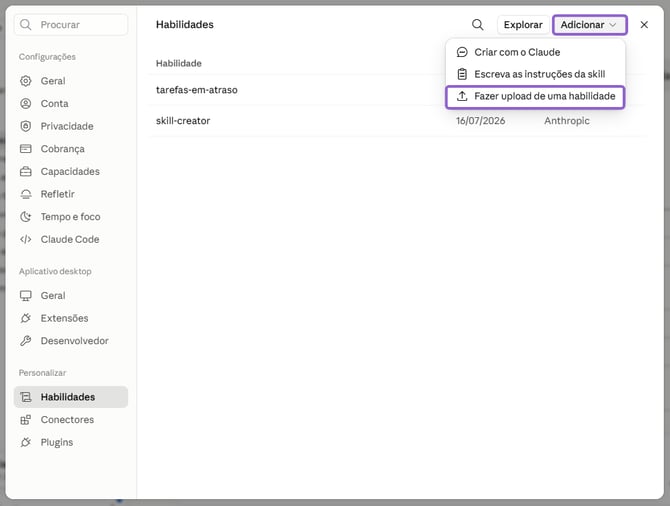
1. Acesse as **Configurações**.
2. Clique em **Habilidades**.
3. Clique em **Adicionar** \> **Fazer upload de uma habilidade**.
****
**💡Dica de suporte:** Não há comando para decorar. Pergunte naturalmente, *"monta meu planning da semana"*, *"quem está sobrecarregado em julho?"*, *"fechamento de horas de junho"* e a skill certa assume.
#### **Rotina e cobrança**
| **Skill** | **O que faz** | **Exemplos de pedido** |
| --- | --- | --- |
| `to-do-diario` | Mostra o que a equipe precisa entregar hoje e amanhã, além das tarefas já em atraso, organizadas por responsável. Serve como insumo direto para a abertura da daily e pode ser agendado para envio automático em dias úteis às 8h. **Saída:** Resumo no chat. | • "O que minha equipe entrega hoje?" • "Prepara o briefing da daily." |
| `to-do-semanal` | Lista as tarefas com prazo dentro da semana, suas, de uma pessoa ou do time todo, agrupadas por dia, com horas estimadas e destaque para o que já entra a semana atrasado. Ideal para plannings. **Saída:** Tabela no chat. | • "Monta meu planning da semana." • "O que a Lara tem até sexta?" |
| `tarefas-por-responsavel` | Exibe todas as tarefas de um colaborador em qualquer período, agrupadas por empreendimento, incluindo prazos, horas estimadas e links diretos. É uma das consultas operacionais mais utilizadas por coordenadores e gerentes. **Saída:** Tabela no chat. | • "Quais tarefas o David tem em janeiro?" • "Lista as pendências da Bruna neste mês." |
| `tarefas-em-atraso` | Consolida todas as tarefas vencidas e não concluídas, agrupando por responsável, com dias de atraso, destaque para tarefas críticas (\>30 dias) e para itens sem responsável. Também pode gerar mensagens de cobrança. **Saída:** Tabela no chat. | • "Quem está com tarefas em atraso?" • "Lista as tarefas vencidas agrupadas por pessoa." |
| `tarefas-paradas-em-revisao` | Encontra as tarefas presas no estágio de **Revisão** há mais de X dias (padrão 5), com os responsáveis que concentram a fila. Aciona o desbloqueio de uma etapa que costuma acumular silenciosamente. **Saída:** Tabela no chat. | • "O que está parado em revisão há mais de 5 dias?" • "Qual a fila de revisão acumulada?" |
#### **Equipe e capacidade**
| **Skill** | **O que faz** | **Exemplos de pedido** |
| --- | --- | --- |
| `alocacao-de-recursos` | Gera um painel interativo de carga de trabalho (estilo ClickUp): calendário semanal por colaborador, status de ociosidade/sobrecarga, kanban e simulação de realocação arrastando tarefas entre pessoas. **Saída:** Painel HTML interativo. | • "Monta o painel de alocação de julho." • "Quero visualizar quem está sobrecarregado num board." |
| `retrabalho-ranking` | Ranking de retrabalho e correções por colaborador num período, mostrando onde o retrabalho se concentra (entrega, estágio). Dado objetivo para decisões de treinamento e desenvolvimento. **Saída:** Planilha (.xlsx). | • "Quem teve mais retrabalho nos últimos 90 dias?" • "Ranking de correções por pessoa." |
| `projetos-sem-gestao` | Detecta empreendimentos com tarefas atrasadas e sem nenhum responsável, o padrão clássico de projeto que perdeu o dono. Sugere quem deveria assumir cada caso, com base em quem mais atua na entrega afetada. **Saída:** Tabela no chat. | • "Quais projetos estão sem gestão ativa?" • "Tem tarefa atrasada sem responsável em alguma obra?" |
#### **Portfólio e risco**
| **Skill** | **O que faz** | **Exemplos de pedido** |
| --- | --- | --- |
| `risco-de-portfolio` | Foto do risco hoje: classifica cada empreendimento ativo em Crítico / Alto / Moderado / Saudável, combinando % de atraso, tarefas sem responsável, pressão de entregas nos próximos 30 dias e saldo de horas. Painel com filtros + resumo executivo. **Saída:** Painel interativo. | • "Quais empreendimentos estão em risco?" • "Mapa de calor do portfólio." |
| `tendencia-de-atraso` | Análise preditiva: detecta os empreendimentos cujo cronograma está *piorando* — queda de velocidade, deadlines adiados, revisão crescendo, estimativas estourando — e gera um score de tendência com os fatores de risco de cada um. **Saída:** Painel interativo. | • "Quais projetos vão atrasar?" • "O que está piorando no portfólio?" |
| `analise-de-gargalo` | Diagnóstico de causa raiz: mede quanto tempo as tarefas de um empreendimento ou processo passam em cada estágio (Fila / Em execução / Revisão) e aponta onde o fluxo trava, quem concentra o gargalo e qual ação tomar. **Saída:** Diagnóstico no chat. | • "Onde o fluxo do 001-Sede AltoQi está travando?" • "Em que etapa as tarefas mais empacam?" |
#### **Horas, fechamento e relatórios**
| **Skill** | **O que faz** | **Exemplos de pedido** |
| --- | --- | --- |
| `horas-por-colaborador` | Quanto cada colaborador trabalhou em cada empreendimento num período, com matriz pessoa × projeto, lançamentos detalhados dia a dia e custo estimado (quando há valor/hora cadastrado). Base do fechamento mensal. **Saída:** Planilha (.xlsx). | • "Quanto cada um trabalhou em junho?" • "Fechamento de horas do mês por empreendimento." |
| `horas-por-cliente` | Horas investidas em um cliente num período, detalhadas por colaborador e por tipo de entrega (planejador / processo / central), com custo estimado. Suporta cobrança, discussão de escopo e análise de rentabilidade. **Saída:** Planilha (.xlsx). | • "Quantas horas investimos no cliente AltoQi em janeiro?" • "Detalha as horas do cliente X por tipo de entrega." |
| `relatorio-empreendimento` | Relatório consolidado por empreendimento: % concluído, % em atraso, % sem responsável, horas trabalhadas e horas estimadas pendentes, com formatação condicional e lista de tarefas críticas. Substitui o cruzamento manual de exportações. **Saída:** Planilha (.xlsx). | • "Como está o empreendimento Village Brun?" • "Relatório mensal dos contratos ativos." |
| `relatorio-planejadores` | Visão integrada de cronograma: todos os planejadores ativos do portfólio com suas fases, datas de início e fim, % concluído e fases atrasadas, incluindo um Gantt por fase. Consolidação multi-projeto que hoje é montada na mão. **Saída:** Planilha (.xlsx). | • "Lista os planejadores ativos com fases e datas." • "Cronograma integrado dos planejadores." |
[**Baixar Skills**](https://qicloud.com.br/public/share?link=070234bbb8f7)
- [Instalação, Ativação e Área do Cliente](https://suporte.altoqi.com.br/hc/pt-br/instala%C3%A7%C3%A3o-ativa%C3%A7%C3%A3o-e-%C3%A1rea-do-cliente#main-content)
- [Requisitos de Sistema Operacional e Compatibilidade](https://suporte.altoqi.com.br/hc/pt-br/instala%C3%A7%C3%A3o-ativa%C3%A7%C3%A3o-e-%C3%A1rea-do-cliente#requisitos-de-sistema-operacional-e-compatibilidade)
- [Firewall, Proxy e Antivírus](https://suporte.altoqi.com.br/hc/pt-br/instala%C3%A7%C3%A3o-ativa%C3%A7%C3%A3o-e-%C3%A1rea-do-cliente#firewall-proxy-e-antivírus)
- [Recursos Gráficos e Placa de Vídeo](https://suporte.altoqi.com.br/hc/pt-br/instala%C3%A7%C3%A3o-ativa%C3%A7%C3%A3o-e-%C3%A1rea-do-cliente#recursos-gráficos-e-placa-de-vídeo)
- [Instalação & Acesso por Login Integrado](https://suporte.altoqi.com.br/hc/pt-br/instala%C3%A7%C3%A3o-ativa%C3%A7%C3%A3o-e-%C3%A1rea-do-cliente#instalação-acesso-por-login-integrado)
- [Versões demonstrativas](https://suporte.altoqi.com.br/hc/pt-br/instala%C3%A7%C3%A3o-ativa%C3%A7%C3%A3o-e-%C3%A1rea-do-cliente#versões-demonstrativas)
- [Instalação & Acesso por Chave de Ativação EID | Em migração](https://suporte.altoqi.com.br/hc/pt-br/instala%C3%A7%C3%A3o-ativa%C3%A7%C3%A3o-e-%C3%A1rea-do-cliente#instalação-acesso-por-chave-de-ativação-eid-em-migração)
- [Versões anteriores](https://suporte.altoqi.com.br/hc/pt-br/instala%C3%A7%C3%A3o-ativa%C3%A7%C3%A3o-e-%C3%A1rea-do-cliente#versões-anteriores)
- [Outros](https://suporte.altoqi.com.br/hc/pt-br/instala%C3%A7%C3%A3o-ativa%C3%A7%C3%A3o-e-%C3%A1rea-do-cliente#outros)
- [AltoQi Education](https://suporte.altoqi.com.br/hc/pt-br/altoqi-education)
- [Novidades de Release](https://suporte.altoqi.com.br/hc/pt-br/novidades-de-release#main-content)
- [Atualizações AltoQi Builder](https://suporte.altoqi.com.br/hc/pt-br/novidades-de-release#atualizações-altoqi-builder)
- [Atualizações AltoQi Eberick](https://suporte.altoqi.com.br/hc/pt-br/novidades-de-release#atualizações-altoqi-eberick)
- [Atualizações AltoQi Visus](https://suporte.altoqi.com.br/hc/pt-br/novidades-de-release#atualizações-altoqi-visus)
- [Atualizações AltoQi Visus Cost Management](https://suporte.altoqi.com.br/hc/pt-br/novidades-de-release#atualizações-altoqi-visus-cost-management)
- [Atualizações AltoQi Visus Collab](https://suporte.altoqi.com.br/hc/pt-br/novidades-de-release#atualizações-altoqi-visus-collab)
- [Atualizações AltoQi Visus WorkFlow](https://suporte.altoqi.com.br/hc/pt-br/novidades-de-release#atualizações-altoqi-visus-workflow)
- [Quero falar com o Suporte](https://suporte.altoqi.com.br/hc/pt-br/quero-falar-com-o-suporte#main-content)
- [Atendimento de Suporte ao Produto](https://suporte.altoqi.com.br/hc/pt-br/quero-falar-com-o-suporte#atendimento-de-suporte-ao-produto)
- [Envio de inconsistências (bugs), melhorias e sugestões](https://suporte.altoqi.com.br/hc/pt-br/quero-falar-com-o-suporte#envio-de-inconsistências-bugs-melhorias-e-sugestões)
- [Envio de anexos](https://suporte.altoqi.com.br/hc/pt-br/quero-falar-com-o-suporte#envio-de-anexos)
- [Arquitetura e Interoperabilidade BIM](https://suporte.altoqi.com.br/hc/pt-br/arquitetura-e-interoperabilidade-bim#main-content)
- [Preparação da Arquitetura](https://suporte.altoqi.com.br/hc/pt-br/arquitetura-e-interoperabilidade-bim#preparação-da-arquitetura)
- [Interoperabilidade BIM](https://suporte.altoqi.com.br/hc/pt-br/arquitetura-e-interoperabilidade-bim#interoperabilidade-bim)
- [Colaboração BIM](https://suporte.altoqi.com.br/hc/pt-br/arquitetura-e-interoperabilidade-bim#colaboração-bim)
- [Exportação e Importação de Modelos 3D (formato Q3D)](https://suporte.altoqi.com.br/hc/pt-br/arquitetura-e-interoperabilidade-bim#exportação-e-importação-de-modelos-3d-formato-q3d)
- [Integração com Revit](https://suporte.altoqi.com.br/hc/pt-br/arquitetura-e-interoperabilidade-bim#integração-com-revit)
- [Visualização em Realidade Aumentada (RA)](https://suporte.altoqi.com.br/hc/pt-br/arquitetura-e-interoperabilidade-bim#visualização-em-realidade-aumentada-ra)
- [AltoQi Visus](https://suporte.altoqi.com.br/hc/pt-br/altoqi-visus#main-content)
- [Plataforma AltoQi Visus](https://suporte.altoqi.com.br/hc/pt-br/altoqi-visus#plataforma-altoqi-visus)
- [Cost Management](https://suporte.altoqi.com.br/hc/pt-br/altoqi-visus#cost-management)
- [Planning](https://suporte.altoqi.com.br/hc/pt-br/altoqi-visus#planning)
- [Collab](https://suporte.altoqi.com.br/hc/pt-br/altoqi-visus#collab)
- [Workflow](https://suporte.altoqi.com.br/hc/pt-br/altoqi-visus#workflow)
- [Bid](https://suporte.altoqi.com.br/hc/pt-br/altoqi-visus#bid)
- [Tracking](https://suporte.altoqi.com.br/hc/pt-br/altoqi-visus#tracking)
- [Control Tower](https://suporte.altoqi.com.br/hc/pt-br/altoqi-visus#control-tower)
- [AltoQi Builder](https://suporte.altoqi.com.br/hc/pt-br/altoqi-builder#main-content)
- [Interface](https://suporte.altoqi.com.br/hc/pt-br/altoqi-builder#interface)
- [Criação, abertura e salvamento de projetos](https://suporte.altoqi.com.br/hc/pt-br/altoqi-builder#criação-abertura-e-salvamento-de-projetos)
- [Arquitetura e Desenhos Base | Base 2D](https://suporte.altoqi.com.br/hc/pt-br/altoqi-builder#arquitetura-e-desenhos-base-base-2d)
- [Arquitetura e Desenhos Base | Interoperabilidade BIM (arquivos IFC e referências 3D externas)](https://suporte.altoqi.com.br/hc/pt-br/altoqi-builder#arquitetura-e-desenhos-base-interoperabilidade-bim-arquivos-ifc-e-referências-3d-externas)
- [Arquitetura e Desenhos Base | Recursos de CAD (ferramentas de desenho)](https://suporte.altoqi.com.br/hc/pt-br/altoqi-builder#arquitetura-e-desenhos-base-recursos-de-cad-ferramentas-de-desenho)
- [Projetos Multidisciplinares e Integração entre Disciplinas](https://suporte.altoqi.com.br/hc/pt-br/altoqi-builder#projetos-multidisciplinares-e-integração-entre-disciplinas)
- [Visualização do Projeto e Níveis de Desenho](https://suporte.altoqi.com.br/hc/pt-br/altoqi-builder#visualização-do-projeto-e-níveis-de-desenho)
- [Pavimentos e Níveis de Projeto](https://suporte.altoqi.com.br/hc/pt-br/altoqi-builder#pavimentos-e-níveis-de-projeto)
- [Cadastro](https://suporte.altoqi.com.br/hc/pt-br/altoqi-builder#cadastro)
- [Simbologias](https://suporte.altoqi.com.br/hc/pt-br/altoqi-builder#simbologias)
- [Condutos](https://suporte.altoqi.com.br/hc/pt-br/altoqi-builder#condutos)
- [Peças, Conexões e Elementos Genéricos](https://suporte.altoqi.com.br/hc/pt-br/altoqi-builder#peças-conexões-e-elementos-genéricos)
- [Avisos e Indicações](https://suporte.altoqi.com.br/hc/pt-br/altoqi-builder#avisos-e-indicações)
- [Colunas e Prumadas](https://suporte.altoqi.com.br/hc/pt-br/altoqi-builder#colunas-e-prumadas)
- [Geral](https://suporte.altoqi.com.br/hc/pt-br/altoqi-builder#geral)
- [Disciplina Cabeamento](https://suporte.altoqi.com.br/hc/pt-br/altoqi-builder#disciplina-cabeamento)
- [Disciplina Alvenaria](https://suporte.altoqi.com.br/hc/pt-br/altoqi-builder#disciplina-alvenaria)
- [Disciplina Climatização](https://suporte.altoqi.com.br/hc/pt-br/altoqi-builder#disciplina-climatização)
- [Disciplina Elétrico | Pontos elétricos e comandos (lâmpadas, interruptores, tomadas, comandos)](https://suporte.altoqi.com.br/hc/pt-br/altoqi-builder#disciplina-elétrico-pontos-elétricos-e-comandos-lâmpadas-interruptores-tomadas-comandos)
- [Disciplina Elétrico | Sistemas Fotovoltaicos](https://suporte.altoqi.com.br/hc/pt-br/altoqi-builder#disciplina-elétrico-sistemas-fotovoltaicos)
- [Disciplina Gás](https://suporte.altoqi.com.br/hc/pt-br/altoqi-builder#disciplina-gás)
- [Disciplina Hidráulico | Reservatórios (caixa d'água)](https://suporte.altoqi.com.br/hc/pt-br/altoqi-builder#disciplina-hidráulico-reservatórios-caixa-dágua)
- [Disciplina Hidráulico | Alimentação, hidrômetros (coletivos e individuais) e bombas de recalque](https://suporte.altoqi.com.br/hc/pt-br/altoqi-builder#disciplina-hidráulico-alimentação-hidrômetros-coletivos-e-individuais-e-bombas-de-recalque)
- [Disciplina Hidráulico | Colunas, Prumadas e Barriletes de Distribuição](https://suporte.altoqi.com.br/hc/pt-br/altoqi-builder#disciplina-hidráulico-colunas-prumadas-e-barriletes-de-distribuição)
- [Disciplina Hidráulico | Condutos (tubulações) e lançamentos](https://suporte.altoqi.com.br/hc/pt-br/altoqi-builder#disciplina-hidráulico-condutos-tubulações-e-lançamentos)
- [Disciplina Hidráulico | Ramais e Ambientes Molhados (banheiros, cozinhas, áreas de serviço)](https://suporte.altoqi.com.br/hc/pt-br/altoqi-builder#disciplina-hidráulico-ramais-e-ambientes-molhados-banheiros-cozinhas-áreas-de-serviço)
- [Disciplina Hidráulico | Peças e materiais (PEX, registros, conexões)](https://suporte.altoqi.com.br/hc/pt-br/altoqi-builder#disciplina-hidráulico-peças-e-materiais-pex-registros-conexões)
- [Disciplina Hidráulico | Aquecedores, Reservatórios Térmicos e Placas Solares](https://suporte.altoqi.com.br/hc/pt-br/altoqi-builder#disciplina-hidráulico-aquecedores-reservatórios-térmicos-e-placas-solares)
- [Disciplina Hidráulico | Piscinas](https://suporte.altoqi.com.br/hc/pt-br/altoqi-builder#disciplina-hidráulico-piscinas)
- [Disciplina Hidráulico | Verificação de pressões, vazões e perdas de carga](https://suporte.altoqi.com.br/hc/pt-br/altoqi-builder#disciplina-hidráulico-verificação-de-pressões-vazões-e-perdas-de-carga)
- [Disciplina Hidráulico | Soluções para pressão (pressurizadores e VRP)](https://suporte.altoqi.com.br/hc/pt-br/altoqi-builder#disciplina-hidráulico-soluções-para-pressão-pressurizadores-e-vrp)
- [Disciplina Sanitário | Colunas Sanitárias, Ventilação e Tubos de Queda](https://suporte.altoqi.com.br/hc/pt-br/altoqi-builder#disciplina-sanitário-colunas-sanitárias-ventilação-e-tubos-de-queda)
- [Disciplina Sanitário | Ramais e Ambientes Sanitários (banheiros, cozinhas, áreas de serviço)](https://suporte.altoqi.com.br/hc/pt-br/altoqi-builder#disciplina-sanitário-ramais-e-ambientes-sanitários-banheiros-cozinhas-áreas-de-serviço)
- [Disciplina Sanitário | Peças e componentes (ralos, sifões, conexões)](https://suporte.altoqi.com.br/hc/pt-br/altoqi-builder#disciplina-sanitário-peças-e-componentes-ralos-sifões-conexões)
- [Disciplina Sanitário | Caixas de passagem, gordura e sifonadas](https://suporte.altoqi.com.br/hc/pt-br/altoqi-builder#disciplina-sanitário-caixas-de-passagem-gordura-e-sifonadas)
- [Disciplina Sanitário | Rede Pluvial, Calhas e Coletores](https://suporte.altoqi.com.br/hc/pt-br/altoqi-builder#disciplina-sanitário-rede-pluvial-calhas-e-coletores)
- [Disciplina Sanitário | Unidades de Tratamento](https://suporte.altoqi.com.br/hc/pt-br/altoqi-builder#disciplina-sanitário-unidades-de-tratamento)
- [Disciplina Sanitário | Estações elevatórias e bombas submersíveis](https://suporte.altoqi.com.br/hc/pt-br/altoqi-builder#disciplina-sanitário-estações-elevatórias-e-bombas-submersíveis)
- [Disciplina Sanitário | Verificações e dimensionamento (diâmetros, declividades, inclinações)](https://suporte.altoqi.com.br/hc/pt-br/altoqi-builder#disciplina-sanitário-verificações-e-dimensionamento-diâmetros-declividades-inclinações)
- [Disciplina Incêndio | Configurações, normas e mensagens gerais](https://suporte.altoqi.com.br/hc/pt-br/altoqi-builder#disciplina-incêndio-configurações-normas-e-mensagens-gerais)
- [Disciplina Incêndio | Bombas de Incêndio](https://suporte.altoqi.com.br/hc/pt-br/altoqi-builder#disciplina-incêndio-bombas-de-incêndio)
- [Disciplina Incêndio | Sprinklers: lançamento, critérios e dimensionamento](https://suporte.altoqi.com.br/hc/pt-br/altoqi-builder#disciplina-incêndio-sprinklers-lançamento-critérios-e-dimensionamento)
- [Disciplina Incêndio | Hidrantes e mangotinhos](https://suporte.altoqi.com.br/hc/pt-br/altoqi-builder#disciplina-incêndio-hidrantes-e-mangotinhos)
- [Disciplina Incêndio | Planilha de Pressão, perdas de carga e comportamento hidráulico](https://suporte.altoqi.com.br/hc/pt-br/altoqi-builder#disciplina-incêndio-planilha-de-pressão-perdas-de-carga-e-comportamento-hidráulico)
- [Disciplina Incêndio | Sinalização, preventivo e equipamentos auxiliares](https://suporte.altoqi.com.br/hc/pt-br/altoqi-builder#disciplina-incêndio-sinalização-preventivo-e-equipamentos-auxiliares)
- [Disciplina SPDA](https://suporte.altoqi.com.br/hc/pt-br/altoqi-builder#disciplina-spda)
- [Relatórios](https://suporte.altoqi.com.br/hc/pt-br/altoqi-builder#relatórios)
- [Visão 3D](https://suporte.altoqi.com.br/hc/pt-br/altoqi-builder#visão-3d)
- [Cortes, detalhes e esquemas](https://suporte.altoqi.com.br/hc/pt-br/altoqi-builder#cortes-detalhes-e-esquemas)
- [Pranchas](https://suporte.altoqi.com.br/hc/pt-br/altoqi-builder#pranchas)
- [Controle de revisões](https://suporte.altoqi.com.br/hc/pt-br/altoqi-builder#controle-de-revisões)
- [Impressão e Exportação](https://suporte.altoqi.com.br/hc/pt-br/altoqi-builder#impressão-e-exportação)
- [Outros](https://suporte.altoqi.com.br/hc/pt-br/altoqi-builder#outros)
- [AltoQi Eberick](https://suporte.altoqi.com.br/hc/pt-br/altoqi-eberick#main-content)
- [Interface](https://suporte.altoqi.com.br/hc/pt-br/altoqi-eberick#interface)
- [Criação, abertura e salvamento de projetos](https://suporte.altoqi.com.br/hc/pt-br/altoqi-eberick#criação-abertura-e-salvamento-de-projetos)
- [Pavimentos e níveis intermediários](https://suporte.altoqi.com.br/hc/pt-br/altoqi-eberick#pavimentos-e-níveis-intermediários)
- [Desenhos e Arquitetura](https://suporte.altoqi.com.br/hc/pt-br/altoqi-eberick#desenhos-e-arquitetura)
- [Desenhos e Arquitetura | Interoperabilidade BIM](https://suporte.altoqi.com.br/hc/pt-br/altoqi-eberick#desenhos-e-arquitetura-interoperabilidade-bim)
- [Pilares | Lançamento](https://suporte.altoqi.com.br/hc/pt-br/altoqi-eberick#pilares-lançamento)
- [Pilares | Erros e Avisos](https://suporte.altoqi.com.br/hc/pt-br/altoqi-eberick#pilares-erros-e-avisos)
- [Pilares | Dimensionamento e Detalhamento](https://suporte.altoqi.com.br/hc/pt-br/altoqi-eberick#pilares-dimensionamento-e-detalhamento)
- [Vigas | Lançamento](https://suporte.altoqi.com.br/hc/pt-br/altoqi-eberick#vigas-lançamento)
- [Vigas | Erros e Avisos](https://suporte.altoqi.com.br/hc/pt-br/altoqi-eberick#vigas-erros-e-avisos)
- [Vigas | Dimensionamento e Detalhamento](https://suporte.altoqi.com.br/hc/pt-br/altoqi-eberick#vigas-dimensionamento-e-detalhamento)
- [Lajes | Lançamento](https://suporte.altoqi.com.br/hc/pt-br/altoqi-eberick#lajes-lançamento)
- [Lajes | Erros e Avisos](https://suporte.altoqi.com.br/hc/pt-br/altoqi-eberick#lajes-erros-e-avisos)
- [Lajes | Dimensionamento](https://suporte.altoqi.com.br/hc/pt-br/altoqi-eberick#lajes-dimensionamento)
- [Lajes | Detalhamento](https://suporte.altoqi.com.br/hc/pt-br/altoqi-eberick#lajes-detalhamento)
- [Fundações | Lançamento](https://suporte.altoqi.com.br/hc/pt-br/altoqi-eberick#fundações-lançamento)
- [Fundações | Erros e Avisos](https://suporte.altoqi.com.br/hc/pt-br/altoqi-eberick#fundações-erros-e-avisos)
- [Fundações | Dimensionamento e Detalhamento](https://suporte.altoqi.com.br/hc/pt-br/altoqi-eberick#fundações-dimensionamento-e-detalhamento)
- [Cargas](https://suporte.altoqi.com.br/hc/pt-br/altoqi-eberick#cargas)
- [Escadas](https://suporte.altoqi.com.br/hc/pt-br/altoqi-eberick#escadas)
- [Escadas | Exemplos de Lançamento](https://suporte.altoqi.com.br/hc/pt-br/altoqi-eberick#escadas-exemplos-de-lançamento)
- [Reservatórios](https://suporte.altoqi.com.br/hc/pt-br/altoqi-eberick#reservatórios)
- [Reservatórios | Exemplos de lançamento](https://suporte.altoqi.com.br/hc/pt-br/altoqi-eberick#reservatórios-exemplos-de-lançamento)
- [Paredes de contenção](https://suporte.altoqi.com.br/hc/pt-br/altoqi-eberick#paredes-de-contenção)
- [Muros de Arrimo](https://suporte.altoqi.com.br/hc/pt-br/altoqi-eberick#muros-de-arrimo)
- [Elementos genéricos e perfis metálicos](https://suporte.altoqi.com.br/hc/pt-br/altoqi-eberick#elementos-genéricos-e-perfis-metálicos)
- [Estruturas de Alvenaria Estrutural](https://suporte.altoqi.com.br/hc/pt-br/altoqi-eberick#estruturas-de-alvenaria-estrutural)
- [Estruturas de Protensão](https://suporte.altoqi.com.br/hc/pt-br/altoqi-eberick#estruturas-de-protensão)
- [Estruturas Pré-Moldadas](https://suporte.altoqi.com.br/hc/pt-br/altoqi-eberick#estruturas-pré-moldadas)
- [Estruturas Pré-Moldadas | Erros e Avisos](https://suporte.altoqi.com.br/hc/pt-br/altoqi-eberick#estruturas-pré-moldadas-erros-e-avisos)
- [Processamento](https://suporte.altoqi.com.br/hc/pt-br/altoqi-eberick#processamento)
- [Análise da estrutura](https://suporte.altoqi.com.br/hc/pt-br/altoqi-eberick#análise-da-estrutura)
- [Estabilidade global](https://suporte.altoqi.com.br/hc/pt-br/altoqi-eberick#estabilidade-global)
- [Deslocamentos e durabilidade](https://suporte.altoqi.com.br/hc/pt-br/altoqi-eberick#deslocamentos-e-durabilidade)
- [Planta de fôrma e locação](https://suporte.altoqi.com.br/hc/pt-br/altoqi-eberick#planta-de-fôrma-e-locação)
- [Pranchas e detalhamentos](https://suporte.altoqi.com.br/hc/pt-br/altoqi-eberick#pranchas-e-detalhamentos)
- [Configurações](https://suporte.altoqi.com.br/hc/pt-br/altoqi-eberick#configurações)
- [Outros](https://suporte.altoqi.com.br/hc/pt-br/altoqi-eberick#outros)
- [Editor de Armaduras](https://suporte.altoqi.com.br/hc/pt-br/editor-de-armaduras#main-content)
- [Pranchas e detalhamentos](https://suporte.altoqi.com.br/hc/pt-br/editor-de-armaduras#pranchas-e-detalhamentos)
- [Integração com o Eberick](https://suporte.altoqi.com.br/hc/pt-br/editor-de-armaduras#integração-com-o-eberick)
- [Configurações](https://suporte.altoqi.com.br/hc/pt-br/editor-de-armaduras#configurações)
- [Resumo de materiais](https://suporte.altoqi.com.br/hc/pt-br/editor-de-armaduras#resumo-de-materiais)
- [Elétrico](https://suporte.altoqi.com.br/hc/pt-br/el%C3%A9trico#main-content)
- [Módulo Fotovoltaico](https://suporte.altoqi.com.br/hc/pt-br/el%C3%A9trico#módulo-fotovoltaico)
- [Cadastro](https://suporte.altoqi.com.br/hc/pt-br/el%C3%A9trico#cadastro)
- [Lâmpadas e comandos | Lançamento](https://suporte.altoqi.com.br/hc/pt-br/el%C3%A9trico#lâmpadas-e-comandos-lançamento)
- [Tomadas | Lançamento](https://suporte.altoqi.com.br/hc/pt-br/el%C3%A9trico#tomadas-lançamento)
- [Quadros | Lançamento](https://suporte.altoqi.com.br/hc/pt-br/el%C3%A9trico#quadros-lançamento)
- [Pontos em geral | Lançamento](https://suporte.altoqi.com.br/hc/pt-br/el%C3%A9trico#pontos-em-geral-lançamento)
- [Condutos | Lançamento](https://suporte.altoqi.com.br/hc/pt-br/el%C3%A9trico#condutos-lançamento)
- [Quadros | Operações](https://suporte.altoqi.com.br/hc/pt-br/el%C3%A9trico#quadros-operações)
- [Circuitos | Operações](https://suporte.altoqi.com.br/hc/pt-br/el%C3%A9trico#circuitos-operações)
- [Condutos | Operações](https://suporte.altoqi.com.br/hc/pt-br/el%C3%A9trico#condutos-operações)
- [Fiação | Operações](https://suporte.altoqi.com.br/hc/pt-br/el%C3%A9trico#fiação-operações)
- [Fiação | Configurações](https://suporte.altoqi.com.br/hc/pt-br/el%C3%A9trico#fiação-configurações)
- [Dimensionamento](https://suporte.altoqi.com.br/hc/pt-br/el%C3%A9trico#dimensionamento)
- [Erros de dimensionamento](https://suporte.altoqi.com.br/hc/pt-br/el%C3%A9trico#erros-de-dimensionamento)
- [Erros e Avisos](https://suporte.altoqi.com.br/hc/pt-br/el%C3%A9trico#erros-e-avisos)
- [Quadros e Diagramas | Detalhamentos](https://suporte.altoqi.com.br/hc/pt-br/el%C3%A9trico#quadros-e-diagramas-detalhamentos)
- [Legendas e Relatórios | Detalhamentos](https://suporte.altoqi.com.br/hc/pt-br/el%C3%A9trico#legendas-e-relatórios-detalhamentos)
- [Outros](https://suporte.altoqi.com.br/hc/pt-br/el%C3%A9trico#outros)
- [AltoQi Visus Cost Management](https://suporte.altoqi.com.br/hc/pt-br/altoqi-visus-cost-management#main-content)
- [Versões AltoQi Visus Cost Management](https://suporte.altoqi.com.br/hc/pt-br/altoqi-visus-cost-management#versões-altoqi-visus-cost-management)
- [Licença do AltoQi Visus Cost Management](https://suporte.altoqi.com.br/hc/pt-br/altoqi-visus-cost-management#licença-do-altoqi-visus-cost-management)
- [Blog](https://blog.altoqi.com.br/?_gl=1*1g9eywx*_gcl_au*NjY4MjI3ODQwLjE3NTkzMzAwNTcuNTI2MzMzOTU0LjE3NjIxOTQwNzcuMTc2MjE5NDExMA..*_ga*MTA2NDI3ODc1Ny4xNzYyMTkyMTE4*_ga_YWTWJ4QJW7*czE3NjIxOTIxMTgkbzckZzEkdDE3NjIyMDIwNTQkajIyJGwwJGgw*_ga_MSCRTLB9RC*czE3NjIxOTIxMTgkbzExJGcxJHQxNzYyMjAyMDU0JGoyMiRsMCRoMA..)
- [Conteúdos Gratuitos](https://www.altoqi.com.br/conteudos-gratuitos?_gl=1*1g9eywx*_gcl_au*NjY4MjI3ODQwLjE3NTkzMzAwNTcuNTI2MzMzOTU0LjE3NjIxOTQwNzcuMTc2MjE5NDExMA..*_ga*MTA2NDI3ODc1Ny4xNzYyMTkyMTE4*_ga_YWTWJ4QJW7*czE3NjIxOTIxMTgkbzckZzEkdDE3NjIyMDIwNTQkajIyJGwwJGgw*_ga_MSCRTLB9RC*czE3NjIxOTIxMTgkbzExJGcxJHQxNzYyMjAyMDU0JGoyMiRsMCRoMA..)
- [Canais de Atendimento AltoQi](https://suporte.altoqi.com.br/hc/pt-br/nossos-canais-de-atendimento)
- [Como funciona o Suporte Técnico AltoQi?](https://suporte.altoqi.com.br/hc/pt-br/atendimento-setup-e-suporte-altoqi)
- [Como relato um problema ou inconsistência?](https://suporte.altoqi.com.br/hc/pt-br/articles/360002961233)
- [Política de Ciclo de Vida Soluções AltoQi](https://suporte.altoqi.com.br/hc/pt-br/pol%C3%ADtica-de-ciclo-de-vida)
[](https://www.altoqi.com.br/home?_gl=1*apqakf*_gcl_au*NjY4MjI3ODQwLjE3NTkzMzAwNTcuNTI2MzMzOTU0LjE3NjIxOTQwNzcuMTc2MjE5NDExMA..*_ga*MTA2NDI3ODc1Ny4xNzYyMTkyMTE4*_ga_YWTWJ4QJW7*czE3NjIxOTIxMTgkbzckZzEkdDE3NjIxOTgwNDYkajI4JGwwJGgw*_ga_MSCRTLB9RC*czE3NjIxOTIxMTgkbzExJGcxJHQxNzYyMTk4MDQ2JGoyOCRsMCRoMA..)
Copyright © 2025 AltoQi. Todos os Direitos Reservados.
[Política de Privacidade](https://www.altoqi.com.br/politica-de-privacidade)