---
title: Modelos 3D | Como criar filtros de cores no AltoQi Visus Cost Management.
description: Neste artigo, apresentaremos como criar diferentes tipos de perfis de filtro de cores com base nas propriedades dos elementos, além de como editar, visualizar e excluir esses filtros.
---
[Pular para o conteúdo](https://suporte.altoqi.com.br/hc/pt-br/em-construção-como-criar-filtros-de-cores-no-altoqi-visus-cost-management#main-content)
[![Brand Vertical-PRINCIPAL-1.png\]](https://suporte.altoqi.com.br/hs-fs/hubfs/Brand%20Vertical-PRINCIPAL-1.png?width=70&height=63&name=Brand%20Vertical-PRINCIPAL-1.png)](https://suporte.altoqi.com.br/hc/pt-br)
Abrir navegação principal
Fechar navegação principal
- [Área do cliente](https://areacliente.altoqi.com.br/)
[Área do cliente](https://areacliente.altoqi.com.br/)
Como podemos ajudar?
- Não há sugestões porque o campo de pesquisa está em branco.
1. [AltoQi Suporte](https://suporte.altoqi.com.br/hc/pt-br)
2. [AltoQi Visus](https://suporte.altoqi.com.br/hc/pt-br/altoqi-visus)
3. [Cost Management](https://suporte.altoqi.com.br/hc/pt-br/altoqi-visus#cost-management)
24 de agosto de 2026
# Modelos 3D | Como criar filtros de cores no AltoQi Visus Cost Management.
O filtro de cores é uma ferramenta visual que possibilita o usuário realizar conferências no modelo 3D. Permitindo a visualização de diferentes componentes de um modelo BIM de acordo com o tipo de objeto (ex.: paredes, janelas, portas) ou com base em alguma propriedade específica (ex.: material, estágio de execução, status de aprovação).
Neste artigo, apresentaremos como criar diferentes tipos de perfis de filtro de cores com base nas propriedades dos elementos, além de como editar, visualizar e excluir esses filtros.
[Como criar um perfil de filtro de cores](https://suporte.altoqi.com.br/hc/pt-br/em-construção-como-criar-filtros-de-cores-no-altoqi-visus-cost-management#Criar)
[Definindo o tipo de perfil de cores por propriedades BIM](https://suporte.altoqi.com.br/hc/pt-br/em-construção-como-criar-filtros-de-cores-no-altoqi-visus-cost-management#propriedadesbim)
[Definindo o tipo de perfil de cores por Quantitativos](https://suporte.altoqi.com.br/hc/pt-br/em-construção-como-criar-filtros-de-cores-no-altoqi-visus-cost-management#quantitativos)
[Definindo o tipo de perfil de cores Personalizados](https://suporte.altoqi.com.br/hc/pt-br/em-construção-como-criar-filtros-de-cores-no-altoqi-visus-cost-management#personalizado)
[Perguntas frequentes](https://suporte.altoqi.com.br/hc/pt-br/em-construção-como-criar-filtros-de-cores-no-altoqi-visus-cost-management#perguntas)
### Como criar um perfil de filtro de cores
O filtro de cores estará disponível nas aplicações **Enterprise e Obras Públicas** do Visus Cost Management, conforme descrito no artigo: **[Quais as diferenças entre as aplicações (Projetista, Premium, Enterprise e Obras Públicas) no AltoQi Visus Cost Management?](https://suporte.altoqi.com.br/hc/pt-br/articles/6296874439703#quadro-resumo)**
Paracriar um perfil, siga as orientações a seguir:
- Acesse a guia **Metadados** do seu projeto de orçamento;
- Selecione a aba: **Filtro de cores**;
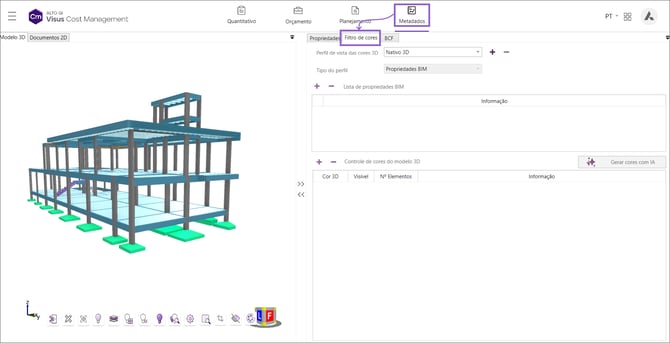
Por padrão, o programa irá abrir a janela com o perfil **Nativo 3D** selecionado. Este perfil não é editável, pois, garante que o usuário retorne ao modelo original sempre que for necessários.
- Clique no botão de adicionar perfil;
- Defina o nome para o perfil que será criado;
- Confirme clicando em **OK;**
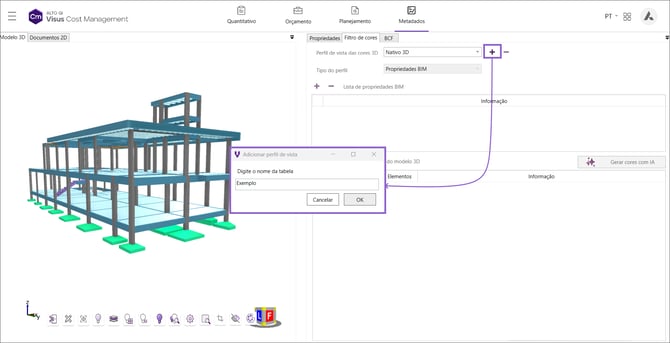
Com isso, o perfil será criado. O próximo passo será configurar as regras de aplicação das cores, que poderão ser definidas a partir de diferentes tipos.
### Definindo o tipo de perfil de cores por propriedades BIM
- Cada perfil de filtro, deve conter a regra de aplicação das cores aos objetos do modelo. Para aplicar as cores em função das propriedades BIM dos elementos, o usuário deve selecionar a opção: **Propriedades BIM** no campo, **Tipo de perfil;**
- No painel, **Lista de propriedades BIM** o usuário deverá utilizar o comando de adicionar Item para definir as propriedades que deseja considerar na aplicação das cores;
- Em seguida, o usuário deverá definir qual propriedade será utilizada para que o software faça a aplicação das cores. No exemplo da animação abaixo, aplicamos as cores por **Pavimentos.**
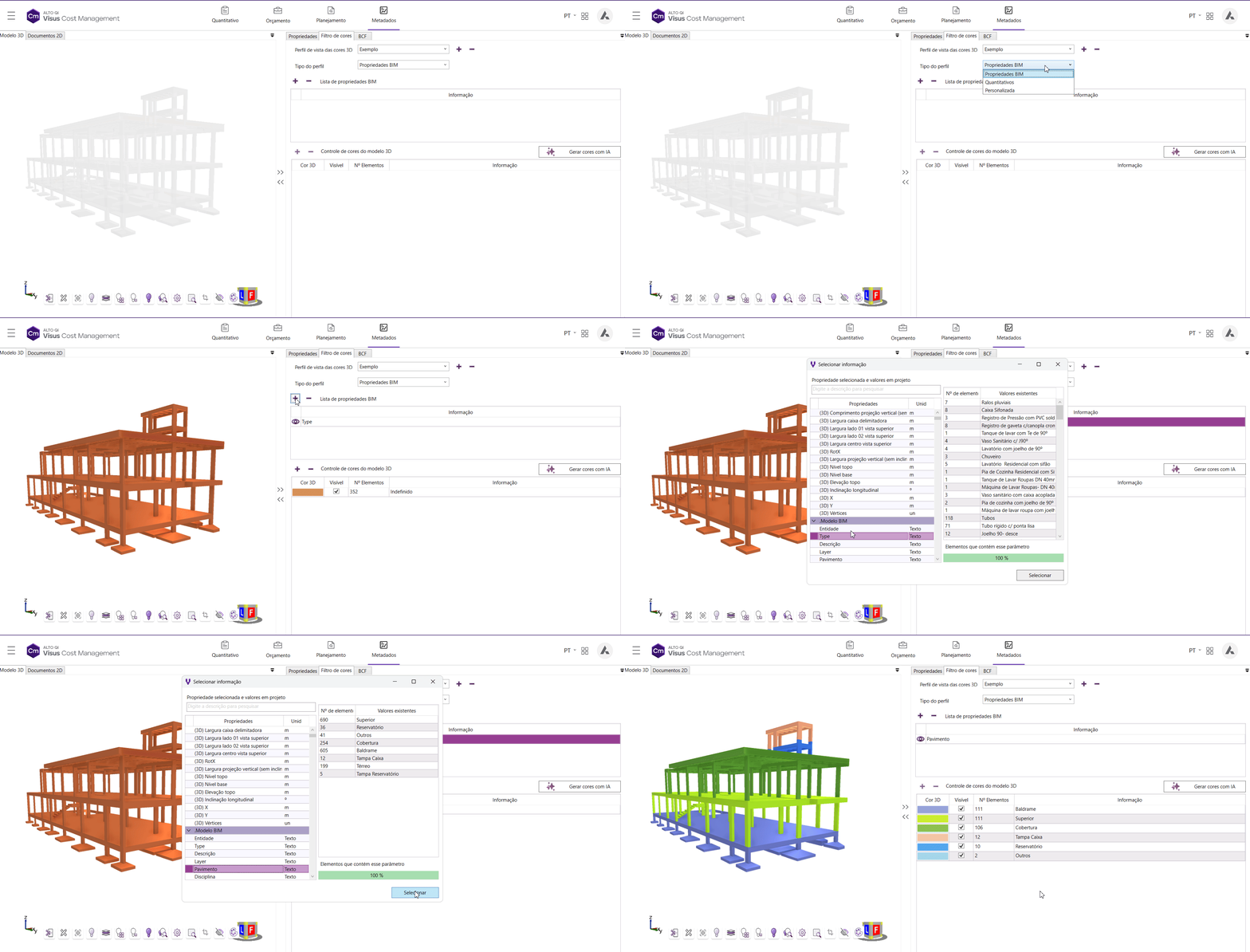
O programa aplicará automaticamente cores para os objetos em função da informação contida na propriedade pavimento.
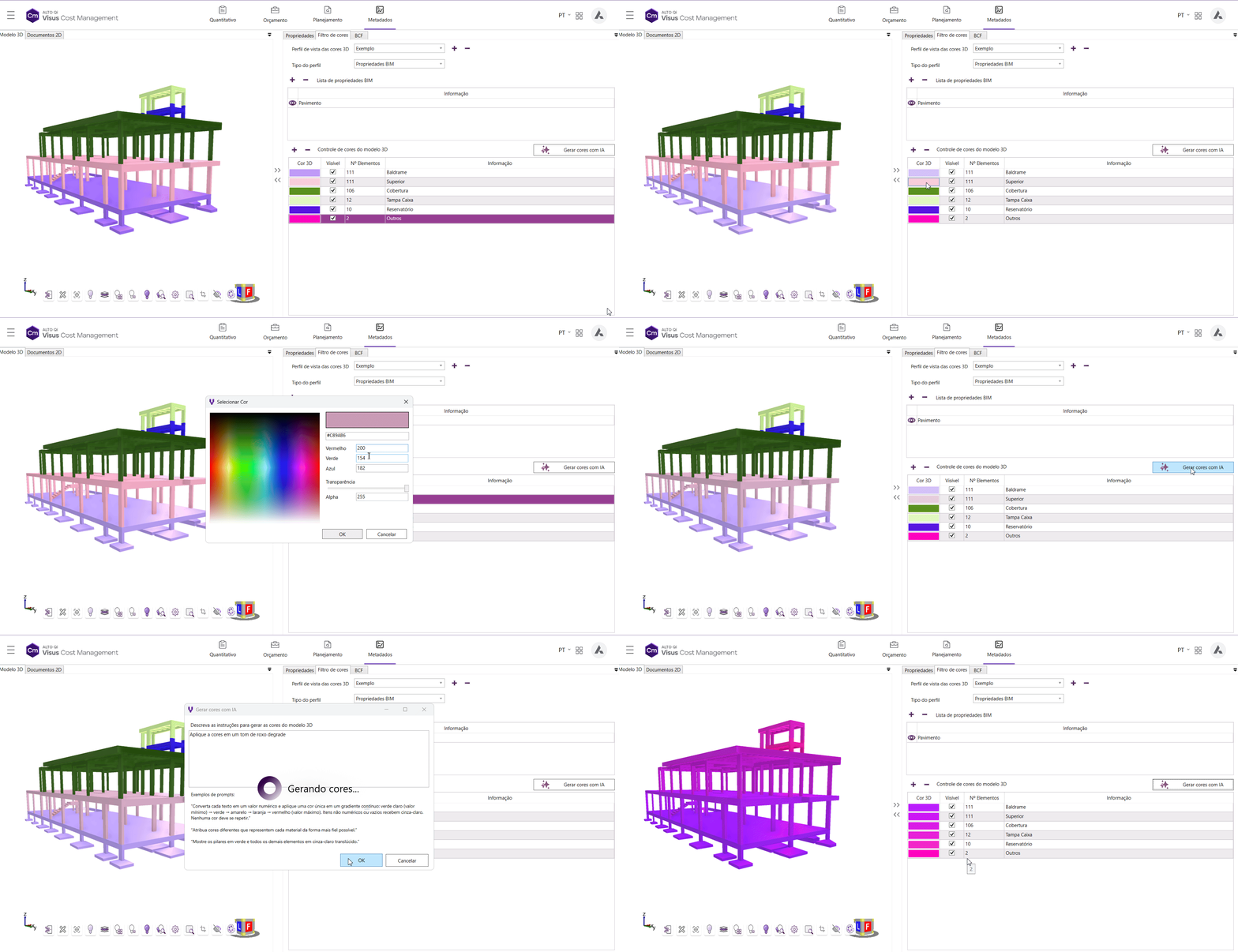
As cores podem ser ajustadas manualmente pelo usuário, clicando individualmente nas células de cada linha, ou geradas automaticamente pela opção **Gerar cores com IA**, que utiliza inteligência artificial para definir as cores a partir de um prompt informado pelo usuário.
### Definindo o tipo de perfil de cores por Quantitativos
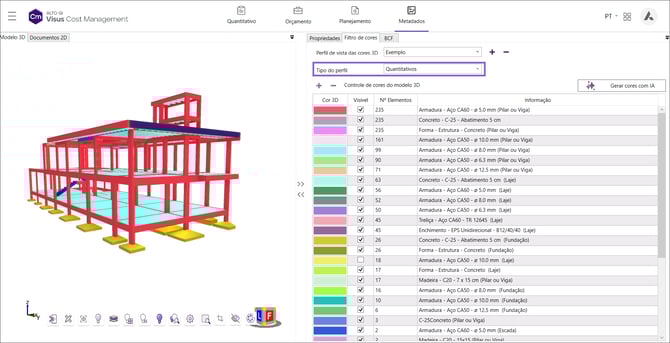
Este tipo de perfil é aplicado diretamente com base nos quantitativos dos elementos, não sendo, portanto, necessário definir uma regra em função das propriedades. Para utilizar este modelo, basta selecionar a opção: **Quantitativos** no campo, **Tipo de perfil.**
### Definindo o tipo de perfil de cores Personalizados
Quando as duas opções anteriores não atenderem à necessidade do usuário, o programa permite a criação de um perfil de cores personalizado, em que é possível definir, para cada item, uma regra baseada em propriedades específicas. Para isso:
- Selecione a opção **Personalizado**, no campo Tipo de perfil;
- Adicione os itens através do comando de **Adicionar Item;**
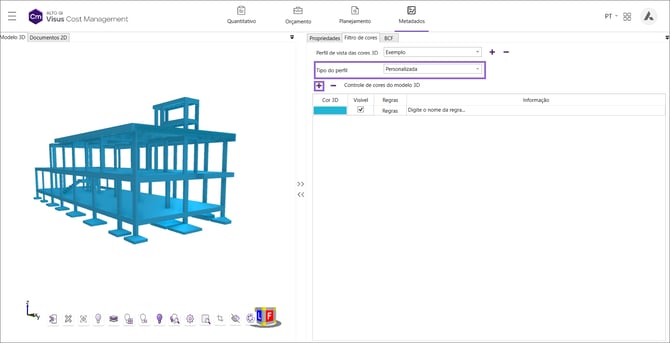
- Clique no campo **Regra** para definir a regra de aplicação deste filtro. Por meio desta regra, são estabelecidas as condições que devem ser atendidas para que o filtro seja aplicado ao objeto.
**Informação:** define qual propriedade será analisada pelo software.
**Condição:** define qual condição deverá ser atendida (contém, é igual, etc.).
**Valor:** define qual será o valor comparado.
**E/OU:** esta coluna determina se todas as condições precisam ser atendidas ou se apenas uma delas já é suficiente. Assim, ao utilizar a opção “e”, somente serão selecionados os elementos que atenderem a todas as condições. Quando utilizamos a opção “ou”, serão selecionados os elementos que atenderem a pelo menos uma das condições impostas.
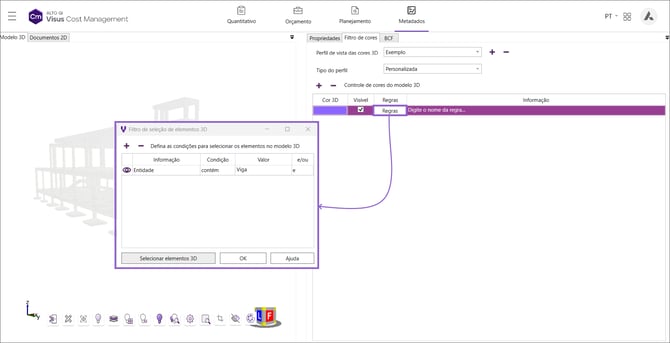
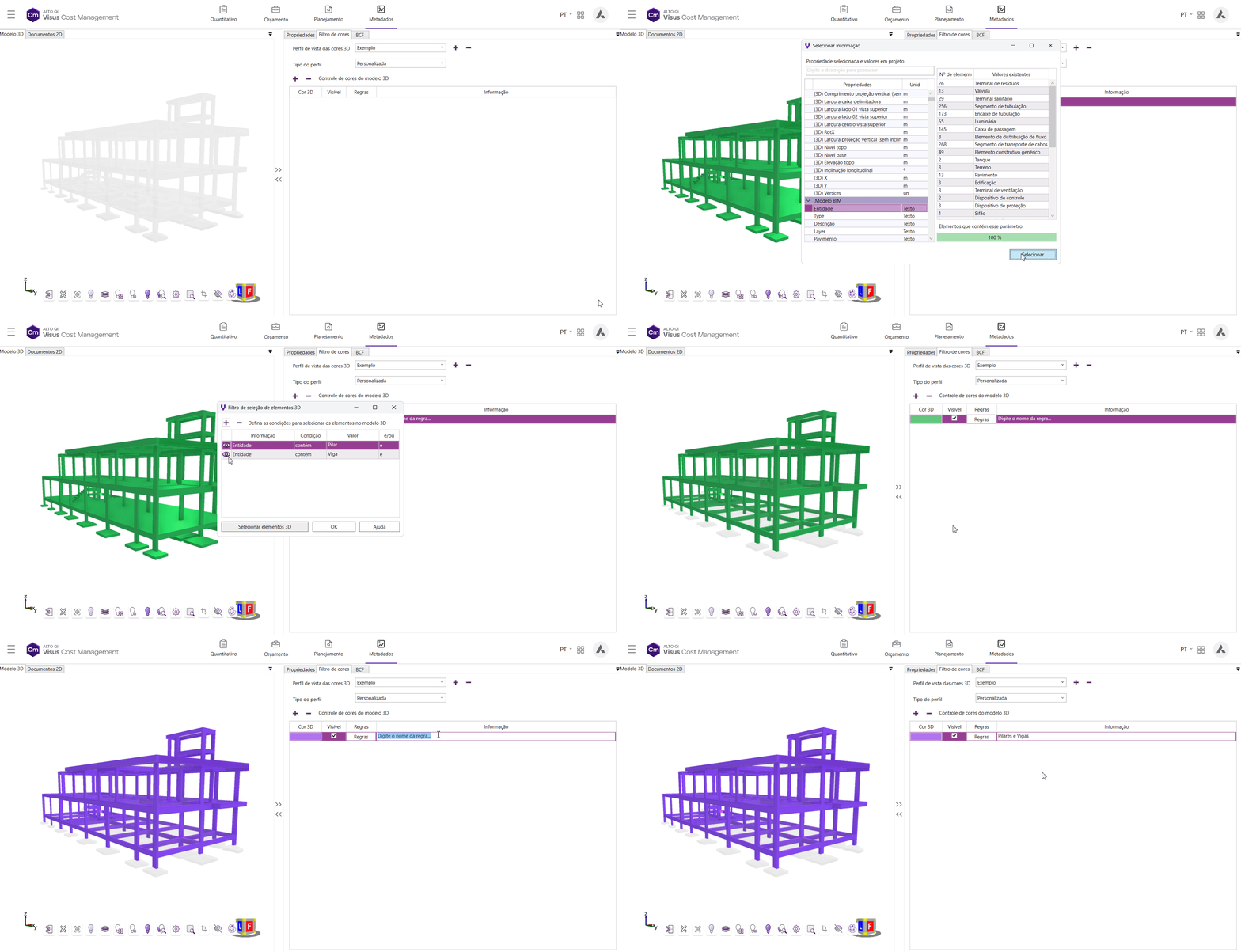
- Defina as condições com base nas propriedades e clique em ok;
- Defina também um nome para esta regra e a cor a ser aplicada.
### Perguntas frequentes
**1 - Como faço para visualizar os perfis de cores criados pelo usuário no AltoQi Visus Cost management?**
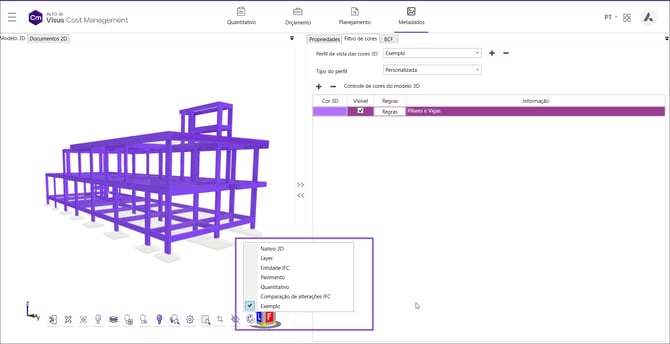
Os filtros ficam gravados no projeto e podem ser acessados através do comando **Cores do 3D**, disponível na área de visualização do modelo. Por meio desse comando, é possível selecionar os filtros disponíveis e alternar entre eles.
**2 - É possível criar mais de um perfil de filtro de cores no mesmo projeto do Visus Cost Management?**
Sim. É possível criar múltiplos perfis de filtro de cores, inclusive de diferentes tipos, permitindo atender a distintos critérios de visualização conforme a necessidade do usuário.
**3 - É possível editar um perfil existente?**
Sim. O usuário pode editar um perfil de filtro de cores sempre que necessário. Para isso, basta acessar a guia **Metadados**, selecionar a aba **Filtro de cores** e escolher o perfil que deseja alterar. As modificações são aplicadas e salvas de forma interativa, à medida que as edições são realizadas.
**4 - Como excluir um perfil de filtro de cores do projeto de orçamento?**
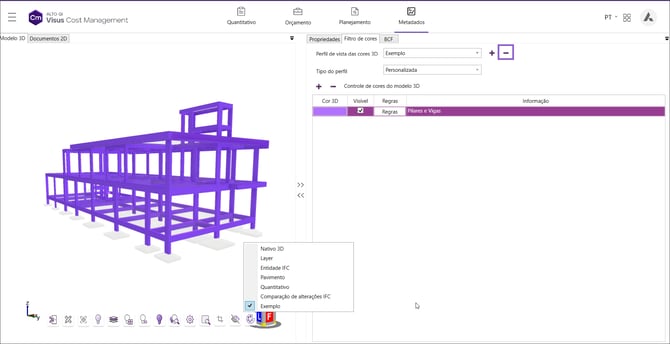
Para isso, basta acessar a guia **Metadados**, selecionar a aba **Filtro de cores** e escolher o perfil que deseja excluir e clicar no comando **Apagar item selecionado.**
**5 - Como voltar a visualização do modelo sem filtro de cores de um modelo?**
No comando **Cores do 3D** será apresentado o perfil **Nativo**; por meio dele, é possível restaurar a visualização do modelo ao seu estado original, sem a aplicação de filtros de cores. Por esta razão este perfil não é editável.
- [Instalação, Ativação e Área do Cliente](https://suporte.altoqi.com.br/hc/pt-br/instala%C3%A7%C3%A3o-ativa%C3%A7%C3%A3o-e-%C3%A1rea-do-cliente#main-content)
- [Requisitos de Sistema Operacional e Compatibilidade](https://suporte.altoqi.com.br/hc/pt-br/instala%C3%A7%C3%A3o-ativa%C3%A7%C3%A3o-e-%C3%A1rea-do-cliente#requisitos-de-sistema-operacional-e-compatibilidade)
- [Firewall, Proxy e Antivírus](https://suporte.altoqi.com.br/hc/pt-br/instala%C3%A7%C3%A3o-ativa%C3%A7%C3%A3o-e-%C3%A1rea-do-cliente#firewall-proxy-e-antivírus)
- [Recursos Gráficos e Placa de Vídeo](https://suporte.altoqi.com.br/hc/pt-br/instala%C3%A7%C3%A3o-ativa%C3%A7%C3%A3o-e-%C3%A1rea-do-cliente#recursos-gráficos-e-placa-de-vídeo)
- [Instalação & Acesso por Login Integrado](https://suporte.altoqi.com.br/hc/pt-br/instala%C3%A7%C3%A3o-ativa%C3%A7%C3%A3o-e-%C3%A1rea-do-cliente#instalação-acesso-por-login-integrado)
- [Versões demonstrativas](https://suporte.altoqi.com.br/hc/pt-br/instala%C3%A7%C3%A3o-ativa%C3%A7%C3%A3o-e-%C3%A1rea-do-cliente#versões-demonstrativas)
- [Instalação & Acesso por Chave de Ativação EID | Em migração](https://suporte.altoqi.com.br/hc/pt-br/instala%C3%A7%C3%A3o-ativa%C3%A7%C3%A3o-e-%C3%A1rea-do-cliente#instalação-acesso-por-chave-de-ativação-eid-em-migração)
- [Versões anteriores](https://suporte.altoqi.com.br/hc/pt-br/instala%C3%A7%C3%A3o-ativa%C3%A7%C3%A3o-e-%C3%A1rea-do-cliente#versões-anteriores)
- [Outros](https://suporte.altoqi.com.br/hc/pt-br/instala%C3%A7%C3%A3o-ativa%C3%A7%C3%A3o-e-%C3%A1rea-do-cliente#outros)
- [AltoQi Education](https://suporte.altoqi.com.br/hc/pt-br/altoqi-education)
- [Novidades de Release](https://suporte.altoqi.com.br/hc/pt-br/novidades-de-release#main-content)
- [Atualizações AltoQi Builder](https://suporte.altoqi.com.br/hc/pt-br/novidades-de-release#atualizações-altoqi-builder)
- [Atualizações AltoQi Eberick](https://suporte.altoqi.com.br/hc/pt-br/novidades-de-release#atualizações-altoqi-eberick)
- [Atualizações AltoQi Visus](https://suporte.altoqi.com.br/hc/pt-br/novidades-de-release#atualizações-altoqi-visus)
- [Atualizações AltoQi Visus Cost Management](https://suporte.altoqi.com.br/hc/pt-br/novidades-de-release#atualizações-altoqi-visus-cost-management)
- [Atualizações AltoQi Visus Collab](https://suporte.altoqi.com.br/hc/pt-br/novidades-de-release#atualizações-altoqi-visus-collab)
- [Atualizações AltoQi Visus WorkFlow](https://suporte.altoqi.com.br/hc/pt-br/novidades-de-release#atualizações-altoqi-visus-workflow)
- [Quero falar com o Suporte](https://suporte.altoqi.com.br/hc/pt-br/quero-falar-com-o-suporte#main-content)
- [Atendimento de Suporte ao Produto](https://suporte.altoqi.com.br/hc/pt-br/quero-falar-com-o-suporte#atendimento-de-suporte-ao-produto)
- [Envio de inconsistências (bugs), melhorias e sugestões](https://suporte.altoqi.com.br/hc/pt-br/quero-falar-com-o-suporte#envio-de-inconsistências-bugs-melhorias-e-sugestões)
- [Envio de anexos](https://suporte.altoqi.com.br/hc/pt-br/quero-falar-com-o-suporte#envio-de-anexos)
- [Arquitetura e Interoperabilidade BIM](https://suporte.altoqi.com.br/hc/pt-br/arquitetura-e-interoperabilidade-bim#main-content)
- [Preparação da Arquitetura](https://suporte.altoqi.com.br/hc/pt-br/arquitetura-e-interoperabilidade-bim#preparação-da-arquitetura)
- [Interoperabilidade BIM](https://suporte.altoqi.com.br/hc/pt-br/arquitetura-e-interoperabilidade-bim#interoperabilidade-bim)
- [Colaboração BIM](https://suporte.altoqi.com.br/hc/pt-br/arquitetura-e-interoperabilidade-bim#colaboração-bim)
- [Exportação e Importação de Modelos 3D (formato Q3D)](https://suporte.altoqi.com.br/hc/pt-br/arquitetura-e-interoperabilidade-bim#exportação-e-importação-de-modelos-3d-formato-q3d)
- [Integração com Revit](https://suporte.altoqi.com.br/hc/pt-br/arquitetura-e-interoperabilidade-bim#integração-com-revit)
- [Visualização em Realidade Aumentada (RA)](https://suporte.altoqi.com.br/hc/pt-br/arquitetura-e-interoperabilidade-bim#visualização-em-realidade-aumentada-ra)
- [AltoQi Visus](https://suporte.altoqi.com.br/hc/pt-br/altoqi-visus#main-content)
- [Plataforma AltoQi Visus](https://suporte.altoqi.com.br/hc/pt-br/altoqi-visus#plataforma-altoqi-visus)
- [Cost Management](https://suporte.altoqi.com.br/hc/pt-br/altoqi-visus#cost-management)
- [Planning](https://suporte.altoqi.com.br/hc/pt-br/altoqi-visus#planning)
- [Collab](https://suporte.altoqi.com.br/hc/pt-br/altoqi-visus#collab)
- [Workflow](https://suporte.altoqi.com.br/hc/pt-br/altoqi-visus#workflow)
- [Bid](https://suporte.altoqi.com.br/hc/pt-br/altoqi-visus#bid)
- [Tracking](https://suporte.altoqi.com.br/hc/pt-br/altoqi-visus#tracking)
- [Control Tower](https://suporte.altoqi.com.br/hc/pt-br/altoqi-visus#control-tower)
- [AltoQi Builder](https://suporte.altoqi.com.br/hc/pt-br/altoqi-builder#main-content)
- [Interface](https://suporte.altoqi.com.br/hc/pt-br/altoqi-builder#interface)
- [Criação, abertura e salvamento de projetos](https://suporte.altoqi.com.br/hc/pt-br/altoqi-builder#criação-abertura-e-salvamento-de-projetos)
- [Arquitetura e Desenhos Base | Base 2D](https://suporte.altoqi.com.br/hc/pt-br/altoqi-builder#arquitetura-e-desenhos-base-base-2d)
- [Arquitetura e Desenhos Base | Interoperabilidade BIM (arquivos IFC e referências 3D externas)](https://suporte.altoqi.com.br/hc/pt-br/altoqi-builder#arquitetura-e-desenhos-base-interoperabilidade-bim-arquivos-ifc-e-referências-3d-externas)
- [Arquitetura e Desenhos Base | Recursos de CAD (ferramentas de desenho)](https://suporte.altoqi.com.br/hc/pt-br/altoqi-builder#arquitetura-e-desenhos-base-recursos-de-cad-ferramentas-de-desenho)
- [Projetos Multidisciplinares e Integração entre Disciplinas](https://suporte.altoqi.com.br/hc/pt-br/altoqi-builder#projetos-multidisciplinares-e-integração-entre-disciplinas)
- [Visualização do Projeto e Níveis de Desenho](https://suporte.altoqi.com.br/hc/pt-br/altoqi-builder#visualização-do-projeto-e-níveis-de-desenho)
- [Pavimentos e Níveis de Projeto](https://suporte.altoqi.com.br/hc/pt-br/altoqi-builder#pavimentos-e-níveis-de-projeto)
- [Cadastro](https://suporte.altoqi.com.br/hc/pt-br/altoqi-builder#cadastro)
- [Simbologias](https://suporte.altoqi.com.br/hc/pt-br/altoqi-builder#simbologias)
- [Condutos](https://suporte.altoqi.com.br/hc/pt-br/altoqi-builder#condutos)
- [Peças, Conexões e Elementos Genéricos](https://suporte.altoqi.com.br/hc/pt-br/altoqi-builder#peças-conexões-e-elementos-genéricos)
- [Avisos e Indicações](https://suporte.altoqi.com.br/hc/pt-br/altoqi-builder#avisos-e-indicações)
- [Colunas e Prumadas](https://suporte.altoqi.com.br/hc/pt-br/altoqi-builder#colunas-e-prumadas)
- [Geral](https://suporte.altoqi.com.br/hc/pt-br/altoqi-builder#geral)
- [Disciplina Cabeamento](https://suporte.altoqi.com.br/hc/pt-br/altoqi-builder#disciplina-cabeamento)
- [Disciplina Alvenaria](https://suporte.altoqi.com.br/hc/pt-br/altoqi-builder#disciplina-alvenaria)
- [Disciplina Climatização](https://suporte.altoqi.com.br/hc/pt-br/altoqi-builder#disciplina-climatização)
- [Disciplina Elétrico | Pontos elétricos e comandos (lâmpadas, interruptores, tomadas, comandos)](https://suporte.altoqi.com.br/hc/pt-br/altoqi-builder#disciplina-elétrico-pontos-elétricos-e-comandos-lâmpadas-interruptores-tomadas-comandos)
- [Disciplina Elétrico | Sistemas Fotovoltaicos](https://suporte.altoqi.com.br/hc/pt-br/altoqi-builder#disciplina-elétrico-sistemas-fotovoltaicos)
- [Disciplina Gás](https://suporte.altoqi.com.br/hc/pt-br/altoqi-builder#disciplina-gás)
- [Disciplina Hidráulico | Reservatórios (caixa d'água)](https://suporte.altoqi.com.br/hc/pt-br/altoqi-builder#disciplina-hidráulico-reservatórios-caixa-dágua)
- [Disciplina Hidráulico | Alimentação, hidrômetros (coletivos e individuais) e bombas de recalque](https://suporte.altoqi.com.br/hc/pt-br/altoqi-builder#disciplina-hidráulico-alimentação-hidrômetros-coletivos-e-individuais-e-bombas-de-recalque)
- [Disciplina Hidráulico | Colunas, Prumadas e Barriletes de Distribuição](https://suporte.altoqi.com.br/hc/pt-br/altoqi-builder#disciplina-hidráulico-colunas-prumadas-e-barriletes-de-distribuição)
- [Disciplina Hidráulico | Condutos (tubulações) e lançamentos](https://suporte.altoqi.com.br/hc/pt-br/altoqi-builder#disciplina-hidráulico-condutos-tubulações-e-lançamentos)
- [Disciplina Hidráulico | Ramais e Ambientes Molhados (banheiros, cozinhas, áreas de serviço)](https://suporte.altoqi.com.br/hc/pt-br/altoqi-builder#disciplina-hidráulico-ramais-e-ambientes-molhados-banheiros-cozinhas-áreas-de-serviço)
- [Disciplina Hidráulico | Peças e materiais (PEX, registros, conexões)](https://suporte.altoqi.com.br/hc/pt-br/altoqi-builder#disciplina-hidráulico-peças-e-materiais-pex-registros-conexões)
- [Disciplina Hidráulico | Aquecedores, Reservatórios Térmicos e Placas Solares](https://suporte.altoqi.com.br/hc/pt-br/altoqi-builder#disciplina-hidráulico-aquecedores-reservatórios-térmicos-e-placas-solares)
- [Disciplina Hidráulico | Piscinas](https://suporte.altoqi.com.br/hc/pt-br/altoqi-builder#disciplina-hidráulico-piscinas)
- [Disciplina Hidráulico | Verificação de pressões, vazões e perdas de carga](https://suporte.altoqi.com.br/hc/pt-br/altoqi-builder#disciplina-hidráulico-verificação-de-pressões-vazões-e-perdas-de-carga)
- [Disciplina Hidráulico | Soluções para pressão (pressurizadores e VRP)](https://suporte.altoqi.com.br/hc/pt-br/altoqi-builder#disciplina-hidráulico-soluções-para-pressão-pressurizadores-e-vrp)
- [Disciplina Sanitário | Colunas Sanitárias, Ventilação e Tubos de Queda](https://suporte.altoqi.com.br/hc/pt-br/altoqi-builder#disciplina-sanitário-colunas-sanitárias-ventilação-e-tubos-de-queda)
- [Disciplina Sanitário | Ramais e Ambientes Sanitários (banheiros, cozinhas, áreas de serviço)](https://suporte.altoqi.com.br/hc/pt-br/altoqi-builder#disciplina-sanitário-ramais-e-ambientes-sanitários-banheiros-cozinhas-áreas-de-serviço)
- [Disciplina Sanitário | Peças e componentes (ralos, sifões, conexões)](https://suporte.altoqi.com.br/hc/pt-br/altoqi-builder#disciplina-sanitário-peças-e-componentes-ralos-sifões-conexões)
- [Disciplina Sanitário | Caixas de passagem, gordura e sifonadas](https://suporte.altoqi.com.br/hc/pt-br/altoqi-builder#disciplina-sanitário-caixas-de-passagem-gordura-e-sifonadas)
- [Disciplina Sanitário | Rede Pluvial, Calhas e Coletores](https://suporte.altoqi.com.br/hc/pt-br/altoqi-builder#disciplina-sanitário-rede-pluvial-calhas-e-coletores)
- [Disciplina Sanitário | Unidades de Tratamento](https://suporte.altoqi.com.br/hc/pt-br/altoqi-builder#disciplina-sanitário-unidades-de-tratamento)
- [Disciplina Sanitário | Estações elevatórias e bombas submersíveis](https://suporte.altoqi.com.br/hc/pt-br/altoqi-builder#disciplina-sanitário-estações-elevatórias-e-bombas-submersíveis)
- [Disciplina Sanitário | Verificações e dimensionamento (diâmetros, declividades, inclinações)](https://suporte.altoqi.com.br/hc/pt-br/altoqi-builder#disciplina-sanitário-verificações-e-dimensionamento-diâmetros-declividades-inclinações)
- [Disciplina Incêndio | Configurações, normas e mensagens gerais](https://suporte.altoqi.com.br/hc/pt-br/altoqi-builder#disciplina-incêndio-configurações-normas-e-mensagens-gerais)
- [Disciplina Incêndio | Bombas de Incêndio](https://suporte.altoqi.com.br/hc/pt-br/altoqi-builder#disciplina-incêndio-bombas-de-incêndio)
- [Disciplina Incêndio | Sprinklers: lançamento, critérios e dimensionamento](https://suporte.altoqi.com.br/hc/pt-br/altoqi-builder#disciplina-incêndio-sprinklers-lançamento-critérios-e-dimensionamento)
- [Disciplina Incêndio | Hidrantes e mangotinhos](https://suporte.altoqi.com.br/hc/pt-br/altoqi-builder#disciplina-incêndio-hidrantes-e-mangotinhos)
- [Disciplina Incêndio | Planilha de Pressão, perdas de carga e comportamento hidráulico](https://suporte.altoqi.com.br/hc/pt-br/altoqi-builder#disciplina-incêndio-planilha-de-pressão-perdas-de-carga-e-comportamento-hidráulico)
- [Disciplina Incêndio | Sinalização, preventivo e equipamentos auxiliares](https://suporte.altoqi.com.br/hc/pt-br/altoqi-builder#disciplina-incêndio-sinalização-preventivo-e-equipamentos-auxiliares)
- [Disciplina SPDA](https://suporte.altoqi.com.br/hc/pt-br/altoqi-builder#disciplina-spda)
- [Relatórios](https://suporte.altoqi.com.br/hc/pt-br/altoqi-builder#relatórios)
- [Visão 3D](https://suporte.altoqi.com.br/hc/pt-br/altoqi-builder#visão-3d)
- [Cortes, detalhes e esquemas](https://suporte.altoqi.com.br/hc/pt-br/altoqi-builder#cortes-detalhes-e-esquemas)
- [Pranchas](https://suporte.altoqi.com.br/hc/pt-br/altoqi-builder#pranchas)
- [Controle de revisões](https://suporte.altoqi.com.br/hc/pt-br/altoqi-builder#controle-de-revisões)
- [Impressão e Exportação](https://suporte.altoqi.com.br/hc/pt-br/altoqi-builder#impressão-e-exportação)
- [Outros](https://suporte.altoqi.com.br/hc/pt-br/altoqi-builder#outros)
- [AltoQi Eberick](https://suporte.altoqi.com.br/hc/pt-br/altoqi-eberick#main-content)
- [Interface](https://suporte.altoqi.com.br/hc/pt-br/altoqi-eberick#interface)
- [Criação, abertura e salvamento de projetos](https://suporte.altoqi.com.br/hc/pt-br/altoqi-eberick#criação-abertura-e-salvamento-de-projetos)
- [Pavimentos e níveis intermediários](https://suporte.altoqi.com.br/hc/pt-br/altoqi-eberick#pavimentos-e-níveis-intermediários)
- [Desenhos e Arquitetura](https://suporte.altoqi.com.br/hc/pt-br/altoqi-eberick#desenhos-e-arquitetura)
- [Desenhos e Arquitetura | Interoperabilidade BIM](https://suporte.altoqi.com.br/hc/pt-br/altoqi-eberick#desenhos-e-arquitetura-interoperabilidade-bim)
- [Pilares | Lançamento](https://suporte.altoqi.com.br/hc/pt-br/altoqi-eberick#pilares-lançamento)
- [Pilares | Erros e Avisos](https://suporte.altoqi.com.br/hc/pt-br/altoqi-eberick#pilares-erros-e-avisos)
- [Pilares | Dimensionamento e Detalhamento](https://suporte.altoqi.com.br/hc/pt-br/altoqi-eberick#pilares-dimensionamento-e-detalhamento)
- [Vigas | Lançamento](https://suporte.altoqi.com.br/hc/pt-br/altoqi-eberick#vigas-lançamento)
- [Vigas | Erros e Avisos](https://suporte.altoqi.com.br/hc/pt-br/altoqi-eberick#vigas-erros-e-avisos)
- [Vigas | Dimensionamento e Detalhamento](https://suporte.altoqi.com.br/hc/pt-br/altoqi-eberick#vigas-dimensionamento-e-detalhamento)
- [Lajes | Lançamento](https://suporte.altoqi.com.br/hc/pt-br/altoqi-eberick#lajes-lançamento)
- [Lajes | Erros e Avisos](https://suporte.altoqi.com.br/hc/pt-br/altoqi-eberick#lajes-erros-e-avisos)
- [Lajes | Dimensionamento](https://suporte.altoqi.com.br/hc/pt-br/altoqi-eberick#lajes-dimensionamento)
- [Lajes | Detalhamento](https://suporte.altoqi.com.br/hc/pt-br/altoqi-eberick#lajes-detalhamento)
- [Fundações | Lançamento](https://suporte.altoqi.com.br/hc/pt-br/altoqi-eberick#fundações-lançamento)
- [Fundações | Erros e Avisos](https://suporte.altoqi.com.br/hc/pt-br/altoqi-eberick#fundações-erros-e-avisos)
- [Fundações | Dimensionamento e Detalhamento](https://suporte.altoqi.com.br/hc/pt-br/altoqi-eberick#fundações-dimensionamento-e-detalhamento)
- [Cargas](https://suporte.altoqi.com.br/hc/pt-br/altoqi-eberick#cargas)
- [Escadas](https://suporte.altoqi.com.br/hc/pt-br/altoqi-eberick#escadas)
- [Escadas | Exemplos de Lançamento](https://suporte.altoqi.com.br/hc/pt-br/altoqi-eberick#escadas-exemplos-de-lançamento)
- [Reservatórios](https://suporte.altoqi.com.br/hc/pt-br/altoqi-eberick#reservatórios)
- [Reservatórios | Exemplos de lançamento](https://suporte.altoqi.com.br/hc/pt-br/altoqi-eberick#reservatórios-exemplos-de-lançamento)
- [Paredes de contenção](https://suporte.altoqi.com.br/hc/pt-br/altoqi-eberick#paredes-de-contenção)
- [Muros de Arrimo](https://suporte.altoqi.com.br/hc/pt-br/altoqi-eberick#muros-de-arrimo)
- [Elementos genéricos e perfis metálicos](https://suporte.altoqi.com.br/hc/pt-br/altoqi-eberick#elementos-genéricos-e-perfis-metálicos)
- [Estruturas de Alvenaria Estrutural](https://suporte.altoqi.com.br/hc/pt-br/altoqi-eberick#estruturas-de-alvenaria-estrutural)
- [Estruturas de Protensão](https://suporte.altoqi.com.br/hc/pt-br/altoqi-eberick#estruturas-de-protensão)
- [Estruturas Pré-Moldadas](https://suporte.altoqi.com.br/hc/pt-br/altoqi-eberick#estruturas-pré-moldadas)
- [Estruturas Pré-Moldadas | Erros e Avisos](https://suporte.altoqi.com.br/hc/pt-br/altoqi-eberick#estruturas-pré-moldadas-erros-e-avisos)
- [Processamento](https://suporte.altoqi.com.br/hc/pt-br/altoqi-eberick#processamento)
- [Análise da estrutura](https://suporte.altoqi.com.br/hc/pt-br/altoqi-eberick#análise-da-estrutura)
- [Estabilidade global](https://suporte.altoqi.com.br/hc/pt-br/altoqi-eberick#estabilidade-global)
- [Deslocamentos e durabilidade](https://suporte.altoqi.com.br/hc/pt-br/altoqi-eberick#deslocamentos-e-durabilidade)
- [Planta de fôrma e locação](https://suporte.altoqi.com.br/hc/pt-br/altoqi-eberick#planta-de-fôrma-e-locação)
- [Pranchas e detalhamentos](https://suporte.altoqi.com.br/hc/pt-br/altoqi-eberick#pranchas-e-detalhamentos)
- [Configurações](https://suporte.altoqi.com.br/hc/pt-br/altoqi-eberick#configurações)
- [Outros](https://suporte.altoqi.com.br/hc/pt-br/altoqi-eberick#outros)
- [Editor de Armaduras](https://suporte.altoqi.com.br/hc/pt-br/editor-de-armaduras#main-content)
- [Pranchas e detalhamentos](https://suporte.altoqi.com.br/hc/pt-br/editor-de-armaduras#pranchas-e-detalhamentos)
- [Integração com o Eberick](https://suporte.altoqi.com.br/hc/pt-br/editor-de-armaduras#integração-com-o-eberick)
- [Configurações](https://suporte.altoqi.com.br/hc/pt-br/editor-de-armaduras#configurações)
- [Resumo de materiais](https://suporte.altoqi.com.br/hc/pt-br/editor-de-armaduras#resumo-de-materiais)
- [Elétrico](https://suporte.altoqi.com.br/hc/pt-br/el%C3%A9trico#main-content)
- [Módulo Fotovoltaico](https://suporte.altoqi.com.br/hc/pt-br/el%C3%A9trico#módulo-fotovoltaico)
- [Cadastro](https://suporte.altoqi.com.br/hc/pt-br/el%C3%A9trico#cadastro)
- [Lâmpadas e comandos | Lançamento](https://suporte.altoqi.com.br/hc/pt-br/el%C3%A9trico#lâmpadas-e-comandos-lançamento)
- [Tomadas | Lançamento](https://suporte.altoqi.com.br/hc/pt-br/el%C3%A9trico#tomadas-lançamento)
- [Quadros | Lançamento](https://suporte.altoqi.com.br/hc/pt-br/el%C3%A9trico#quadros-lançamento)
- [Pontos em geral | Lançamento](https://suporte.altoqi.com.br/hc/pt-br/el%C3%A9trico#pontos-em-geral-lançamento)
- [Condutos | Lançamento](https://suporte.altoqi.com.br/hc/pt-br/el%C3%A9trico#condutos-lançamento)
- [Quadros | Operações](https://suporte.altoqi.com.br/hc/pt-br/el%C3%A9trico#quadros-operações)
- [Circuitos | Operações](https://suporte.altoqi.com.br/hc/pt-br/el%C3%A9trico#circuitos-operações)
- [Condutos | Operações](https://suporte.altoqi.com.br/hc/pt-br/el%C3%A9trico#condutos-operações)
- [Fiação | Operações](https://suporte.altoqi.com.br/hc/pt-br/el%C3%A9trico#fiação-operações)
- [Fiação | Configurações](https://suporte.altoqi.com.br/hc/pt-br/el%C3%A9trico#fiação-configurações)
- [Dimensionamento](https://suporte.altoqi.com.br/hc/pt-br/el%C3%A9trico#dimensionamento)
- [Erros de dimensionamento](https://suporte.altoqi.com.br/hc/pt-br/el%C3%A9trico#erros-de-dimensionamento)
- [Erros e Avisos](https://suporte.altoqi.com.br/hc/pt-br/el%C3%A9trico#erros-e-avisos)
- [Quadros e Diagramas | Detalhamentos](https://suporte.altoqi.com.br/hc/pt-br/el%C3%A9trico#quadros-e-diagramas-detalhamentos)
- [Legendas e Relatórios | Detalhamentos](https://suporte.altoqi.com.br/hc/pt-br/el%C3%A9trico#legendas-e-relatórios-detalhamentos)
- [Outros](https://suporte.altoqi.com.br/hc/pt-br/el%C3%A9trico#outros)
- [AltoQi Visus Cost Management](https://suporte.altoqi.com.br/hc/pt-br/altoqi-visus-cost-management#main-content)
- [Versões AltoQi Visus Cost Management](https://suporte.altoqi.com.br/hc/pt-br/altoqi-visus-cost-management#versões-altoqi-visus-cost-management)
- [Licença do AltoQi Visus Cost Management](https://suporte.altoqi.com.br/hc/pt-br/altoqi-visus-cost-management#licença-do-altoqi-visus-cost-management)
- [Blog](https://blog.altoqi.com.br/?_gl=1*1g9eywx*_gcl_au*NjY4MjI3ODQwLjE3NTkzMzAwNTcuNTI2MzMzOTU0LjE3NjIxOTQwNzcuMTc2MjE5NDExMA..*_ga*MTA2NDI3ODc1Ny4xNzYyMTkyMTE4*_ga_YWTWJ4QJW7*czE3NjIxOTIxMTgkbzckZzEkdDE3NjIyMDIwNTQkajIyJGwwJGgw*_ga_MSCRTLB9RC*czE3NjIxOTIxMTgkbzExJGcxJHQxNzYyMjAyMDU0JGoyMiRsMCRoMA..)
- [Conteúdos Gratuitos](https://www.altoqi.com.br/conteudos-gratuitos?_gl=1*1g9eywx*_gcl_au*NjY4MjI3ODQwLjE3NTkzMzAwNTcuNTI2MzMzOTU0LjE3NjIxOTQwNzcuMTc2MjE5NDExMA..*_ga*MTA2NDI3ODc1Ny4xNzYyMTkyMTE4*_ga_YWTWJ4QJW7*czE3NjIxOTIxMTgkbzckZzEkdDE3NjIyMDIwNTQkajIyJGwwJGgw*_ga_MSCRTLB9RC*czE3NjIxOTIxMTgkbzExJGcxJHQxNzYyMjAyMDU0JGoyMiRsMCRoMA..)
- [Canais de Atendimento AltoQi](https://suporte.altoqi.com.br/hc/pt-br/nossos-canais-de-atendimento)
- [Como funciona o Suporte Técnico AltoQi?](https://suporte.altoqi.com.br/hc/pt-br/atendimento-setup-e-suporte-altoqi)
- [Como relato um problema ou inconsistência?](https://suporte.altoqi.com.br/hc/pt-br/articles/360002961233)
- [Política de Ciclo de Vida Soluções AltoQi](https://suporte.altoqi.com.br/hc/pt-br/pol%C3%ADtica-de-ciclo-de-vida)
[](https://www.altoqi.com.br/home?_gl=1*apqakf*_gcl_au*NjY4MjI3ODQwLjE3NTkzMzAwNTcuNTI2MzMzOTU0LjE3NjIxOTQwNzcuMTc2MjE5NDExMA..*_ga*MTA2NDI3ODc1Ny4xNzYyMTkyMTE4*_ga_YWTWJ4QJW7*czE3NjIxOTIxMTgkbzckZzEkdDE3NjIxOTgwNDYkajI4JGwwJGgw*_ga_MSCRTLB9RC*czE3NjIxOTIxMTgkbzExJGcxJHQxNzYyMTk4MDQ2JGoyOCRsMCRoMA..)
Copyright © 2025 AltoQi. Todos os Direitos Reservados.
[Política de Privacidade](https://www.altoqi.com.br/politica-de-privacidade)