---
title: Integrações | [NOVO] Como importar uma EAP no formato xlsx no Visus Cost
description: saiba como importar eap em xlsx no visus cost e vincular ao orçamento
---
[Pular para o conteúdo](https://suporte.altoqi.com.br/hc/pt-br/como-importar-uma-eap-no-formato-xlsx-no-visus-cost#main-content)
[![Brand Vertical-PRINCIPAL-1.png\]](https://suporte.altoqi.com.br/hs-fs/hubfs/Brand%20Vertical-PRINCIPAL-1.png?width=70&height=63&name=Brand%20Vertical-PRINCIPAL-1.png)](https://suporte.altoqi.com.br/hc/pt-br)
Abrir navegação principal
Fechar navegação principal
- [Área do cliente](https://areacliente.altoqi.com.br/)
[Área do cliente](https://areacliente.altoqi.com.br/)
Como podemos ajudar?
- Não há sugestões porque o campo de pesquisa está em branco.
1. [AltoQi Suporte](https://suporte.altoqi.com.br/hc/pt-br)
2. [AltoQi Visus](https://suporte.altoqi.com.br/hc/pt-br/altoqi-visus)
3. [Cost Management](https://suporte.altoqi.com.br/hc/pt-br/altoqi-visus#cost-management)
23 de abril de 2026
# Integrações | \[NOVO\] Como importar uma EAP no formato xlsx no Visus Cost
A partir desta integração, toda a estrutura de planejamento salva em Excel é importada para a plataforma Visus e o Visus Planning passa a operar com a EAP nativamente na gestão de custo e planejamento.
Este vínculo proporciona inúmeros benefícios dentre os quais podemos destacar a visualização da animação 4D, visualização do modelo no dia especificado, análise de Curva S, geração de relatórios com informações de orçamento, rastreabilidade dos serviços no modelo 3D entre outros.
- [Premissas para importação do XLSX](https://suporte.altoqi.com.br/hc/pt-br/como-importar-uma-eap-no-formato-xlsx-no-visus-cost#premissas-importacao-xlsx)
- [Importação da EAP em XLSX](https://suporte.altoqi.com.br/hc/pt-br/como-importar-uma-eap-no-formato-xlsx-no-visus-cost#importacao-eap-xlsx)
- [Trabalhando os dados de planejamento integrado com a planilha XLSX](https://suporte.altoqi.com.br/hc/pt-br/como-importar-uma-eap-no-formato-xlsx-no-visus-cost#trabalhando-dados-planejamento)
### Premissas para importação do XLSX
- Garanta que a tabela já tenha minimamente duas colunas: **Índice da EAP e Descrição da EAP.**
- Garanta que a tabela contemple **apenas os níveis da EAP**. O detalhamento dos serviços/quantitativos não deve ser incluída na tabela.
- Não deixe linhas em branco ao longo da tabela
- Caso a tabela tenha mais de uma aba, o Visus Cost vai ler somente a primeira aba.
- Opcionalmente, a tabela também pode ter as informações de **data de início, data de fim e duração** das etapas para importação, bem como outras informações em colunas.
A importação de outras colunas da tabela fica condicionada à pré-existência de [colunas personalizadas](https://suporte.altoqi.com.br/hc/pt-br/colunas-personalizadas-no-altoqi-visus-cost-management) dentro do Visus Cost.
### Importação da EAP em XLSX
- Acesse **Menu \> Integrações \> Importar EAP de uma planilha XLSX**
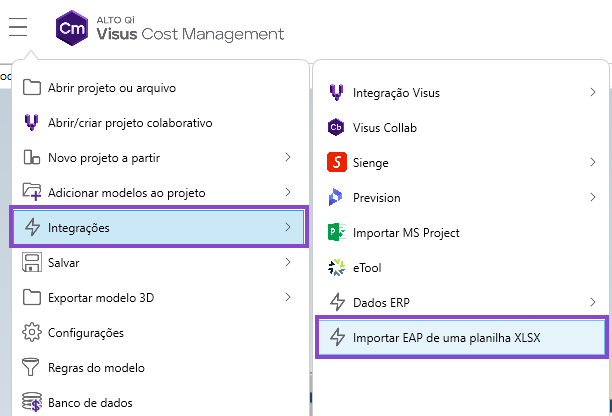
- Selecione o arquivo XLSX em seu diretório;
- Na janela, faça a equivalência entre o **Parâmetro necessário** e a **Coluna correspondente** da tabela.
- Conteúdo de cada coluna:
- **Nível hierárquico**: corresponde ao índice de cada nível da EAP
- **Descrição EAP**: corresponde a descrição de cada nível da EAP
- **Data de início**: data inicial da etapa
- **Data de fim**: data final da etapa
- **Duração**: duração, em dias, da etapa
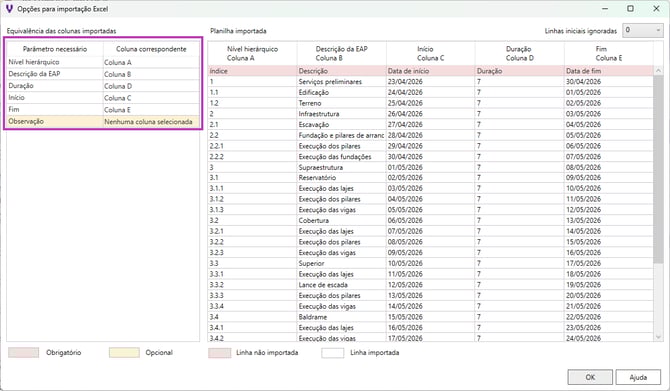
- Clique em **OK** após realizar a equivalência.
- A janela de configurações será aberta, e o arquivo será incluído junto aos demais arquivos do projeto. Clique em **OK** para salvar.
### Trabalhando os dados de planejamento integrado com a planilha XLSX
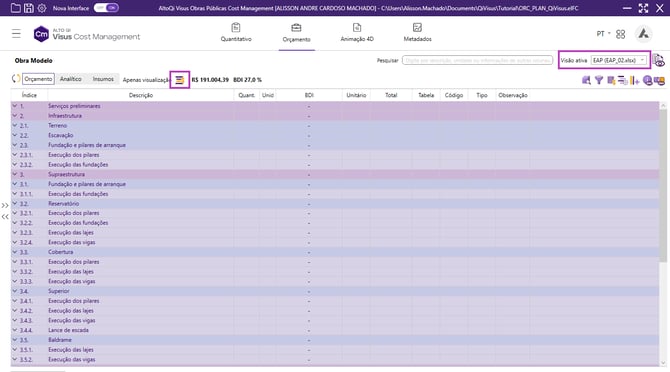
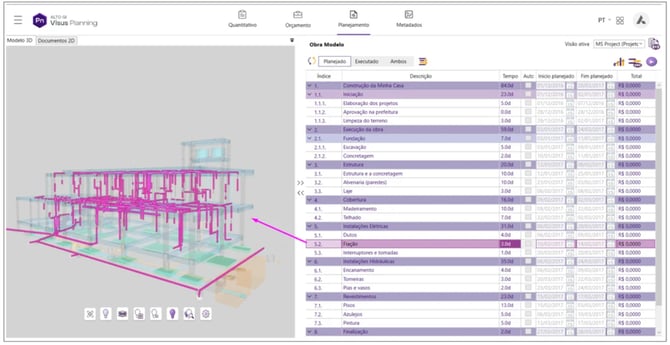
Ao realizar a integração de dados, o Visus irá criar de forma automática uma nova visão para alocar as informações extraídas deste vínculo, ou seja, a EAP do planejamento externo. Esta visão terá o nome do arquivo XLSX.
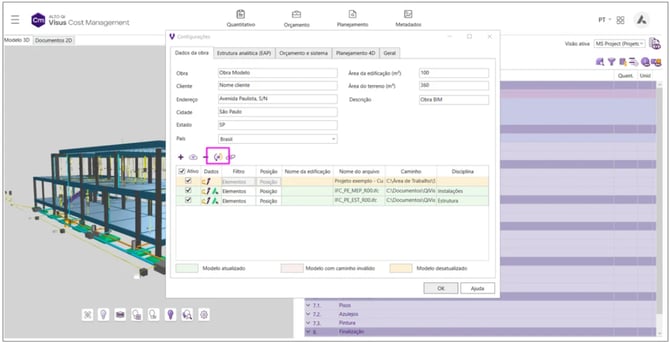
No entanto, é possível vincular os quantitativos do orçamento nativo, executado no AltoQi Visus Cost Management às suas respectivas etapas da EAP de planejamento externo, obtidas desta integração. Para isso, basta clicar no comando **Vincular orçamento ao planejamento.** Destacado na imagem a seguir.
[](https://suporte.altoqi.com.br/hubfs/image-png-Apr-23-2026-07-06-19-4524-PM.png)
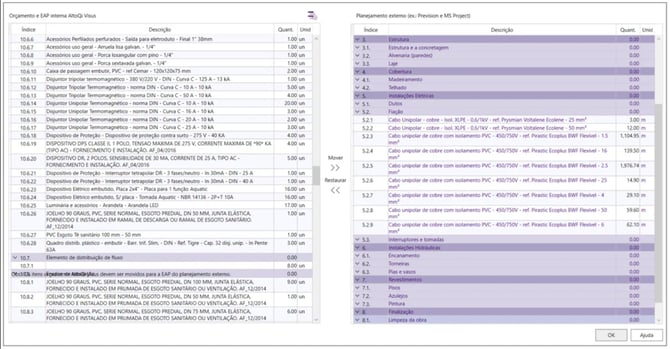
Para realizar o vínculo, basta:
- Selecionar um item do orçamento nativo (painel esquerdo);
- Selecionar a etapa em que este quantitativo será vinculado no planejamento externo (painel direito);
- Clicar em **Mover.**
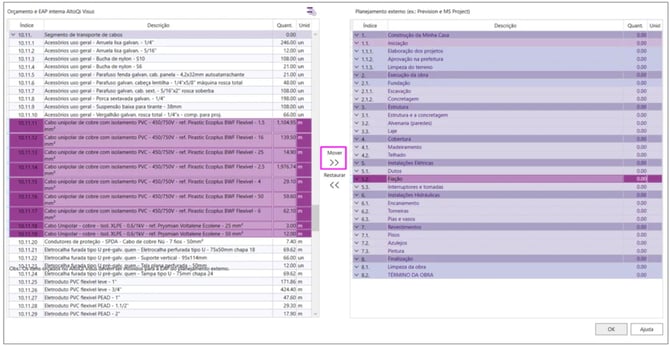
Com esta ação o quantitativo passa a ser vinculado a etapa do planejamento externo. O usuário poderá fazer este vínculo para todos os itens do orçamento até que estejam completamente vinculados. Para trazer ainda mais facilidade, este procedimento pode ser realizado em lotes, com o auxílio das teclas **Shift** e **Ctrl** realizando múltiplas seleções de quantitativos.
[](https://suporte.altoqi.com.br/hubfs/image-png-Apr-23-2026-07-12-45-6779-PM.png)
[](https://suporte.altoqi.com.br/hubfs/image-png-Apr-23-2026-07-13-09-5455-PM.png)
**Observação 1:** Acima do painel de orçamento nativo temos a disposição o comando para acessar as configurações de EAP do orçamento. Este botão pode ser útil e importante em casos onde se faz necessária readequar a EAP do orçamento para melhor classificar os quantitativos e conduzir o vínculo.
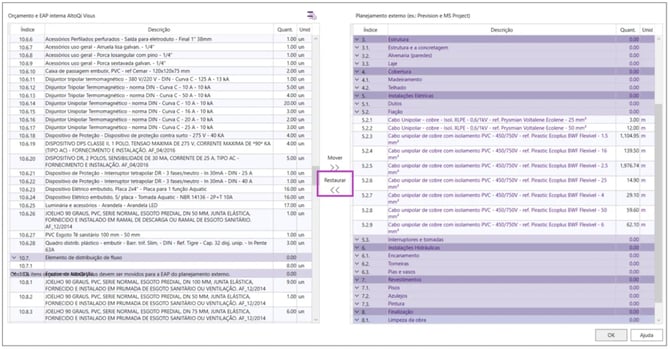
**Observação 2:** O vínculo poderá ser desfeito a qualquer momento, selecionando o item de quantitativo no painel do planejamento externo e acionando o comando de **Restaurar.**
**[](https://suporte.altoqi.com.br/hubfs/image-png-Apr-23-2026-07-15-57-1012-PM.png)**
**Observação 3:** sempre que ocorrer uma atualização do cronograma de planejamento e o arquivo for atualizado, esta atualização poderá ser aplicada aos dados do Visus, com um simples comando de atualizar arquivos. Assim os dados serão atualizados para a versão mais recente do cronograma.
- [Instalação, Ativação e Área do Cliente](https://suporte.altoqi.com.br/hc/pt-br/instala%C3%A7%C3%A3o-ativa%C3%A7%C3%A3o-e-%C3%A1rea-do-cliente#main-content)
- [Requisitos de Sistema Operacional e Compatibilidade](https://suporte.altoqi.com.br/hc/pt-br/instala%C3%A7%C3%A3o-ativa%C3%A7%C3%A3o-e-%C3%A1rea-do-cliente#requisitos-de-sistema-operacional-e-compatibilidade)
- [Firewall, Proxy e Antivírus](https://suporte.altoqi.com.br/hc/pt-br/instala%C3%A7%C3%A3o-ativa%C3%A7%C3%A3o-e-%C3%A1rea-do-cliente#firewall-proxy-e-antivírus)
- [Recursos Gráficos e Placa de Vídeo](https://suporte.altoqi.com.br/hc/pt-br/instala%C3%A7%C3%A3o-ativa%C3%A7%C3%A3o-e-%C3%A1rea-do-cliente#recursos-gráficos-e-placa-de-vídeo)
- [Instalação & Acesso por Login Integrado](https://suporte.altoqi.com.br/hc/pt-br/instala%C3%A7%C3%A3o-ativa%C3%A7%C3%A3o-e-%C3%A1rea-do-cliente#instalação-acesso-por-login-integrado)
- [Versões demonstrativas](https://suporte.altoqi.com.br/hc/pt-br/instala%C3%A7%C3%A3o-ativa%C3%A7%C3%A3o-e-%C3%A1rea-do-cliente#versões-demonstrativas)
- [Instalação & Acesso por Chave de Ativação EID | Em migração](https://suporte.altoqi.com.br/hc/pt-br/instala%C3%A7%C3%A3o-ativa%C3%A7%C3%A3o-e-%C3%A1rea-do-cliente#instalação-acesso-por-chave-de-ativação-eid-em-migração)
- [Versões anteriores](https://suporte.altoqi.com.br/hc/pt-br/instala%C3%A7%C3%A3o-ativa%C3%A7%C3%A3o-e-%C3%A1rea-do-cliente#versões-anteriores)
- [Outros](https://suporte.altoqi.com.br/hc/pt-br/instala%C3%A7%C3%A3o-ativa%C3%A7%C3%A3o-e-%C3%A1rea-do-cliente#outros)
- [AltoQi Education](https://suporte.altoqi.com.br/hc/pt-br/altoqi-education)
- [Novidades de Release](https://suporte.altoqi.com.br/hc/pt-br/novidades-de-release#main-content)
- [Atualizações AltoQi Builder](https://suporte.altoqi.com.br/hc/pt-br/novidades-de-release#atualizações-altoqi-builder)
- [Atualizações AltoQi Eberick](https://suporte.altoqi.com.br/hc/pt-br/novidades-de-release#atualizações-altoqi-eberick)
- [Atualizações AltoQi Visus](https://suporte.altoqi.com.br/hc/pt-br/novidades-de-release#atualizações-altoqi-visus)
- [Atualizações AltoQi Visus Cost Management](https://suporte.altoqi.com.br/hc/pt-br/novidades-de-release#atualizações-altoqi-visus-cost-management)
- [Atualizações AltoQi Visus Collab](https://suporte.altoqi.com.br/hc/pt-br/novidades-de-release#atualizações-altoqi-visus-collab)
- [Atualizações AltoQi Visus WorkFlow](https://suporte.altoqi.com.br/hc/pt-br/novidades-de-release#atualizações-altoqi-visus-workflow)
- [Quero falar com o Suporte](https://suporte.altoqi.com.br/hc/pt-br/quero-falar-com-o-suporte#main-content)
- [Atendimento de Suporte ao Produto](https://suporte.altoqi.com.br/hc/pt-br/quero-falar-com-o-suporte#atendimento-de-suporte-ao-produto)
- [Envio de inconsistências (bugs), melhorias e sugestões](https://suporte.altoqi.com.br/hc/pt-br/quero-falar-com-o-suporte#envio-de-inconsistências-bugs-melhorias-e-sugestões)
- [Envio de anexos](https://suporte.altoqi.com.br/hc/pt-br/quero-falar-com-o-suporte#envio-de-anexos)
- [Arquitetura e Interoperabilidade BIM](https://suporte.altoqi.com.br/hc/pt-br/arquitetura-e-interoperabilidade-bim#main-content)
- [Preparação da Arquitetura](https://suporte.altoqi.com.br/hc/pt-br/arquitetura-e-interoperabilidade-bim#preparação-da-arquitetura)
- [Interoperabilidade BIM](https://suporte.altoqi.com.br/hc/pt-br/arquitetura-e-interoperabilidade-bim#interoperabilidade-bim)
- [Colaboração BIM](https://suporte.altoqi.com.br/hc/pt-br/arquitetura-e-interoperabilidade-bim#colaboração-bim)
- [Exportação e Importação de Modelos 3D (formato Q3D)](https://suporte.altoqi.com.br/hc/pt-br/arquitetura-e-interoperabilidade-bim#exportação-e-importação-de-modelos-3d-formato-q3d)
- [Integração com Revit](https://suporte.altoqi.com.br/hc/pt-br/arquitetura-e-interoperabilidade-bim#integração-com-revit)
- [Visualização em Realidade Aumentada (RA)](https://suporte.altoqi.com.br/hc/pt-br/arquitetura-e-interoperabilidade-bim#visualização-em-realidade-aumentada-ra)
- [AltoQi Visus](https://suporte.altoqi.com.br/hc/pt-br/altoqi-visus#main-content)
- [Plataforma AltoQi Visus](https://suporte.altoqi.com.br/hc/pt-br/altoqi-visus#plataforma-altoqi-visus)
- [Cost Management](https://suporte.altoqi.com.br/hc/pt-br/altoqi-visus#cost-management)
- [Planning](https://suporte.altoqi.com.br/hc/pt-br/altoqi-visus#planning)
- [Collab](https://suporte.altoqi.com.br/hc/pt-br/altoqi-visus#collab)
- [Workflow](https://suporte.altoqi.com.br/hc/pt-br/altoqi-visus#workflow)
- [Bid](https://suporte.altoqi.com.br/hc/pt-br/altoqi-visus#bid)
- [Tracking](https://suporte.altoqi.com.br/hc/pt-br/altoqi-visus#tracking)
- [Control Tower](https://suporte.altoqi.com.br/hc/pt-br/altoqi-visus#control-tower)
- [AltoQi Builder](https://suporte.altoqi.com.br/hc/pt-br/altoqi-builder#main-content)
- [Interface](https://suporte.altoqi.com.br/hc/pt-br/altoqi-builder#interface)
- [Criação, abertura e salvamento de projetos](https://suporte.altoqi.com.br/hc/pt-br/altoqi-builder#criação-abertura-e-salvamento-de-projetos)
- [Arquitetura e Desenhos Base | Base 2D](https://suporte.altoqi.com.br/hc/pt-br/altoqi-builder#arquitetura-e-desenhos-base-base-2d)
- [Arquitetura e Desenhos Base | Interoperabilidade BIM (arquivos IFC e referências 3D externas)](https://suporte.altoqi.com.br/hc/pt-br/altoqi-builder#arquitetura-e-desenhos-base-interoperabilidade-bim-arquivos-ifc-e-referências-3d-externas)
- [Arquitetura e Desenhos Base | Recursos de CAD (ferramentas de desenho)](https://suporte.altoqi.com.br/hc/pt-br/altoqi-builder#arquitetura-e-desenhos-base-recursos-de-cad-ferramentas-de-desenho)
- [Projetos Multidisciplinares e Integração entre Disciplinas](https://suporte.altoqi.com.br/hc/pt-br/altoqi-builder#projetos-multidisciplinares-e-integração-entre-disciplinas)
- [Visualização do Projeto e Níveis de Desenho](https://suporte.altoqi.com.br/hc/pt-br/altoqi-builder#visualização-do-projeto-e-níveis-de-desenho)
- [Pavimentos e Níveis de Projeto](https://suporte.altoqi.com.br/hc/pt-br/altoqi-builder#pavimentos-e-níveis-de-projeto)
- [Cadastro](https://suporte.altoqi.com.br/hc/pt-br/altoqi-builder#cadastro)
- [Simbologias](https://suporte.altoqi.com.br/hc/pt-br/altoqi-builder#simbologias)
- [Condutos](https://suporte.altoqi.com.br/hc/pt-br/altoqi-builder#condutos)
- [Peças, Conexões e Elementos Genéricos](https://suporte.altoqi.com.br/hc/pt-br/altoqi-builder#peças-conexões-e-elementos-genéricos)
- [Avisos e Indicações](https://suporte.altoqi.com.br/hc/pt-br/altoqi-builder#avisos-e-indicações)
- [Colunas e Prumadas](https://suporte.altoqi.com.br/hc/pt-br/altoqi-builder#colunas-e-prumadas)
- [Geral](https://suporte.altoqi.com.br/hc/pt-br/altoqi-builder#geral)
- [Disciplina Cabeamento](https://suporte.altoqi.com.br/hc/pt-br/altoqi-builder#disciplina-cabeamento)
- [Disciplina Alvenaria](https://suporte.altoqi.com.br/hc/pt-br/altoqi-builder#disciplina-alvenaria)
- [Disciplina Climatização](https://suporte.altoqi.com.br/hc/pt-br/altoqi-builder#disciplina-climatização)
- [Disciplina Elétrico | Pontos elétricos e comandos (lâmpadas, interruptores, tomadas, comandos)](https://suporte.altoqi.com.br/hc/pt-br/altoqi-builder#disciplina-elétrico-pontos-elétricos-e-comandos-lâmpadas-interruptores-tomadas-comandos)
- [Disciplina Elétrico | Sistemas Fotovoltaicos](https://suporte.altoqi.com.br/hc/pt-br/altoqi-builder#disciplina-elétrico-sistemas-fotovoltaicos)
- [Disciplina Gás](https://suporte.altoqi.com.br/hc/pt-br/altoqi-builder#disciplina-gás)
- [Disciplina Hidráulico | Reservatórios (caixa d'água)](https://suporte.altoqi.com.br/hc/pt-br/altoqi-builder#disciplina-hidráulico-reservatórios-caixa-dágua)
- [Disciplina Hidráulico | Alimentação, hidrômetros (coletivos e individuais) e bombas de recalque](https://suporte.altoqi.com.br/hc/pt-br/altoqi-builder#disciplina-hidráulico-alimentação-hidrômetros-coletivos-e-individuais-e-bombas-de-recalque)
- [Disciplina Hidráulico | Colunas, Prumadas e Barriletes de Distribuição](https://suporte.altoqi.com.br/hc/pt-br/altoqi-builder#disciplina-hidráulico-colunas-prumadas-e-barriletes-de-distribuição)
- [Disciplina Hidráulico | Condutos (tubulações) e lançamentos](https://suporte.altoqi.com.br/hc/pt-br/altoqi-builder#disciplina-hidráulico-condutos-tubulações-e-lançamentos)
- [Disciplina Hidráulico | Ramais e Ambientes Molhados (banheiros, cozinhas, áreas de serviço)](https://suporte.altoqi.com.br/hc/pt-br/altoqi-builder#disciplina-hidráulico-ramais-e-ambientes-molhados-banheiros-cozinhas-áreas-de-serviço)
- [Disciplina Hidráulico | Peças e materiais (PEX, registros, conexões)](https://suporte.altoqi.com.br/hc/pt-br/altoqi-builder#disciplina-hidráulico-peças-e-materiais-pex-registros-conexões)
- [Disciplina Hidráulico | Aquecedores, Reservatórios Térmicos e Placas Solares](https://suporte.altoqi.com.br/hc/pt-br/altoqi-builder#disciplina-hidráulico-aquecedores-reservatórios-térmicos-e-placas-solares)
- [Disciplina Hidráulico | Piscinas](https://suporte.altoqi.com.br/hc/pt-br/altoqi-builder#disciplina-hidráulico-piscinas)
- [Disciplina Hidráulico | Verificação de pressões, vazões e perdas de carga](https://suporte.altoqi.com.br/hc/pt-br/altoqi-builder#disciplina-hidráulico-verificação-de-pressões-vazões-e-perdas-de-carga)
- [Disciplina Hidráulico | Soluções para pressão (pressurizadores e VRP)](https://suporte.altoqi.com.br/hc/pt-br/altoqi-builder#disciplina-hidráulico-soluções-para-pressão-pressurizadores-e-vrp)
- [Disciplina Sanitário | Colunas Sanitárias, Ventilação e Tubos de Queda](https://suporte.altoqi.com.br/hc/pt-br/altoqi-builder#disciplina-sanitário-colunas-sanitárias-ventilação-e-tubos-de-queda)
- [Disciplina Sanitário | Ramais e Ambientes Sanitários (banheiros, cozinhas, áreas de serviço)](https://suporte.altoqi.com.br/hc/pt-br/altoqi-builder#disciplina-sanitário-ramais-e-ambientes-sanitários-banheiros-cozinhas-áreas-de-serviço)
- [Disciplina Sanitário | Peças e componentes (ralos, sifões, conexões)](https://suporte.altoqi.com.br/hc/pt-br/altoqi-builder#disciplina-sanitário-peças-e-componentes-ralos-sifões-conexões)
- [Disciplina Sanitário | Caixas de passagem, gordura e sifonadas](https://suporte.altoqi.com.br/hc/pt-br/altoqi-builder#disciplina-sanitário-caixas-de-passagem-gordura-e-sifonadas)
- [Disciplina Sanitário | Rede Pluvial, Calhas e Coletores](https://suporte.altoqi.com.br/hc/pt-br/altoqi-builder#disciplina-sanitário-rede-pluvial-calhas-e-coletores)
- [Disciplina Sanitário | Unidades de Tratamento](https://suporte.altoqi.com.br/hc/pt-br/altoqi-builder#disciplina-sanitário-unidades-de-tratamento)
- [Disciplina Sanitário | Estações elevatórias e bombas submersíveis](https://suporte.altoqi.com.br/hc/pt-br/altoqi-builder#disciplina-sanitário-estações-elevatórias-e-bombas-submersíveis)
- [Disciplina Sanitário | Verificações e dimensionamento (diâmetros, declividades, inclinações)](https://suporte.altoqi.com.br/hc/pt-br/altoqi-builder#disciplina-sanitário-verificações-e-dimensionamento-diâmetros-declividades-inclinações)
- [Disciplina Incêndio | Configurações, normas e mensagens gerais](https://suporte.altoqi.com.br/hc/pt-br/altoqi-builder#disciplina-incêndio-configurações-normas-e-mensagens-gerais)
- [Disciplina Incêndio | Bombas de Incêndio](https://suporte.altoqi.com.br/hc/pt-br/altoqi-builder#disciplina-incêndio-bombas-de-incêndio)
- [Disciplina Incêndio | Sprinklers: lançamento, critérios e dimensionamento](https://suporte.altoqi.com.br/hc/pt-br/altoqi-builder#disciplina-incêndio-sprinklers-lançamento-critérios-e-dimensionamento)
- [Disciplina Incêndio | Hidrantes e mangotinhos](https://suporte.altoqi.com.br/hc/pt-br/altoqi-builder#disciplina-incêndio-hidrantes-e-mangotinhos)
- [Disciplina Incêndio | Planilha de Pressão, perdas de carga e comportamento hidráulico](https://suporte.altoqi.com.br/hc/pt-br/altoqi-builder#disciplina-incêndio-planilha-de-pressão-perdas-de-carga-e-comportamento-hidráulico)
- [Disciplina Incêndio | Sinalização, preventivo e equipamentos auxiliares](https://suporte.altoqi.com.br/hc/pt-br/altoqi-builder#disciplina-incêndio-sinalização-preventivo-e-equipamentos-auxiliares)
- [Disciplina SPDA](https://suporte.altoqi.com.br/hc/pt-br/altoqi-builder#disciplina-spda)
- [Relatórios](https://suporte.altoqi.com.br/hc/pt-br/altoqi-builder#relatórios)
- [Visão 3D](https://suporte.altoqi.com.br/hc/pt-br/altoqi-builder#visão-3d)
- [Cortes, detalhes e esquemas](https://suporte.altoqi.com.br/hc/pt-br/altoqi-builder#cortes-detalhes-e-esquemas)
- [Pranchas](https://suporte.altoqi.com.br/hc/pt-br/altoqi-builder#pranchas)
- [Controle de revisões](https://suporte.altoqi.com.br/hc/pt-br/altoqi-builder#controle-de-revisões)
- [Impressão e Exportação](https://suporte.altoqi.com.br/hc/pt-br/altoqi-builder#impressão-e-exportação)
- [Outros](https://suporte.altoqi.com.br/hc/pt-br/altoqi-builder#outros)
- [AltoQi Eberick](https://suporte.altoqi.com.br/hc/pt-br/altoqi-eberick#main-content)
- [Interface](https://suporte.altoqi.com.br/hc/pt-br/altoqi-eberick#interface)
- [Criação, abertura e salvamento de projetos](https://suporte.altoqi.com.br/hc/pt-br/altoqi-eberick#criação-abertura-e-salvamento-de-projetos)
- [Pavimentos e níveis intermediários](https://suporte.altoqi.com.br/hc/pt-br/altoqi-eberick#pavimentos-e-níveis-intermediários)
- [Desenhos e Arquitetura](https://suporte.altoqi.com.br/hc/pt-br/altoqi-eberick#desenhos-e-arquitetura)
- [Desenhos e Arquitetura | Interoperabilidade BIM](https://suporte.altoqi.com.br/hc/pt-br/altoqi-eberick#desenhos-e-arquitetura-interoperabilidade-bim)
- [Pilares | Lançamento](https://suporte.altoqi.com.br/hc/pt-br/altoqi-eberick#pilares-lançamento)
- [Pilares | Erros e Avisos](https://suporte.altoqi.com.br/hc/pt-br/altoqi-eberick#pilares-erros-e-avisos)
- [Pilares | Dimensionamento e Detalhamento](https://suporte.altoqi.com.br/hc/pt-br/altoqi-eberick#pilares-dimensionamento-e-detalhamento)
- [Vigas | Lançamento](https://suporte.altoqi.com.br/hc/pt-br/altoqi-eberick#vigas-lançamento)
- [Vigas | Erros e Avisos](https://suporte.altoqi.com.br/hc/pt-br/altoqi-eberick#vigas-erros-e-avisos)
- [Vigas | Dimensionamento e Detalhamento](https://suporte.altoqi.com.br/hc/pt-br/altoqi-eberick#vigas-dimensionamento-e-detalhamento)
- [Lajes | Lançamento](https://suporte.altoqi.com.br/hc/pt-br/altoqi-eberick#lajes-lançamento)
- [Lajes | Erros e Avisos](https://suporte.altoqi.com.br/hc/pt-br/altoqi-eberick#lajes-erros-e-avisos)
- [Lajes | Dimensionamento](https://suporte.altoqi.com.br/hc/pt-br/altoqi-eberick#lajes-dimensionamento)
- [Lajes | Detalhamento](https://suporte.altoqi.com.br/hc/pt-br/altoqi-eberick#lajes-detalhamento)
- [Fundações | Lançamento](https://suporte.altoqi.com.br/hc/pt-br/altoqi-eberick#fundações-lançamento)
- [Fundações | Erros e Avisos](https://suporte.altoqi.com.br/hc/pt-br/altoqi-eberick#fundações-erros-e-avisos)
- [Fundações | Dimensionamento e Detalhamento](https://suporte.altoqi.com.br/hc/pt-br/altoqi-eberick#fundações-dimensionamento-e-detalhamento)
- [Cargas](https://suporte.altoqi.com.br/hc/pt-br/altoqi-eberick#cargas)
- [Escadas](https://suporte.altoqi.com.br/hc/pt-br/altoqi-eberick#escadas)
- [Escadas | Exemplos de Lançamento](https://suporte.altoqi.com.br/hc/pt-br/altoqi-eberick#escadas-exemplos-de-lançamento)
- [Reservatórios](https://suporte.altoqi.com.br/hc/pt-br/altoqi-eberick#reservatórios)
- [Reservatórios | Exemplos de lançamento](https://suporte.altoqi.com.br/hc/pt-br/altoqi-eberick#reservatórios-exemplos-de-lançamento)
- [Paredes de contenção](https://suporte.altoqi.com.br/hc/pt-br/altoqi-eberick#paredes-de-contenção)
- [Muros de Arrimo](https://suporte.altoqi.com.br/hc/pt-br/altoqi-eberick#muros-de-arrimo)
- [Elementos genéricos e perfis metálicos](https://suporte.altoqi.com.br/hc/pt-br/altoqi-eberick#elementos-genéricos-e-perfis-metálicos)
- [Estruturas de Alvenaria Estrutural](https://suporte.altoqi.com.br/hc/pt-br/altoqi-eberick#estruturas-de-alvenaria-estrutural)
- [Estruturas de Protensão](https://suporte.altoqi.com.br/hc/pt-br/altoqi-eberick#estruturas-de-protensão)
- [Estruturas Pré-Moldadas](https://suporte.altoqi.com.br/hc/pt-br/altoqi-eberick#estruturas-pré-moldadas)
- [Estruturas Pré-Moldadas | Erros e Avisos](https://suporte.altoqi.com.br/hc/pt-br/altoqi-eberick#estruturas-pré-moldadas-erros-e-avisos)
- [Processamento](https://suporte.altoqi.com.br/hc/pt-br/altoqi-eberick#processamento)
- [Análise da estrutura](https://suporte.altoqi.com.br/hc/pt-br/altoqi-eberick#análise-da-estrutura)
- [Estabilidade global](https://suporte.altoqi.com.br/hc/pt-br/altoqi-eberick#estabilidade-global)
- [Deslocamentos e durabilidade](https://suporte.altoqi.com.br/hc/pt-br/altoqi-eberick#deslocamentos-e-durabilidade)
- [Planta de fôrma e locação](https://suporte.altoqi.com.br/hc/pt-br/altoqi-eberick#planta-de-fôrma-e-locação)
- [Pranchas e detalhamentos](https://suporte.altoqi.com.br/hc/pt-br/altoqi-eberick#pranchas-e-detalhamentos)
- [Configurações](https://suporte.altoqi.com.br/hc/pt-br/altoqi-eberick#configurações)
- [Outros](https://suporte.altoqi.com.br/hc/pt-br/altoqi-eberick#outros)
- [Editor de Armaduras](https://suporte.altoqi.com.br/hc/pt-br/editor-de-armaduras#main-content)
- [Pranchas e detalhamentos](https://suporte.altoqi.com.br/hc/pt-br/editor-de-armaduras#pranchas-e-detalhamentos)
- [Integração com o Eberick](https://suporte.altoqi.com.br/hc/pt-br/editor-de-armaduras#integração-com-o-eberick)
- [Configurações](https://suporte.altoqi.com.br/hc/pt-br/editor-de-armaduras#configurações)
- [Resumo de materiais](https://suporte.altoqi.com.br/hc/pt-br/editor-de-armaduras#resumo-de-materiais)
- [Elétrico](https://suporte.altoqi.com.br/hc/pt-br/el%C3%A9trico#main-content)
- [Módulo Fotovoltaico](https://suporte.altoqi.com.br/hc/pt-br/el%C3%A9trico#módulo-fotovoltaico)
- [Cadastro](https://suporte.altoqi.com.br/hc/pt-br/el%C3%A9trico#cadastro)
- [Lâmpadas e comandos | Lançamento](https://suporte.altoqi.com.br/hc/pt-br/el%C3%A9trico#lâmpadas-e-comandos-lançamento)
- [Tomadas | Lançamento](https://suporte.altoqi.com.br/hc/pt-br/el%C3%A9trico#tomadas-lançamento)
- [Quadros | Lançamento](https://suporte.altoqi.com.br/hc/pt-br/el%C3%A9trico#quadros-lançamento)
- [Pontos em geral | Lançamento](https://suporte.altoqi.com.br/hc/pt-br/el%C3%A9trico#pontos-em-geral-lançamento)
- [Condutos | Lançamento](https://suporte.altoqi.com.br/hc/pt-br/el%C3%A9trico#condutos-lançamento)
- [Quadros | Operações](https://suporte.altoqi.com.br/hc/pt-br/el%C3%A9trico#quadros-operações)
- [Circuitos | Operações](https://suporte.altoqi.com.br/hc/pt-br/el%C3%A9trico#circuitos-operações)
- [Condutos | Operações](https://suporte.altoqi.com.br/hc/pt-br/el%C3%A9trico#condutos-operações)
- [Fiação | Operações](https://suporte.altoqi.com.br/hc/pt-br/el%C3%A9trico#fiação-operações)
- [Fiação | Configurações](https://suporte.altoqi.com.br/hc/pt-br/el%C3%A9trico#fiação-configurações)
- [Dimensionamento](https://suporte.altoqi.com.br/hc/pt-br/el%C3%A9trico#dimensionamento)
- [Erros de dimensionamento](https://suporte.altoqi.com.br/hc/pt-br/el%C3%A9trico#erros-de-dimensionamento)
- [Erros e Avisos](https://suporte.altoqi.com.br/hc/pt-br/el%C3%A9trico#erros-e-avisos)
- [Quadros e Diagramas | Detalhamentos](https://suporte.altoqi.com.br/hc/pt-br/el%C3%A9trico#quadros-e-diagramas-detalhamentos)
- [Legendas e Relatórios | Detalhamentos](https://suporte.altoqi.com.br/hc/pt-br/el%C3%A9trico#legendas-e-relatórios-detalhamentos)
- [Outros](https://suporte.altoqi.com.br/hc/pt-br/el%C3%A9trico#outros)
- [AltoQi Visus Cost Management](https://suporte.altoqi.com.br/hc/pt-br/altoqi-visus-cost-management#main-content)
- [Versões AltoQi Visus Cost Management](https://suporte.altoqi.com.br/hc/pt-br/altoqi-visus-cost-management#versões-altoqi-visus-cost-management)
- [Licença do AltoQi Visus Cost Management](https://suporte.altoqi.com.br/hc/pt-br/altoqi-visus-cost-management#licença-do-altoqi-visus-cost-management)
- [Blog](https://blog.altoqi.com.br/?_gl=1*1g9eywx*_gcl_au*NjY4MjI3ODQwLjE3NTkzMzAwNTcuNTI2MzMzOTU0LjE3NjIxOTQwNzcuMTc2MjE5NDExMA..*_ga*MTA2NDI3ODc1Ny4xNzYyMTkyMTE4*_ga_YWTWJ4QJW7*czE3NjIxOTIxMTgkbzckZzEkdDE3NjIyMDIwNTQkajIyJGwwJGgw*_ga_MSCRTLB9RC*czE3NjIxOTIxMTgkbzExJGcxJHQxNzYyMjAyMDU0JGoyMiRsMCRoMA..)
- [Conteúdos Gratuitos](https://www.altoqi.com.br/conteudos-gratuitos?_gl=1*1g9eywx*_gcl_au*NjY4MjI3ODQwLjE3NTkzMzAwNTcuNTI2MzMzOTU0LjE3NjIxOTQwNzcuMTc2MjE5NDExMA..*_ga*MTA2NDI3ODc1Ny4xNzYyMTkyMTE4*_ga_YWTWJ4QJW7*czE3NjIxOTIxMTgkbzckZzEkdDE3NjIyMDIwNTQkajIyJGwwJGgw*_ga_MSCRTLB9RC*czE3NjIxOTIxMTgkbzExJGcxJHQxNzYyMjAyMDU0JGoyMiRsMCRoMA..)
- [Canais de Atendimento AltoQi](https://suporte.altoqi.com.br/hc/pt-br/nossos-canais-de-atendimento)
- [Como funciona o Suporte Técnico AltoQi?](https://suporte.altoqi.com.br/hc/pt-br/atendimento-setup-e-suporte-altoqi)
- [Como relato um problema ou inconsistência?](https://suporte.altoqi.com.br/hc/pt-br/articles/360002961233)
- [Política de Ciclo de Vida Soluções AltoQi](https://suporte.altoqi.com.br/hc/pt-br/pol%C3%ADtica-de-ciclo-de-vida)
[](https://www.altoqi.com.br/home?_gl=1*apqakf*_gcl_au*NjY4MjI3ODQwLjE3NTkzMzAwNTcuNTI2MzMzOTU0LjE3NjIxOTQwNzcuMTc2MjE5NDExMA..*_ga*MTA2NDI3ODc1Ny4xNzYyMTkyMTE4*_ga_YWTWJ4QJW7*czE3NjIxOTIxMTgkbzckZzEkdDE3NjIxOTgwNDYkajI4JGwwJGgw*_ga_MSCRTLB9RC*czE3NjIxOTIxMTgkbzExJGcxJHQxNzYyMTk4MDQ2JGoyOCRsMCRoMA..)
Copyright © 2025 AltoQi. Todos os Direitos Reservados.
[Política de Privacidade](https://www.altoqi.com.br/politica-de-privacidade)