---
title: Como importar arquivos RVT e RTE no AltoQi Builder
description: O AltoQi Builder permite a importação de arquivos do tipo RVT (Projeto do Revit) e RTE (Modelo do Revit). Essa funcionalidade aprimora ainda mais a integração com outros softwares, sem a dependência de um IFC e ainda permite ao usuário criar simbologias 3D personalizadas a partir destes arquivos.
---
[Pular para o conteúdo](https://suporte.altoqi.com.br/hc/pt-br/como-importar-ar#main-content)
[![Brand Vertical-PRINCIPAL-1.png\]](https://suporte.altoqi.com.br/hs-fs/hubfs/Brand%20Vertical-PRINCIPAL-1.png?width=70&height=63&name=Brand%20Vertical-PRINCIPAL-1.png)](https://suporte.altoqi.com.br/hc/pt-br)
Abrir navegação principal
Fechar navegação principal
- [Área do cliente](https://areacliente.altoqi.com.br/)
[Área do cliente](https://areacliente.altoqi.com.br/)
Como podemos ajudar?
- Não há sugestões porque o campo de pesquisa está em branco.
1. [AltoQi Suporte](https://suporte.altoqi.com.br/hc/pt-br)
2. [AltoQi Builder](https://suporte.altoqi.com.br/hc/pt-br/altoqi-builder)
3. [Arquitetura e Desenhos Base | Interoperabilidade BIM (arquivos IFC e referências 3D externas)](https://suporte.altoqi.com.br/hc/pt-br/altoqi-builder#arquitetura-e-desenhos-base-interoperabilidade-bim-arquivos-ifc-e-referências-3d-externas)
15 de setembro de 2026
# Como importar arquivos RVT e RTE no AltoQi Builder
A partir da atualização **2026-08**, para clientes com a **versão assinatura**, o AltoQi Builder permite a importação de arquivos do tipo RVT (Projeto do Revit) e RTE (Modelo do Revit). Essa funcionalidade aprimora ainda mais a integração com outros softwares, sem a dependência de um IFC e ainda permite ao usuário criar simbologias 3D personalizadas a partir destes arquivos. Acompanhe o artigo para entender melhor sobre a funcionalidade e quais as vantagens que ela oferece.
### **Índice**
- [**Como importar arquivos RVT/RTE**](https://suporte.altoqi.com.br/hc/pt-br/como-importar-ar#importar-rvt-rte)
- [**Como criar simbologias 3D a partir do arquivo RVT/RTE importado**](https://suporte.altoqi.com.br/hc/pt-br/como-importar-ar#criar-simbologia)
- [**Vídeos de apresentação do recurso**](https://suporte.altoqi.com.br/hc/pt-br/como-importar-ar#videos)
- [**Perguntas frequentes**](https://suporte.altoqi.com.br/hc/pt-br/como-importar-ar#perguntas-freq)
### **Como importar arquivos RVT/RTE**
Para importar um arquivo RVT/RTE é preciso primeiro que **o usuário tenha um projeto aberto**. Após, vincule o modelo 3D e escolha o extensão desejada, .rte ou .rvt. Para vincular um novo modelo 3D há duas maneiras possíveis, por meio do menu **Arquivo** ou por meio da janela **Edificação**.
#### **Por meio do menu Arquivo**:
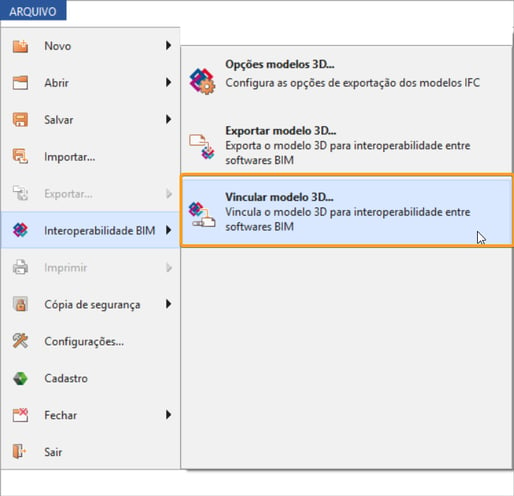
- Com o projeto aberto, acesse o menu **Arquivo \> Interoperabilidade BIM \> Vincular modelo 3D.**
****
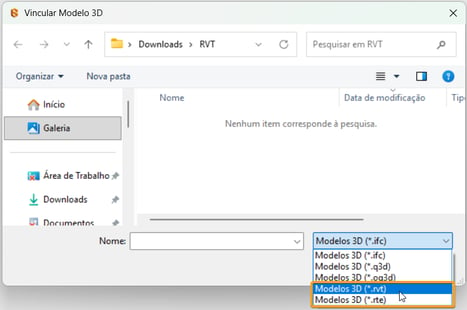
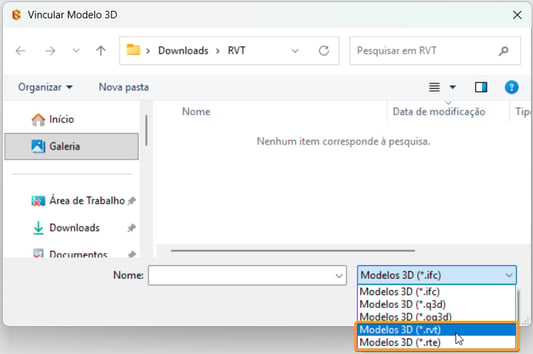
- Procure pela pasta aonde o modelo 3D está salvo e **mude o formato de pesquisa para o formato do arquivo em questão**. Ao achar o arquivo, clique sobre ele e clique em Abrir.
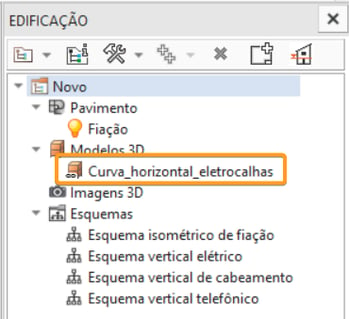
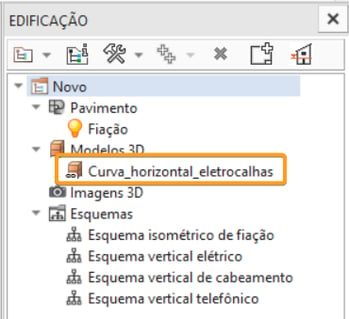
- O modelo 3D irá aparecer na **janela Edificação** após importado.
#### **Por meio da janela edificação**
- Com o projeto aberto, vá até a **janela Edificação**. Se a mesma já não estiver aberta clique sobre a guia **Elementos** e no grupo **Acessar**, clique sobre o comando **Edificação**.

- Clique com o botão direito do mouse sobre o nó **Modelos 3D** e escolha a opção **Vincular...**
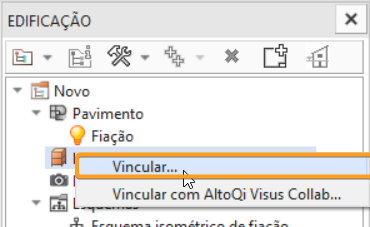
**Observação**: Atualmente os arquivos RTE e RVT **não são vinculados com o AltoQi Visus Collab**, somente arquivos do tipo IFC e Q3D.
- Procure pela pasta aonde o modelo 3D está salvo e **mude o formato de pesquisa para o formato do arquivo em questão**. Ao achar o arquivo, clique sobre ele e clique em Abrir.
- O modelo 3D irá aparecer na **janela Edificação** após importado.
**Observação**: Para mais informações sobre o vínculo de modelos 3D no AltoQi Builder recomendamos a leitura do artigo **[Como vincular um modelo 3D à edificação e atualizá-lo automaticamente](https://suporte.altoqi.com.br/hc/pt-br/articles/360034542034)**
### **Como criar simbologias 3D a partir do arquivo RVT/RTE importado**
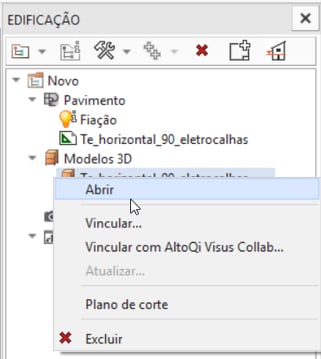
Após importar a simbologia, **clique duas vezes sobre o modelo 3D na janela edificação**,para abrir isoladamente, ou abra a **visão geral do 3D**, para abrir ele com outros modelos 3D importados (caso tenha). É possível abrir ele também por meio do comando **Abrir**, disponível ao clicar com o botão direito do mouse sobre o modelo 3D na janela edificação.
**Observação**: Para saber mais sobre os tipos de visualização de modelos 3D recomendamos a leitura do artigo [Visualização 3D no AltoQi Builder](https://suporte.altoqi.com.br/hc/pt-br/articles/115009450787)
Como o modelo 3D aberto, selecione a peça que deseja criar a simbologia 3D, por meio de clique ou caixa de seleção, e na **guia Colaboração** , **grupo Simbologia**, clique sobre o comando **Criar Simbologia 3D**
**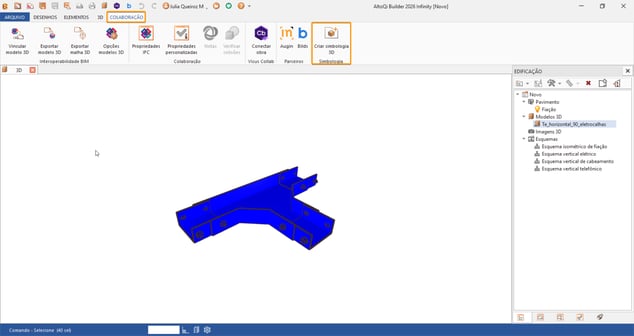**
**Observação:** O comando **Criar Simbologia 3D** somente ficará disponível quando houver algo selecionado na visão 3D.
Crie um nome para a simbologia e salve na pasta que desejar.
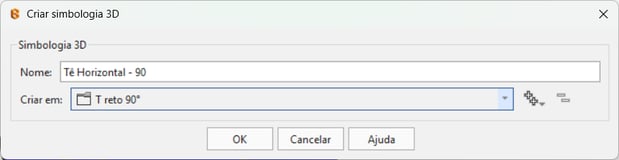
**Observação:** Para saber mais sobre como criar uma simbologia 3D por meio de um modelo 3D importado recomendamos a leitura do artigo**[Como salvar simbologias 3D a partir de um modelo 3D e aproveitá-la no cadastro de peças do AltoQi Builder?](https://suporte.altoqi.com.br/hc/pt-br/articles/10137727960087)**
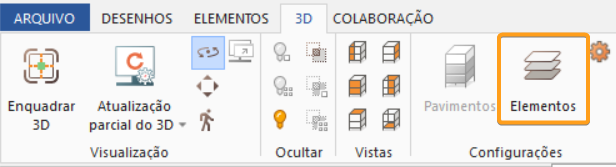
Caso o seu modelo 3D tenha mais de um elemento no mesmo arquivo, é possível desativar ou ativar um certo elemento por meio da **janela Elementos**. Para acessar a janela elementos, vá na guia **3D** \> grupo **Configurações** \> comando **Elementos.**
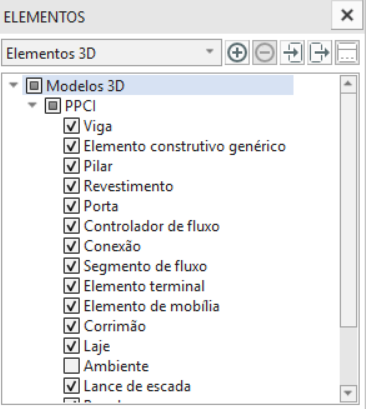
Por meio da janela Elementos é possível manipular o que é exibido na visão 3D ou não ao desmarcar ou marcar os elementos.
**Observação:** Para saber mais sobre as ferramentas de visualização 3D, recomendamos a leitura do artigo **[Visualização 3D no AltoQi Builder](https://suporte.altoqi.com.br/hc/pt-br/articles/115009450787)**
Após salvar a simbologia 3D, inclua ela no cadastro de peças. Recomendamos a leitura do artigo **[Como alterar a simbologia 3D de uma peça](https://suporte.altoqi.com.br/hc/pt-br/articles/360001923194)** para entender melhor sobre o processo de alteração da simbologia 3D de uma peça.
### **Vídeos de apresentação do recurso**
Confira abaixo um vídeo de demonstração do recurso de importar RTE e como é feito a criação de simbologias 3D a partir do modelo importado.
Confira abaixo, também, o vídeo de apresentação da importação RVT.
### **Perguntas frequentes**
#### **Não aparece a opção de formato RVT ou RTE quando tento vincular um modelo 3D, o que pode ser?**
A importação de modelos 3D do tipo RVT/RTE está disponível a partir da **atualização 2026-08** para clientes com **versão assinatura**.
Sobre a modalidade Assinatura, confira todas as informações**: [Clique Aqui! ✅](https://www.altoqi.com.br/targetpage/assinatura-vitalicia)**
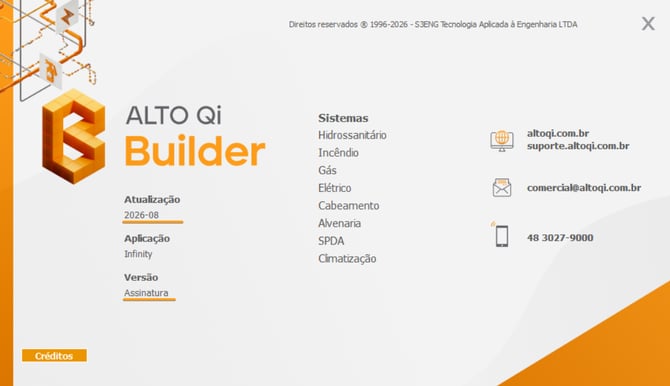
Verifique se você está utilizando a atualização 2026-08 ou **posterior**, na modalidade Assinatura, limitação Infinity, conforme instruções:
- Acesse o botão Ajuda  na barra de acesso rápido do AltoQi Builder;
- Selecione a opção **Sobre**, que será redirecionado para a página com as informações do programa;
#### **É possível planificar o modelo 3D do tipo RVT e RTE?**
Sim, é possível. Para planificar o modelo corretamente, recomendamos a leitura do artigo**[Planificação IFC: Como usar o modelo 3D de base para o lançamento 2D utilizando a ferramenta Plano de corte em planta?](https://suporte.altoqi.com.br/hc/pt-br/articles/360008150473).**
#### **Consigo criar uma nova edificação com modelo externo a partir de um arquivo RVT ou RTE?**
Não é possível ao momento. Nesse caso, em que a edificação esteja em RVT ou RTE, recomendamos que crie primeiro o projeto sem modelo externo, com o exato número de pavimentos da edificação e com as alturas equivalentes, vincule o RVT ou RTE, assim como informado no presente artigo, e após planifique o modelo.
#### **Como vincular o modelo RVT ou RTE por meio do AltoQi Visus Collab?**
Ao momento, não é possível vincular um modelo 3D do tipo RVT ou RTE por meio do AltoQi Visus Collab.
#### **Consigo exportar o IFC do modelo 3D em RTE ou RVT por meio do AltoQi Builder?**
De acordo com o artigo **[Como exportar o modelo 3D no formato IFC no AltoQi Builder - Compatível com softwares BIM](https://suporte.altoqi.com.br/hc/pt-br/articles/115004074714)**o AltoQi Builder, somente exporta em IFC os elementos nativos, os modelos externos não são exportados. Portanto, o que pode ser feito, é criar uma simbologia 3D com esse modelo 3D RVT ou RTE, associar a uma peça do Builder, lançar essa peça em croqui e após exportar o modelo IFC.
- [Instalação, Ativação e Área do Cliente](https://suporte.altoqi.com.br/hc/pt-br/instala%C3%A7%C3%A3o-ativa%C3%A7%C3%A3o-e-%C3%A1rea-do-cliente#main-content)
- [Requisitos de Sistema Operacional e Compatibilidade](https://suporte.altoqi.com.br/hc/pt-br/instala%C3%A7%C3%A3o-ativa%C3%A7%C3%A3o-e-%C3%A1rea-do-cliente#requisitos-de-sistema-operacional-e-compatibilidade)
- [Firewall, Proxy e Antivírus](https://suporte.altoqi.com.br/hc/pt-br/instala%C3%A7%C3%A3o-ativa%C3%A7%C3%A3o-e-%C3%A1rea-do-cliente#firewall-proxy-e-antivírus)
- [Recursos Gráficos e Placa de Vídeo](https://suporte.altoqi.com.br/hc/pt-br/instala%C3%A7%C3%A3o-ativa%C3%A7%C3%A3o-e-%C3%A1rea-do-cliente#recursos-gráficos-e-placa-de-vídeo)
- [Instalação & Acesso por Login Integrado](https://suporte.altoqi.com.br/hc/pt-br/instala%C3%A7%C3%A3o-ativa%C3%A7%C3%A3o-e-%C3%A1rea-do-cliente#instalação-acesso-por-login-integrado)
- [Versões demonstrativas](https://suporte.altoqi.com.br/hc/pt-br/instala%C3%A7%C3%A3o-ativa%C3%A7%C3%A3o-e-%C3%A1rea-do-cliente#versões-demonstrativas)
- [Instalação & Acesso por Chave de Ativação EID | Em migração](https://suporte.altoqi.com.br/hc/pt-br/instala%C3%A7%C3%A3o-ativa%C3%A7%C3%A3o-e-%C3%A1rea-do-cliente#instalação-acesso-por-chave-de-ativação-eid-em-migração)
- [Versões anteriores](https://suporte.altoqi.com.br/hc/pt-br/instala%C3%A7%C3%A3o-ativa%C3%A7%C3%A3o-e-%C3%A1rea-do-cliente#versões-anteriores)
- [Outros](https://suporte.altoqi.com.br/hc/pt-br/instala%C3%A7%C3%A3o-ativa%C3%A7%C3%A3o-e-%C3%A1rea-do-cliente#outros)
- [AltoQi Education](https://suporte.altoqi.com.br/hc/pt-br/altoqi-education)
- [Novidades de Release](https://suporte.altoqi.com.br/hc/pt-br/novidades-de-release#main-content)
- [Atualizações AltoQi Builder](https://suporte.altoqi.com.br/hc/pt-br/novidades-de-release#atualizações-altoqi-builder)
- [Atualizações AltoQi Eberick](https://suporte.altoqi.com.br/hc/pt-br/novidades-de-release#atualizações-altoqi-eberick)
- [Atualizações AltoQi Visus](https://suporte.altoqi.com.br/hc/pt-br/novidades-de-release#atualizações-altoqi-visus)
- [Atualizações AltoQi Visus Cost Management](https://suporte.altoqi.com.br/hc/pt-br/novidades-de-release#atualizações-altoqi-visus-cost-management)
- [Atualizações AltoQi Visus Collab](https://suporte.altoqi.com.br/hc/pt-br/novidades-de-release#atualizações-altoqi-visus-collab)
- [Atualizações AltoQi Visus WorkFlow](https://suporte.altoqi.com.br/hc/pt-br/novidades-de-release#atualizações-altoqi-visus-workflow)
- [Quero falar com o Suporte](https://suporte.altoqi.com.br/hc/pt-br/quero-falar-com-o-suporte#main-content)
- [Atendimento de Suporte ao Produto](https://suporte.altoqi.com.br/hc/pt-br/quero-falar-com-o-suporte#atendimento-de-suporte-ao-produto)
- [Envio de inconsistências (bugs), melhorias e sugestões](https://suporte.altoqi.com.br/hc/pt-br/quero-falar-com-o-suporte#envio-de-inconsistências-bugs-melhorias-e-sugestões)
- [Envio de anexos](https://suporte.altoqi.com.br/hc/pt-br/quero-falar-com-o-suporte#envio-de-anexos)
- [Arquitetura e Interoperabilidade BIM](https://suporte.altoqi.com.br/hc/pt-br/arquitetura-e-interoperabilidade-bim#main-content)
- [Preparação da Arquitetura](https://suporte.altoqi.com.br/hc/pt-br/arquitetura-e-interoperabilidade-bim#preparação-da-arquitetura)
- [Interoperabilidade BIM](https://suporte.altoqi.com.br/hc/pt-br/arquitetura-e-interoperabilidade-bim#interoperabilidade-bim)
- [Colaboração BIM](https://suporte.altoqi.com.br/hc/pt-br/arquitetura-e-interoperabilidade-bim#colaboração-bim)
- [Exportação e Importação de Modelos 3D (formato Q3D)](https://suporte.altoqi.com.br/hc/pt-br/arquitetura-e-interoperabilidade-bim#exportação-e-importação-de-modelos-3d-formato-q3d)
- [Integração com Revit](https://suporte.altoqi.com.br/hc/pt-br/arquitetura-e-interoperabilidade-bim#integração-com-revit)
- [Visualização em Realidade Aumentada (RA)](https://suporte.altoqi.com.br/hc/pt-br/arquitetura-e-interoperabilidade-bim#visualização-em-realidade-aumentada-ra)
- [AltoQi Visus](https://suporte.altoqi.com.br/hc/pt-br/altoqi-visus#main-content)
- [Plataforma AltoQi Visus](https://suporte.altoqi.com.br/hc/pt-br/altoqi-visus#plataforma-altoqi-visus)
- [Cost Management](https://suporte.altoqi.com.br/hc/pt-br/altoqi-visus#cost-management)
- [Planning](https://suporte.altoqi.com.br/hc/pt-br/altoqi-visus#planning)
- [Collab](https://suporte.altoqi.com.br/hc/pt-br/altoqi-visus#collab)
- [Workflow](https://suporte.altoqi.com.br/hc/pt-br/altoqi-visus#workflow)
- [Bid](https://suporte.altoqi.com.br/hc/pt-br/altoqi-visus#bid)
- [Tracking](https://suporte.altoqi.com.br/hc/pt-br/altoqi-visus#tracking)
- [Control Tower](https://suporte.altoqi.com.br/hc/pt-br/altoqi-visus#control-tower)
- [AltoQi Builder](https://suporte.altoqi.com.br/hc/pt-br/altoqi-builder#main-content)
- [Interface](https://suporte.altoqi.com.br/hc/pt-br/altoqi-builder#interface)
- [Criação, abertura e salvamento de projetos](https://suporte.altoqi.com.br/hc/pt-br/altoqi-builder#criação-abertura-e-salvamento-de-projetos)
- [Arquitetura e Desenhos Base | Base 2D](https://suporte.altoqi.com.br/hc/pt-br/altoqi-builder#arquitetura-e-desenhos-base-base-2d)
- [Arquitetura e Desenhos Base | Interoperabilidade BIM (arquivos IFC e referências 3D externas)](https://suporte.altoqi.com.br/hc/pt-br/altoqi-builder#arquitetura-e-desenhos-base-interoperabilidade-bim-arquivos-ifc-e-referências-3d-externas)
- [Arquitetura e Desenhos Base | Recursos de CAD (ferramentas de desenho)](https://suporte.altoqi.com.br/hc/pt-br/altoqi-builder#arquitetura-e-desenhos-base-recursos-de-cad-ferramentas-de-desenho)
- [Projetos Multidisciplinares e Integração entre Disciplinas](https://suporte.altoqi.com.br/hc/pt-br/altoqi-builder#projetos-multidisciplinares-e-integração-entre-disciplinas)
- [Visualização do Projeto e Níveis de Desenho](https://suporte.altoqi.com.br/hc/pt-br/altoqi-builder#visualização-do-projeto-e-níveis-de-desenho)
- [Pavimentos e Níveis de Projeto](https://suporte.altoqi.com.br/hc/pt-br/altoqi-builder#pavimentos-e-níveis-de-projeto)
- [Cadastro](https://suporte.altoqi.com.br/hc/pt-br/altoqi-builder#cadastro)
- [Simbologias](https://suporte.altoqi.com.br/hc/pt-br/altoqi-builder#simbologias)
- [Condutos](https://suporte.altoqi.com.br/hc/pt-br/altoqi-builder#condutos)
- [Peças, Conexões e Elementos Genéricos](https://suporte.altoqi.com.br/hc/pt-br/altoqi-builder#peças-conexões-e-elementos-genéricos)
- [Avisos e Indicações](https://suporte.altoqi.com.br/hc/pt-br/altoqi-builder#avisos-e-indicações)
- [Colunas e Prumadas](https://suporte.altoqi.com.br/hc/pt-br/altoqi-builder#colunas-e-prumadas)
- [Geral](https://suporte.altoqi.com.br/hc/pt-br/altoqi-builder#geral)
- [Disciplina Cabeamento](https://suporte.altoqi.com.br/hc/pt-br/altoqi-builder#disciplina-cabeamento)
- [Disciplina Alvenaria](https://suporte.altoqi.com.br/hc/pt-br/altoqi-builder#disciplina-alvenaria)
- [Disciplina Climatização](https://suporte.altoqi.com.br/hc/pt-br/altoqi-builder#disciplina-climatização)
- [Disciplina Elétrico | Pontos elétricos e comandos (lâmpadas, interruptores, tomadas, comandos)](https://suporte.altoqi.com.br/hc/pt-br/altoqi-builder#disciplina-elétrico-pontos-elétricos-e-comandos-lâmpadas-interruptores-tomadas-comandos)
- [Disciplina Elétrico | Sistemas Fotovoltaicos](https://suporte.altoqi.com.br/hc/pt-br/altoqi-builder#disciplina-elétrico-sistemas-fotovoltaicos)
- [Disciplina Gás](https://suporte.altoqi.com.br/hc/pt-br/altoqi-builder#disciplina-gás)
- [Disciplina Hidráulico | Reservatórios (caixa d'água)](https://suporte.altoqi.com.br/hc/pt-br/altoqi-builder#disciplina-hidráulico-reservatórios-caixa-dágua)
- [Disciplina Hidráulico | Alimentação, hidrômetros (coletivos e individuais) e bombas de recalque](https://suporte.altoqi.com.br/hc/pt-br/altoqi-builder#disciplina-hidráulico-alimentação-hidrômetros-coletivos-e-individuais-e-bombas-de-recalque)
- [Disciplina Hidráulico | Colunas, Prumadas e Barriletes de Distribuição](https://suporte.altoqi.com.br/hc/pt-br/altoqi-builder#disciplina-hidráulico-colunas-prumadas-e-barriletes-de-distribuição)
- [Disciplina Hidráulico | Condutos (tubulações) e lançamentos](https://suporte.altoqi.com.br/hc/pt-br/altoqi-builder#disciplina-hidráulico-condutos-tubulações-e-lançamentos)
- [Disciplina Hidráulico | Ramais e Ambientes Molhados (banheiros, cozinhas, áreas de serviço)](https://suporte.altoqi.com.br/hc/pt-br/altoqi-builder#disciplina-hidráulico-ramais-e-ambientes-molhados-banheiros-cozinhas-áreas-de-serviço)
- [Disciplina Hidráulico | Peças e materiais (PEX, registros, conexões)](https://suporte.altoqi.com.br/hc/pt-br/altoqi-builder#disciplina-hidráulico-peças-e-materiais-pex-registros-conexões)
- [Disciplina Hidráulico | Aquecedores, Reservatórios Térmicos e Placas Solares](https://suporte.altoqi.com.br/hc/pt-br/altoqi-builder#disciplina-hidráulico-aquecedores-reservatórios-térmicos-e-placas-solares)
- [Disciplina Hidráulico | Piscinas](https://suporte.altoqi.com.br/hc/pt-br/altoqi-builder#disciplina-hidráulico-piscinas)
- [Disciplina Hidráulico | Verificação de pressões, vazões e perdas de carga](https://suporte.altoqi.com.br/hc/pt-br/altoqi-builder#disciplina-hidráulico-verificação-de-pressões-vazões-e-perdas-de-carga)
- [Disciplina Hidráulico | Soluções para pressão (pressurizadores e VRP)](https://suporte.altoqi.com.br/hc/pt-br/altoqi-builder#disciplina-hidráulico-soluções-para-pressão-pressurizadores-e-vrp)
- [Disciplina Sanitário | Colunas Sanitárias, Ventilação e Tubos de Queda](https://suporte.altoqi.com.br/hc/pt-br/altoqi-builder#disciplina-sanitário-colunas-sanitárias-ventilação-e-tubos-de-queda)
- [Disciplina Sanitário | Ramais e Ambientes Sanitários (banheiros, cozinhas, áreas de serviço)](https://suporte.altoqi.com.br/hc/pt-br/altoqi-builder#disciplina-sanitário-ramais-e-ambientes-sanitários-banheiros-cozinhas-áreas-de-serviço)
- [Disciplina Sanitário | Peças e componentes (ralos, sifões, conexões)](https://suporte.altoqi.com.br/hc/pt-br/altoqi-builder#disciplina-sanitário-peças-e-componentes-ralos-sifões-conexões)
- [Disciplina Sanitário | Caixas de passagem, gordura e sifonadas](https://suporte.altoqi.com.br/hc/pt-br/altoqi-builder#disciplina-sanitário-caixas-de-passagem-gordura-e-sifonadas)
- [Disciplina Sanitário | Rede Pluvial, Calhas e Coletores](https://suporte.altoqi.com.br/hc/pt-br/altoqi-builder#disciplina-sanitário-rede-pluvial-calhas-e-coletores)
- [Disciplina Sanitário | Unidades de Tratamento](https://suporte.altoqi.com.br/hc/pt-br/altoqi-builder#disciplina-sanitário-unidades-de-tratamento)
- [Disciplina Sanitário | Estações elevatórias e bombas submersíveis](https://suporte.altoqi.com.br/hc/pt-br/altoqi-builder#disciplina-sanitário-estações-elevatórias-e-bombas-submersíveis)
- [Disciplina Sanitário | Verificações e dimensionamento (diâmetros, declividades, inclinações)](https://suporte.altoqi.com.br/hc/pt-br/altoqi-builder#disciplina-sanitário-verificações-e-dimensionamento-diâmetros-declividades-inclinações)
- [Disciplina Incêndio | Configurações, normas e mensagens gerais](https://suporte.altoqi.com.br/hc/pt-br/altoqi-builder#disciplina-incêndio-configurações-normas-e-mensagens-gerais)
- [Disciplina Incêndio | Bombas de Incêndio](https://suporte.altoqi.com.br/hc/pt-br/altoqi-builder#disciplina-incêndio-bombas-de-incêndio)
- [Disciplina Incêndio | Sprinklers: lançamento, critérios e dimensionamento](https://suporte.altoqi.com.br/hc/pt-br/altoqi-builder#disciplina-incêndio-sprinklers-lançamento-critérios-e-dimensionamento)
- [Disciplina Incêndio | Hidrantes e mangotinhos](https://suporte.altoqi.com.br/hc/pt-br/altoqi-builder#disciplina-incêndio-hidrantes-e-mangotinhos)
- [Disciplina Incêndio | Planilha de Pressão, perdas de carga e comportamento hidráulico](https://suporte.altoqi.com.br/hc/pt-br/altoqi-builder#disciplina-incêndio-planilha-de-pressão-perdas-de-carga-e-comportamento-hidráulico)
- [Disciplina Incêndio | Sinalização, preventivo e equipamentos auxiliares](https://suporte.altoqi.com.br/hc/pt-br/altoqi-builder#disciplina-incêndio-sinalização-preventivo-e-equipamentos-auxiliares)
- [Disciplina SPDA](https://suporte.altoqi.com.br/hc/pt-br/altoqi-builder#disciplina-spda)
- [Relatórios](https://suporte.altoqi.com.br/hc/pt-br/altoqi-builder#relatórios)
- [Visão 3D](https://suporte.altoqi.com.br/hc/pt-br/altoqi-builder#visão-3d)
- [Cortes, detalhes e esquemas](https://suporte.altoqi.com.br/hc/pt-br/altoqi-builder#cortes-detalhes-e-esquemas)
- [Pranchas](https://suporte.altoqi.com.br/hc/pt-br/altoqi-builder#pranchas)
- [Controle de revisões](https://suporte.altoqi.com.br/hc/pt-br/altoqi-builder#controle-de-revisões)
- [Impressão e Exportação](https://suporte.altoqi.com.br/hc/pt-br/altoqi-builder#impressão-e-exportação)
- [Outros](https://suporte.altoqi.com.br/hc/pt-br/altoqi-builder#outros)
- [AltoQi Eberick](https://suporte.altoqi.com.br/hc/pt-br/altoqi-eberick#main-content)
- [Interface](https://suporte.altoqi.com.br/hc/pt-br/altoqi-eberick#interface)
- [Criação, abertura e salvamento de projetos](https://suporte.altoqi.com.br/hc/pt-br/altoqi-eberick#criação-abertura-e-salvamento-de-projetos)
- [Pavimentos e níveis intermediários](https://suporte.altoqi.com.br/hc/pt-br/altoqi-eberick#pavimentos-e-níveis-intermediários)
- [Desenhos e Arquitetura](https://suporte.altoqi.com.br/hc/pt-br/altoqi-eberick#desenhos-e-arquitetura)
- [Desenhos e Arquitetura | Interoperabilidade BIM](https://suporte.altoqi.com.br/hc/pt-br/altoqi-eberick#desenhos-e-arquitetura-interoperabilidade-bim)
- [Pilares | Lançamento](https://suporte.altoqi.com.br/hc/pt-br/altoqi-eberick#pilares-lançamento)
- [Pilares | Erros e Avisos](https://suporte.altoqi.com.br/hc/pt-br/altoqi-eberick#pilares-erros-e-avisos)
- [Pilares | Dimensionamento e Detalhamento](https://suporte.altoqi.com.br/hc/pt-br/altoqi-eberick#pilares-dimensionamento-e-detalhamento)
- [Vigas | Lançamento](https://suporte.altoqi.com.br/hc/pt-br/altoqi-eberick#vigas-lançamento)
- [Vigas | Erros e Avisos](https://suporte.altoqi.com.br/hc/pt-br/altoqi-eberick#vigas-erros-e-avisos)
- [Vigas | Dimensionamento e Detalhamento](https://suporte.altoqi.com.br/hc/pt-br/altoqi-eberick#vigas-dimensionamento-e-detalhamento)
- [Lajes | Lançamento](https://suporte.altoqi.com.br/hc/pt-br/altoqi-eberick#lajes-lançamento)
- [Lajes | Erros e Avisos](https://suporte.altoqi.com.br/hc/pt-br/altoqi-eberick#lajes-erros-e-avisos)
- [Lajes | Dimensionamento](https://suporte.altoqi.com.br/hc/pt-br/altoqi-eberick#lajes-dimensionamento)
- [Lajes | Detalhamento](https://suporte.altoqi.com.br/hc/pt-br/altoqi-eberick#lajes-detalhamento)
- [Fundações | Lançamento](https://suporte.altoqi.com.br/hc/pt-br/altoqi-eberick#fundações-lançamento)
- [Fundações | Erros e Avisos](https://suporte.altoqi.com.br/hc/pt-br/altoqi-eberick#fundações-erros-e-avisos)
- [Fundações | Dimensionamento e Detalhamento](https://suporte.altoqi.com.br/hc/pt-br/altoqi-eberick#fundações-dimensionamento-e-detalhamento)
- [Cargas](https://suporte.altoqi.com.br/hc/pt-br/altoqi-eberick#cargas)
- [Escadas](https://suporte.altoqi.com.br/hc/pt-br/altoqi-eberick#escadas)
- [Escadas | Exemplos de Lançamento](https://suporte.altoqi.com.br/hc/pt-br/altoqi-eberick#escadas-exemplos-de-lançamento)
- [Reservatórios](https://suporte.altoqi.com.br/hc/pt-br/altoqi-eberick#reservatórios)
- [Reservatórios | Exemplos de lançamento](https://suporte.altoqi.com.br/hc/pt-br/altoqi-eberick#reservatórios-exemplos-de-lançamento)
- [Paredes de contenção](https://suporte.altoqi.com.br/hc/pt-br/altoqi-eberick#paredes-de-contenção)
- [Muros de Arrimo](https://suporte.altoqi.com.br/hc/pt-br/altoqi-eberick#muros-de-arrimo)
- [Elementos genéricos e perfis metálicos](https://suporte.altoqi.com.br/hc/pt-br/altoqi-eberick#elementos-genéricos-e-perfis-metálicos)
- [Estruturas de Alvenaria Estrutural](https://suporte.altoqi.com.br/hc/pt-br/altoqi-eberick#estruturas-de-alvenaria-estrutural)
- [Estruturas de Protensão](https://suporte.altoqi.com.br/hc/pt-br/altoqi-eberick#estruturas-de-protensão)
- [Estruturas Pré-Moldadas](https://suporte.altoqi.com.br/hc/pt-br/altoqi-eberick#estruturas-pré-moldadas)
- [Estruturas Pré-Moldadas | Erros e Avisos](https://suporte.altoqi.com.br/hc/pt-br/altoqi-eberick#estruturas-pré-moldadas-erros-e-avisos)
- [Processamento](https://suporte.altoqi.com.br/hc/pt-br/altoqi-eberick#processamento)
- [Análise da estrutura](https://suporte.altoqi.com.br/hc/pt-br/altoqi-eberick#análise-da-estrutura)
- [Estabilidade global](https://suporte.altoqi.com.br/hc/pt-br/altoqi-eberick#estabilidade-global)
- [Deslocamentos e durabilidade](https://suporte.altoqi.com.br/hc/pt-br/altoqi-eberick#deslocamentos-e-durabilidade)
- [Planta de fôrma e locação](https://suporte.altoqi.com.br/hc/pt-br/altoqi-eberick#planta-de-fôrma-e-locação)
- [Pranchas e detalhamentos](https://suporte.altoqi.com.br/hc/pt-br/altoqi-eberick#pranchas-e-detalhamentos)
- [Configurações](https://suporte.altoqi.com.br/hc/pt-br/altoqi-eberick#configurações)
- [Outros](https://suporte.altoqi.com.br/hc/pt-br/altoqi-eberick#outros)
- [Editor de Armaduras](https://suporte.altoqi.com.br/hc/pt-br/editor-de-armaduras#main-content)
- [Pranchas e detalhamentos](https://suporte.altoqi.com.br/hc/pt-br/editor-de-armaduras#pranchas-e-detalhamentos)
- [Integração com o Eberick](https://suporte.altoqi.com.br/hc/pt-br/editor-de-armaduras#integração-com-o-eberick)
- [Configurações](https://suporte.altoqi.com.br/hc/pt-br/editor-de-armaduras#configurações)
- [Resumo de materiais](https://suporte.altoqi.com.br/hc/pt-br/editor-de-armaduras#resumo-de-materiais)
- [Elétrico](https://suporte.altoqi.com.br/hc/pt-br/el%C3%A9trico#main-content)
- [Módulo Fotovoltaico](https://suporte.altoqi.com.br/hc/pt-br/el%C3%A9trico#módulo-fotovoltaico)
- [Cadastro](https://suporte.altoqi.com.br/hc/pt-br/el%C3%A9trico#cadastro)
- [Lâmpadas e comandos | Lançamento](https://suporte.altoqi.com.br/hc/pt-br/el%C3%A9trico#lâmpadas-e-comandos-lançamento)
- [Tomadas | Lançamento](https://suporte.altoqi.com.br/hc/pt-br/el%C3%A9trico#tomadas-lançamento)
- [Quadros | Lançamento](https://suporte.altoqi.com.br/hc/pt-br/el%C3%A9trico#quadros-lançamento)
- [Pontos em geral | Lançamento](https://suporte.altoqi.com.br/hc/pt-br/el%C3%A9trico#pontos-em-geral-lançamento)
- [Condutos | Lançamento](https://suporte.altoqi.com.br/hc/pt-br/el%C3%A9trico#condutos-lançamento)
- [Quadros | Operações](https://suporte.altoqi.com.br/hc/pt-br/el%C3%A9trico#quadros-operações)
- [Circuitos | Operações](https://suporte.altoqi.com.br/hc/pt-br/el%C3%A9trico#circuitos-operações)
- [Condutos | Operações](https://suporte.altoqi.com.br/hc/pt-br/el%C3%A9trico#condutos-operações)
- [Fiação | Operações](https://suporte.altoqi.com.br/hc/pt-br/el%C3%A9trico#fiação-operações)
- [Fiação | Configurações](https://suporte.altoqi.com.br/hc/pt-br/el%C3%A9trico#fiação-configurações)
- [Dimensionamento](https://suporte.altoqi.com.br/hc/pt-br/el%C3%A9trico#dimensionamento)
- [Erros de dimensionamento](https://suporte.altoqi.com.br/hc/pt-br/el%C3%A9trico#erros-de-dimensionamento)
- [Erros e Avisos](https://suporte.altoqi.com.br/hc/pt-br/el%C3%A9trico#erros-e-avisos)
- [Quadros e Diagramas | Detalhamentos](https://suporte.altoqi.com.br/hc/pt-br/el%C3%A9trico#quadros-e-diagramas-detalhamentos)
- [Legendas e Relatórios | Detalhamentos](https://suporte.altoqi.com.br/hc/pt-br/el%C3%A9trico#legendas-e-relatórios-detalhamentos)
- [Outros](https://suporte.altoqi.com.br/hc/pt-br/el%C3%A9trico#outros)
- [AltoQi Visus Cost Management](https://suporte.altoqi.com.br/hc/pt-br/altoqi-visus-cost-management#main-content)
- [Versões AltoQi Visus Cost Management](https://suporte.altoqi.com.br/hc/pt-br/altoqi-visus-cost-management#versões-altoqi-visus-cost-management)
- [Licença do AltoQi Visus Cost Management](https://suporte.altoqi.com.br/hc/pt-br/altoqi-visus-cost-management#licença-do-altoqi-visus-cost-management)
- [Blog](https://blog.altoqi.com.br/?_gl=1*1g9eywx*_gcl_au*NjY4MjI3ODQwLjE3NTkzMzAwNTcuNTI2MzMzOTU0LjE3NjIxOTQwNzcuMTc2MjE5NDExMA..*_ga*MTA2NDI3ODc1Ny4xNzYyMTkyMTE4*_ga_YWTWJ4QJW7*czE3NjIxOTIxMTgkbzckZzEkdDE3NjIyMDIwNTQkajIyJGwwJGgw*_ga_MSCRTLB9RC*czE3NjIxOTIxMTgkbzExJGcxJHQxNzYyMjAyMDU0JGoyMiRsMCRoMA..)
- [Conteúdos Gratuitos](https://www.altoqi.com.br/conteudos-gratuitos?_gl=1*1g9eywx*_gcl_au*NjY4MjI3ODQwLjE3NTkzMzAwNTcuNTI2MzMzOTU0LjE3NjIxOTQwNzcuMTc2MjE5NDExMA..*_ga*MTA2NDI3ODc1Ny4xNzYyMTkyMTE4*_ga_YWTWJ4QJW7*czE3NjIxOTIxMTgkbzckZzEkdDE3NjIyMDIwNTQkajIyJGwwJGgw*_ga_MSCRTLB9RC*czE3NjIxOTIxMTgkbzExJGcxJHQxNzYyMjAyMDU0JGoyMiRsMCRoMA..)
- [Canais de Atendimento AltoQi](https://suporte.altoqi.com.br/hc/pt-br/nossos-canais-de-atendimento)
- [Como funciona o Suporte Técnico AltoQi?](https://suporte.altoqi.com.br/hc/pt-br/atendimento-setup-e-suporte-altoqi)
- [Como relato um problema ou inconsistência?](https://suporte.altoqi.com.br/hc/pt-br/articles/360002961233)
- [Política de Ciclo de Vida Soluções AltoQi](https://suporte.altoqi.com.br/hc/pt-br/pol%C3%ADtica-de-ciclo-de-vida)
[](https://www.altoqi.com.br/home?_gl=1*apqakf*_gcl_au*NjY4MjI3ODQwLjE3NTkzMzAwNTcuNTI2MzMzOTU0LjE3NjIxOTQwNzcuMTc2MjE5NDExMA..*_ga*MTA2NDI3ODc1Ny4xNzYyMTkyMTE4*_ga_YWTWJ4QJW7*czE3NjIxOTIxMTgkbzckZzEkdDE3NjIxOTgwNDYkajI4JGwwJGgw*_ga_MSCRTLB9RC*czE3NjIxOTIxMTgkbzExJGcxJHQxNzYyMTk4MDQ2JGoyOCRsMCRoMA..)
Copyright © 2025 AltoQi. Todos os Direitos Reservados.
[Política de Privacidade](https://www.altoqi.com.br/politica-de-privacidade)