---
title: Instalação AltoQi Visus Cost Management e Planning
description: Primeiramente, vamos realizar o download do assistente de instalação do software. Já é cliente? Faça o download do seu software acessando a área do cliente. Agora que já realizamos o download do softw
---
[Pular para o conteúdo](https://suporte.altoqi.com.br/hc/pt-br/articles/4412989331863#main-content)
[![Brand Vertical-PRINCIPAL-1.png\]](https://suporte.altoqi.com.br/hs-fs/hubfs/Brand%20Vertical-PRINCIPAL-1.png?width=70&height=63&name=Brand%20Vertical-PRINCIPAL-1.png)](https://suporte.altoqi.com.br/hc/pt-br)
Abrir navegação principal
Fechar navegação principal
- [Área do cliente](https://areacliente.altoqi.com.br/)
[Área do cliente](https://areacliente.altoqi.com.br/)
Como podemos ajudar?
- Não há sugestões porque o campo de pesquisa está em branco.
1. [AltoQi Suporte](https://suporte.altoqi.com.br/hc/pt-br)
2. [Instalação, Ativação e Área do Cliente](https://suporte.altoqi.com.br/hc/pt-br/instala%C3%A7%C3%A3o-ativa%C3%A7%C3%A3o-e-%C3%A1rea-do-cliente)
3. [Instalação & Acesso por Login Integrado](https://suporte.altoqi.com.br/hc/pt-br/instala%C3%A7%C3%A3o-ativa%C3%A7%C3%A3o-e-%C3%A1rea-do-cliente#instalação-acesso-por-login-integrado)
20 de janeiro de 2026
# Instalação AltoQi Visus Cost Management e Planning
## Instale o AltoQi Visus Cost Management
A seguir serão apresentados os passos para realizar a instalação do AltoQi Visus Cost Management. Para a ativação do seu software após instalação, será necessário realizar o login de acesso, conforme apresentado no artigo [Quais os tipos de acesso ao software AltoQi Visus?](https://suporte.altoqi.com.br/hc/pt-br/articles/14398117934743).
### 1. Download
Primeiramente, vamos realizar o download do assistente de instalação do software.
Já é cliente? **Faça o download** do seu software acessando a [**área do cliente**](https://areacliente.altoqi.com.br/solucoes-atribuidas-para-voce?_gl=1*1j85wf1*_gcl_aw*R0NMLjE3NDAyNTI3NDkuQ2p3S0NBaUF6YmE5QmhCaEVpd0E3Z2xiYXFTQlhUclNSQkZaY2x1YkYzSlQ4WHlDc2MtOHdnSGhuSTNCc0ZEX0l2cVZhWkdKdnMwUVR4b0N3YzBRQXZEX0J3RQ..*_gcl_au*MjA0NjU4ODE0NS4xNzM4OTU5NTI0LjM0NDU3OTU4LjE3Mzk1MzgxNTMuMTczOTUzODE1Mg..*_ga*MjA2MzAzMDQ0OS4xNzM4OTY2ODY1*_ga_YWTWJ4QJW7*MTc0MTIwNjAzNy4zLjEuMTc0MTIxMDAxOC4zNy4wLjA.*_ga_MSCRTLB9RC*MTc0MTIwNjAzNy4zLjEuMTc0MTIxMDAxNy4wLjAuMA..). Você terá acesso aos instaladores dos programas contratados ao acessar o espaço. Basta clicar na aba "**Soluções Atribuídas para Você**".
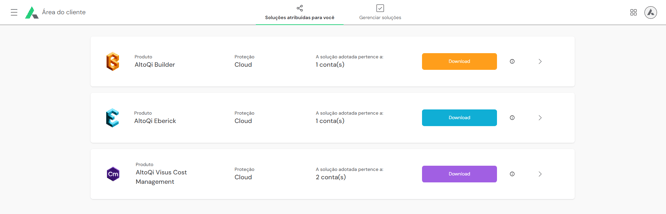
Para saber mais, acesso o artigo [Conheça a Área do Cliente.](https://suporte.altoqi.com.br/hc/pt-br/articles/21705932706455)
### 2. Instalação
A instalação do programa poderá ser feita conforme indicado na animação ou se preferir, poderás acompanhar os procedimentos descritos passo a passo logo abaixo.
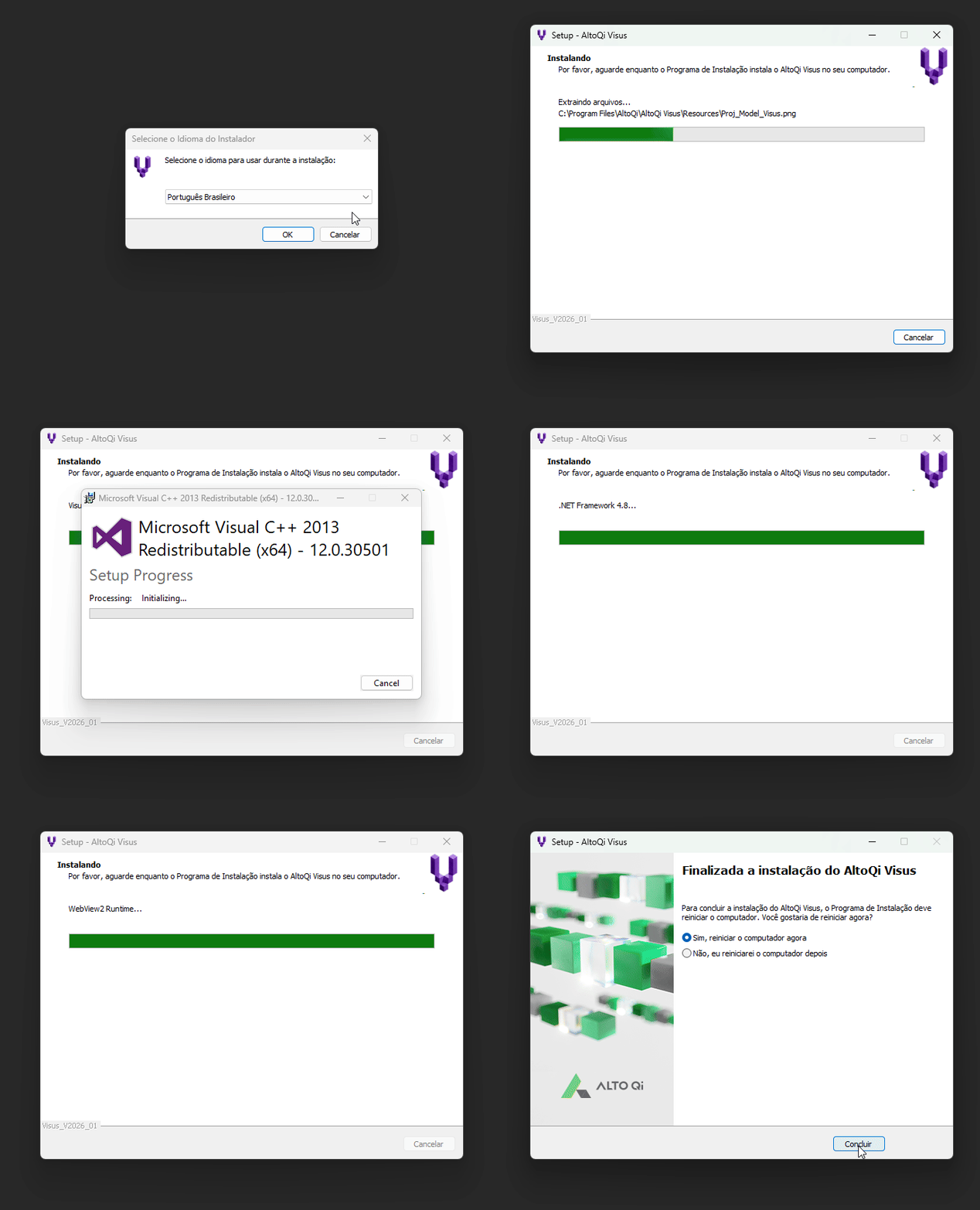
Agora que já realizamos o download do software, execute o instalador a partir do local onde este foi salvo com um duplo clique sobre o mesmo.
- O assistente de instalação do AltoQi Visus irá iniciar solicitando que seja escolhido o idioma do assistente. Selecione a opção desejada e cliquem em **OK**;
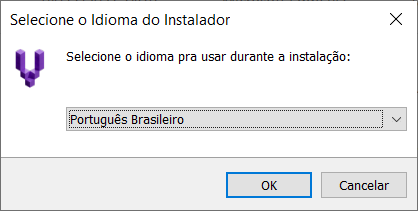
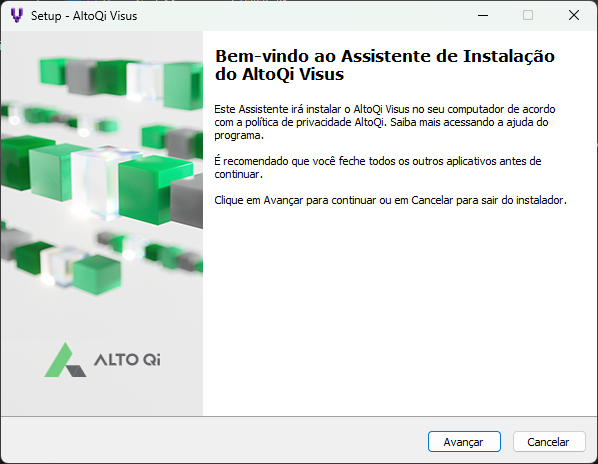
- Posteriormente, você será direcionado a janela de boas-vindas do assistente de instalação. Clique em **Avançar** para prosseguir;
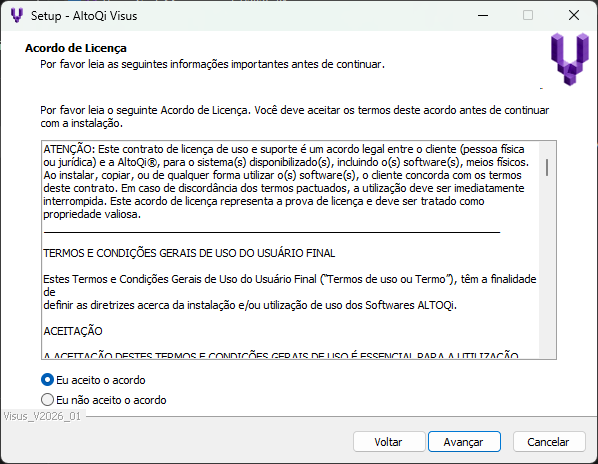
- Em seguida serão apresentados os termos de contrato, selecione a opção desejada e clique em **Avançar** para continuar;
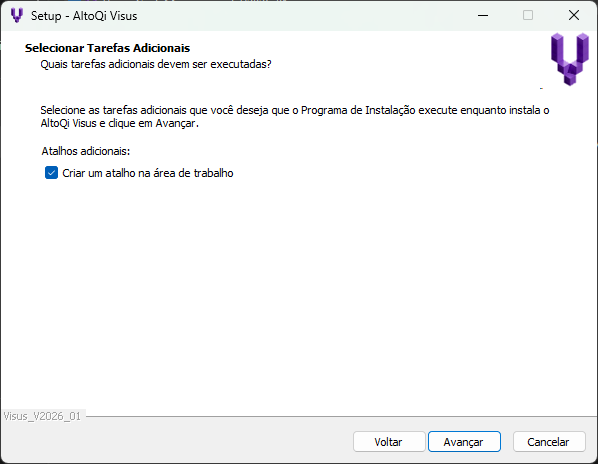
- Após os termos de contrato você será direcionado a janela de Tarefas adicionais. Mantenha a opção de **Criar um atalho na área de trabalho habilitada** e clique em avançar;
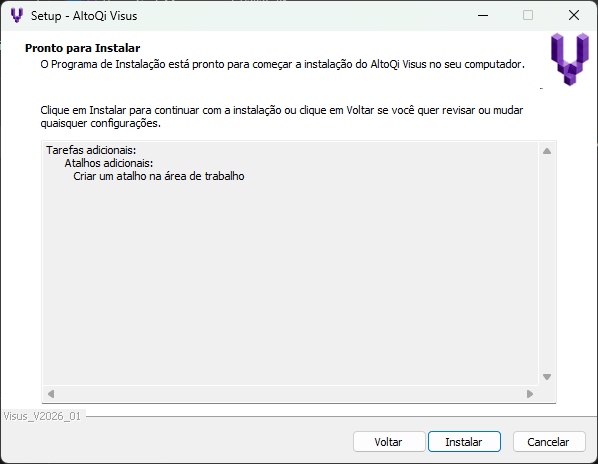
- Na janela seguinte, teremos a confirmação que o instalador está pronto para iniciar a instalação do AltoQi Visus no seu computador. Clique em **Instalar**;
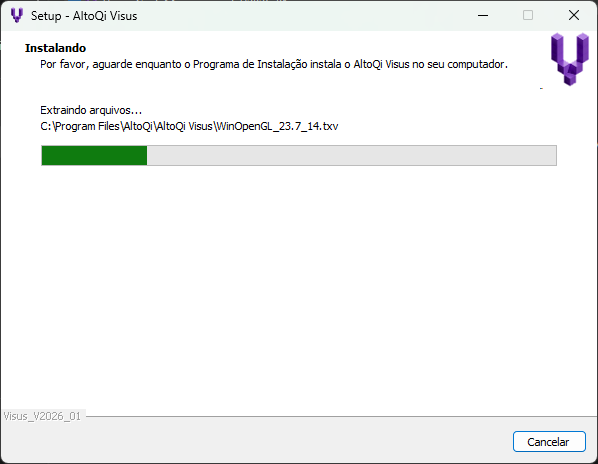
- Aguarde enquanto a instalação do software é realizada;
- Ao finalizar a instalação, é necessário realizar a reinicialização do computador. Você pode optar por reiniciar agora ou depois.
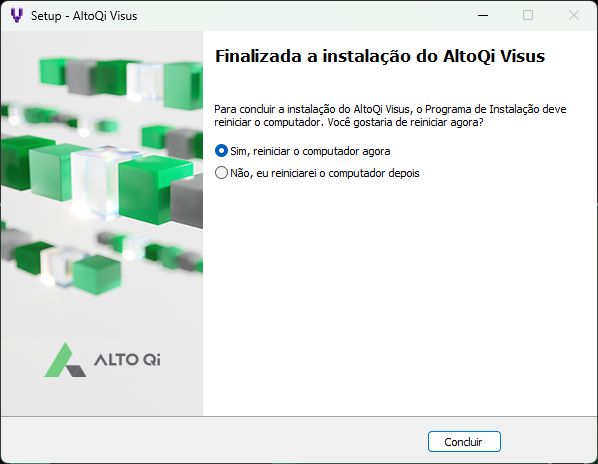
- Clique em Concluir para finalizar a instalação.
### 3. Configurações iniciais
Após concluir a instalação, é aconselhável realizar algumas configurações para aproveitar ao máximo os recursos e otimizar o desempenho ao usar o **AltoQi Visus Cost Management.**
**Observação:** Certifique-se de utilizar um computador que atenda aos requisitos mínimos e recomendados, a fim de garantir uma experiência otimizada com o programa: [Configurações mínimas e recomendadas](https://suporte.altoqi.com.br/hc/pt-br/articles/115001895753)
**Lembre-se da importância da configuração do antivírus**. Atualizações frequentes podem fazer o antivírus identificar erroneamente arquivos da AltoQi como ameaças, bloqueando ou excluindo-os, prejudicando o funcionamento dos programas.
- Configure seu antivírus conforme as orientações encontradas na seção [**Antivírus**](https://suporte.altoqi.com.br/hc/pt-br/instala%C3%A7%C3%A3o-e-ativa%C3%A7%C3%A3o#antiv%C3%ADrus).
**Observação:** É importante destacar que os arquivos associados aos programas da AltoQi são inteiramente **seguros e isentos de qualquer forma de vírus**. Assim, as configurações recomendadas podem ser implementadas em nossa infraestrutura sem quaisquer preocupações de segurança.
Os programas da AltoQi são ricos em recursos gráficos. Para uma experiência ideal, é necessário que o computador usado possua uma placa de vídeo compatível com a dimensão do projeto a ser trabalhado. Você pode encontrar informações detalhadas sobre esse requisito no artigo disponível em: [Configurações mínimas e recomendadas](https://suporte.altoqi.com.br/hc/pt-br/articles/115001895753)**.**
É bastante comum que os computadores possuam tanto uma placa de vídeo integrada quanto uma dedicada, esta última com desempenho superior. Se o seu computador dispõe de uma placa de vídeo dedicada, você pode optar por utilizar os recursos desse componente para aprimorar o desempenho do AltoQi Visus Cost Management.
- Configure a placa de vídeo de sua máquina conforme as orientações encontradas na seção [**Recursos Gráficos e Placa de Vídeo**](https://suporte.altoqi.com.br/hc/pt-br/instala%C3%A7%C3%A3o-e-ativa%C3%A7%C3%A3o#recursos-gr%C3%A1ficos-e-placa-de-v%C3%ADdeo).
### 4. Acesso ao software
Ao término da instalação será criado um ícone na área de trabalho, **AltoQi Visus**. Conforme apresentado na imagem a seguir;
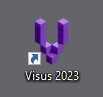
- Para inicializar o programa execute um duplo-clique sobre o ícone;
- Na primeira inicialização do programa será solicitado a ativação do mesmo, dessa forma verifique no e-mail de confirmação os dados recebidos para acesso ao programa.
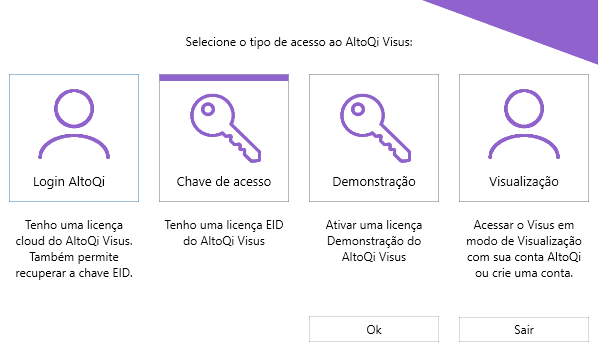
A forma de acesso pode depender do tipo de licença que você tem disponível ou deseja utilizar:
- Licença do tipo Assinatura - por login AltoQi ou EID, acesse o artigo: [Como ativar a licença do AltoQi Visus Cost Management?](https://suporte.altoqi.com.br/hc/pt-br/articles/14398117934743)
- Se deseja experimentar uma licença Demonstrativa, acesse: [Ativação da versão Demonstrativa do AltoQi Visus Cost Management](https://suporte.altoqi.com.br/hc/pt-br/articles/1500004880442)
- Se deseja abrir uma licença de visualização (Viewer), acesse: [Ativação da versão Viewer do AltoQi Visus Cost Management](https://suporte.altoqi.com.br/hc/pt-br/articles/17156461645079)
### Perguntas frequentes
#### 1- Ocorreu um erro ao iniciar o programa. O que fazer?
Consulte o artigo e siga as verificações recomendadas: [AltoQi Visus Cost Management apresenta mensagem de erro no momento da abertura.](https://suporte.altoqi.com.br/hc/pt-br/articles/1500010349462)
Caso ainda tenha dificuldades em abrir o programa, acione o Suporte Técnico através de nossos canais oficiais.
- [Instalação, Ativação e Área do Cliente](https://suporte.altoqi.com.br/hc/pt-br/instala%C3%A7%C3%A3o-ativa%C3%A7%C3%A3o-e-%C3%A1rea-do-cliente#main-content)
- [Requisitos de Sistema Operacional e Compatibilidade](https://suporte.altoqi.com.br/hc/pt-br/instala%C3%A7%C3%A3o-ativa%C3%A7%C3%A3o-e-%C3%A1rea-do-cliente#requisitos-de-sistema-operacional-e-compatibilidade)
- [Firewall, Proxy e Antivírus](https://suporte.altoqi.com.br/hc/pt-br/instala%C3%A7%C3%A3o-ativa%C3%A7%C3%A3o-e-%C3%A1rea-do-cliente#firewall-proxy-e-antivírus)
- [Recursos Gráficos e Placa de Vídeo](https://suporte.altoqi.com.br/hc/pt-br/instala%C3%A7%C3%A3o-ativa%C3%A7%C3%A3o-e-%C3%A1rea-do-cliente#recursos-gráficos-e-placa-de-vídeo)
- [Instalação & Acesso por Login Integrado](https://suporte.altoqi.com.br/hc/pt-br/instala%C3%A7%C3%A3o-ativa%C3%A7%C3%A3o-e-%C3%A1rea-do-cliente#instalação-acesso-por-login-integrado)
- [Versões demonstrativas](https://suporte.altoqi.com.br/hc/pt-br/instala%C3%A7%C3%A3o-ativa%C3%A7%C3%A3o-e-%C3%A1rea-do-cliente#versões-demonstrativas)
- [Instalação & Acesso por Chave de Ativação EID | Em migração](https://suporte.altoqi.com.br/hc/pt-br/instala%C3%A7%C3%A3o-ativa%C3%A7%C3%A3o-e-%C3%A1rea-do-cliente#instalação-acesso-por-chave-de-ativação-eid-em-migração)
- [Versões anteriores](https://suporte.altoqi.com.br/hc/pt-br/instala%C3%A7%C3%A3o-ativa%C3%A7%C3%A3o-e-%C3%A1rea-do-cliente#versões-anteriores)
- [Outros](https://suporte.altoqi.com.br/hc/pt-br/instala%C3%A7%C3%A3o-ativa%C3%A7%C3%A3o-e-%C3%A1rea-do-cliente#outros)
- [AltoQi Education](https://suporte.altoqi.com.br/hc/pt-br/altoqi-education)
- [Novidades de Release](https://suporte.altoqi.com.br/hc/pt-br/novidades-de-release#main-content)
- [Atualizações AltoQi Builder](https://suporte.altoqi.com.br/hc/pt-br/novidades-de-release#atualizações-altoqi-builder)
- [Atualizações AltoQi Eberick](https://suporte.altoqi.com.br/hc/pt-br/novidades-de-release#atualizações-altoqi-eberick)
- [Atualizações AltoQi Visus](https://suporte.altoqi.com.br/hc/pt-br/novidades-de-release#atualizações-altoqi-visus)
- [Atualizações AltoQi Visus Cost Management](https://suporte.altoqi.com.br/hc/pt-br/novidades-de-release#atualizações-altoqi-visus-cost-management)
- [Atualizações AltoQi Visus Collab](https://suporte.altoqi.com.br/hc/pt-br/novidades-de-release#atualizações-altoqi-visus-collab)
- [Atualizações AltoQi Visus WorkFlow](https://suporte.altoqi.com.br/hc/pt-br/novidades-de-release#atualizações-altoqi-visus-workflow)
- [Quero falar com o Suporte](https://suporte.altoqi.com.br/hc/pt-br/quero-falar-com-o-suporte#main-content)
- [Atendimento de Suporte ao Produto](https://suporte.altoqi.com.br/hc/pt-br/quero-falar-com-o-suporte#atendimento-de-suporte-ao-produto)
- [Envio de inconsistências (bugs), melhorias e sugestões](https://suporte.altoqi.com.br/hc/pt-br/quero-falar-com-o-suporte#envio-de-inconsistências-bugs-melhorias-e-sugestões)
- [Envio de anexos](https://suporte.altoqi.com.br/hc/pt-br/quero-falar-com-o-suporte#envio-de-anexos)
- [Arquitetura e Interoperabilidade BIM](https://suporte.altoqi.com.br/hc/pt-br/arquitetura-e-interoperabilidade-bim#main-content)
- [Preparação da Arquitetura](https://suporte.altoqi.com.br/hc/pt-br/arquitetura-e-interoperabilidade-bim#preparação-da-arquitetura)
- [Interoperabilidade BIM](https://suporte.altoqi.com.br/hc/pt-br/arquitetura-e-interoperabilidade-bim#interoperabilidade-bim)
- [Colaboração BIM](https://suporte.altoqi.com.br/hc/pt-br/arquitetura-e-interoperabilidade-bim#colaboração-bim)
- [Exportação e Importação de Modelos 3D (formato Q3D)](https://suporte.altoqi.com.br/hc/pt-br/arquitetura-e-interoperabilidade-bim#exportação-e-importação-de-modelos-3d-formato-q3d)
- [Integração com Revit](https://suporte.altoqi.com.br/hc/pt-br/arquitetura-e-interoperabilidade-bim#integração-com-revit)
- [Visualização em Realidade Aumentada (RA)](https://suporte.altoqi.com.br/hc/pt-br/arquitetura-e-interoperabilidade-bim#visualização-em-realidade-aumentada-ra)
- [AltoQi Visus](https://suporte.altoqi.com.br/hc/pt-br/altoqi-visus#main-content)
- [Plataforma AltoQi Visus](https://suporte.altoqi.com.br/hc/pt-br/altoqi-visus#plataforma-altoqi-visus)
- [Cost Management](https://suporte.altoqi.com.br/hc/pt-br/altoqi-visus#cost-management)
- [Planning](https://suporte.altoqi.com.br/hc/pt-br/altoqi-visus#planning)
- [Collab](https://suporte.altoqi.com.br/hc/pt-br/altoqi-visus#collab)
- [Workflow](https://suporte.altoqi.com.br/hc/pt-br/altoqi-visus#workflow)
- [Bid](https://suporte.altoqi.com.br/hc/pt-br/altoqi-visus#bid)
- [Tracking](https://suporte.altoqi.com.br/hc/pt-br/altoqi-visus#tracking)
- [Control Tower](https://suporte.altoqi.com.br/hc/pt-br/altoqi-visus#control-tower)
- [AltoQi Builder](https://suporte.altoqi.com.br/hc/pt-br/altoqi-builder#main-content)
- [Interface](https://suporte.altoqi.com.br/hc/pt-br/altoqi-builder#interface)
- [Criação, abertura e salvamento de projetos](https://suporte.altoqi.com.br/hc/pt-br/altoqi-builder#criação-abertura-e-salvamento-de-projetos)
- [Arquitetura e Desenhos Base | Base 2D](https://suporte.altoqi.com.br/hc/pt-br/altoqi-builder#arquitetura-e-desenhos-base-base-2d)
- [Arquitetura e Desenhos Base | Interoperabilidade BIM (arquivos IFC e referências 3D externas)](https://suporte.altoqi.com.br/hc/pt-br/altoqi-builder#arquitetura-e-desenhos-base-interoperabilidade-bim-arquivos-ifc-e-referências-3d-externas)
- [Arquitetura e Desenhos Base | Recursos de CAD (ferramentas de desenho)](https://suporte.altoqi.com.br/hc/pt-br/altoqi-builder#arquitetura-e-desenhos-base-recursos-de-cad-ferramentas-de-desenho)
- [Projetos Multidisciplinares e Integração entre Disciplinas](https://suporte.altoqi.com.br/hc/pt-br/altoqi-builder#projetos-multidisciplinares-e-integração-entre-disciplinas)
- [Visualização do Projeto e Níveis de Desenho](https://suporte.altoqi.com.br/hc/pt-br/altoqi-builder#visualização-do-projeto-e-níveis-de-desenho)
- [Pavimentos e Níveis de Projeto](https://suporte.altoqi.com.br/hc/pt-br/altoqi-builder#pavimentos-e-níveis-de-projeto)
- [Cadastro](https://suporte.altoqi.com.br/hc/pt-br/altoqi-builder#cadastro)
- [Simbologias](https://suporte.altoqi.com.br/hc/pt-br/altoqi-builder#simbologias)
- [Condutos](https://suporte.altoqi.com.br/hc/pt-br/altoqi-builder#condutos)
- [Peças, Conexões e Elementos Genéricos](https://suporte.altoqi.com.br/hc/pt-br/altoqi-builder#peças-conexões-e-elementos-genéricos)
- [Avisos e Indicações](https://suporte.altoqi.com.br/hc/pt-br/altoqi-builder#avisos-e-indicações)
- [Colunas e Prumadas](https://suporte.altoqi.com.br/hc/pt-br/altoqi-builder#colunas-e-prumadas)
- [Geral](https://suporte.altoqi.com.br/hc/pt-br/altoqi-builder#geral)
- [Disciplina Cabeamento](https://suporte.altoqi.com.br/hc/pt-br/altoqi-builder#disciplina-cabeamento)
- [Disciplina Alvenaria](https://suporte.altoqi.com.br/hc/pt-br/altoqi-builder#disciplina-alvenaria)
- [Disciplina Climatização](https://suporte.altoqi.com.br/hc/pt-br/altoqi-builder#disciplina-climatização)
- [Disciplina Elétrico | Pontos elétricos e comandos (lâmpadas, interruptores, tomadas, comandos)](https://suporte.altoqi.com.br/hc/pt-br/altoqi-builder#disciplina-elétrico-pontos-elétricos-e-comandos-lâmpadas-interruptores-tomadas-comandos)
- [Disciplina Elétrico | Sistemas Fotovoltaicos](https://suporte.altoqi.com.br/hc/pt-br/altoqi-builder#disciplina-elétrico-sistemas-fotovoltaicos)
- [Disciplina Gás](https://suporte.altoqi.com.br/hc/pt-br/altoqi-builder#disciplina-gás)
- [Disciplina Hidráulico | Reservatórios (caixa d'água)](https://suporte.altoqi.com.br/hc/pt-br/altoqi-builder#disciplina-hidráulico-reservatórios-caixa-dágua)
- [Disciplina Hidráulico | Alimentação, hidrômetros (coletivos e individuais) e bombas de recalque](https://suporte.altoqi.com.br/hc/pt-br/altoqi-builder#disciplina-hidráulico-alimentação-hidrômetros-coletivos-e-individuais-e-bombas-de-recalque)
- [Disciplina Hidráulico | Colunas, Prumadas e Barriletes de Distribuição](https://suporte.altoqi.com.br/hc/pt-br/altoqi-builder#disciplina-hidráulico-colunas-prumadas-e-barriletes-de-distribuição)
- [Disciplina Hidráulico | Condutos (tubulações) e lançamentos](https://suporte.altoqi.com.br/hc/pt-br/altoqi-builder#disciplina-hidráulico-condutos-tubulações-e-lançamentos)
- [Disciplina Hidráulico | Ramais e Ambientes Molhados (banheiros, cozinhas, áreas de serviço)](https://suporte.altoqi.com.br/hc/pt-br/altoqi-builder#disciplina-hidráulico-ramais-e-ambientes-molhados-banheiros-cozinhas-áreas-de-serviço)
- [Disciplina Hidráulico | Peças e materiais (PEX, registros, conexões)](https://suporte.altoqi.com.br/hc/pt-br/altoqi-builder#disciplina-hidráulico-peças-e-materiais-pex-registros-conexões)
- [Disciplina Hidráulico | Aquecedores, Reservatórios Térmicos e Placas Solares](https://suporte.altoqi.com.br/hc/pt-br/altoqi-builder#disciplina-hidráulico-aquecedores-reservatórios-térmicos-e-placas-solares)
- [Disciplina Hidráulico | Piscinas](https://suporte.altoqi.com.br/hc/pt-br/altoqi-builder#disciplina-hidráulico-piscinas)
- [Disciplina Hidráulico | Verificação de pressões, vazões e perdas de carga](https://suporte.altoqi.com.br/hc/pt-br/altoqi-builder#disciplina-hidráulico-verificação-de-pressões-vazões-e-perdas-de-carga)
- [Disciplina Hidráulico | Soluções para pressão (pressurizadores e VRP)](https://suporte.altoqi.com.br/hc/pt-br/altoqi-builder#disciplina-hidráulico-soluções-para-pressão-pressurizadores-e-vrp)
- [Disciplina Sanitário | Colunas Sanitárias, Ventilação e Tubos de Queda](https://suporte.altoqi.com.br/hc/pt-br/altoqi-builder#disciplina-sanitário-colunas-sanitárias-ventilação-e-tubos-de-queda)
- [Disciplina Sanitário | Ramais e Ambientes Sanitários (banheiros, cozinhas, áreas de serviço)](https://suporte.altoqi.com.br/hc/pt-br/altoqi-builder#disciplina-sanitário-ramais-e-ambientes-sanitários-banheiros-cozinhas-áreas-de-serviço)
- [Disciplina Sanitário | Peças e componentes (ralos, sifões, conexões)](https://suporte.altoqi.com.br/hc/pt-br/altoqi-builder#disciplina-sanitário-peças-e-componentes-ralos-sifões-conexões)
- [Disciplina Sanitário | Caixas de passagem, gordura e sifonadas](https://suporte.altoqi.com.br/hc/pt-br/altoqi-builder#disciplina-sanitário-caixas-de-passagem-gordura-e-sifonadas)
- [Disciplina Sanitário | Rede Pluvial, Calhas e Coletores](https://suporte.altoqi.com.br/hc/pt-br/altoqi-builder#disciplina-sanitário-rede-pluvial-calhas-e-coletores)
- [Disciplina Sanitário | Unidades de Tratamento](https://suporte.altoqi.com.br/hc/pt-br/altoqi-builder#disciplina-sanitário-unidades-de-tratamento)
- [Disciplina Sanitário | Estações elevatórias e bombas submersíveis](https://suporte.altoqi.com.br/hc/pt-br/altoqi-builder#disciplina-sanitário-estações-elevatórias-e-bombas-submersíveis)
- [Disciplina Sanitário | Verificações e dimensionamento (diâmetros, declividades, inclinações)](https://suporte.altoqi.com.br/hc/pt-br/altoqi-builder#disciplina-sanitário-verificações-e-dimensionamento-diâmetros-declividades-inclinações)
- [Disciplina Incêndio | Configurações, normas e mensagens gerais](https://suporte.altoqi.com.br/hc/pt-br/altoqi-builder#disciplina-incêndio-configurações-normas-e-mensagens-gerais)
- [Disciplina Incêndio | Bombas de Incêndio](https://suporte.altoqi.com.br/hc/pt-br/altoqi-builder#disciplina-incêndio-bombas-de-incêndio)
- [Disciplina Incêndio | Sprinklers: lançamento, critérios e dimensionamento](https://suporte.altoqi.com.br/hc/pt-br/altoqi-builder#disciplina-incêndio-sprinklers-lançamento-critérios-e-dimensionamento)
- [Disciplina Incêndio | Hidrantes e mangotinhos](https://suporte.altoqi.com.br/hc/pt-br/altoqi-builder#disciplina-incêndio-hidrantes-e-mangotinhos)
- [Disciplina Incêndio | Planilha de Pressão, perdas de carga e comportamento hidráulico](https://suporte.altoqi.com.br/hc/pt-br/altoqi-builder#disciplina-incêndio-planilha-de-pressão-perdas-de-carga-e-comportamento-hidráulico)
- [Disciplina Incêndio | Sinalização, preventivo e equipamentos auxiliares](https://suporte.altoqi.com.br/hc/pt-br/altoqi-builder#disciplina-incêndio-sinalização-preventivo-e-equipamentos-auxiliares)
- [Disciplina SPDA](https://suporte.altoqi.com.br/hc/pt-br/altoqi-builder#disciplina-spda)
- [Relatórios](https://suporte.altoqi.com.br/hc/pt-br/altoqi-builder#relatórios)
- [Visão 3D](https://suporte.altoqi.com.br/hc/pt-br/altoqi-builder#visão-3d)
- [Cortes, detalhes e esquemas](https://suporte.altoqi.com.br/hc/pt-br/altoqi-builder#cortes-detalhes-e-esquemas)
- [Pranchas](https://suporte.altoqi.com.br/hc/pt-br/altoqi-builder#pranchas)
- [Controle de revisões](https://suporte.altoqi.com.br/hc/pt-br/altoqi-builder#controle-de-revisões)
- [Impressão e Exportação](https://suporte.altoqi.com.br/hc/pt-br/altoqi-builder#impressão-e-exportação)
- [Outros](https://suporte.altoqi.com.br/hc/pt-br/altoqi-builder#outros)
- [AltoQi Eberick](https://suporte.altoqi.com.br/hc/pt-br/altoqi-eberick#main-content)
- [Interface](https://suporte.altoqi.com.br/hc/pt-br/altoqi-eberick#interface)
- [Criação, abertura e salvamento de projetos](https://suporte.altoqi.com.br/hc/pt-br/altoqi-eberick#criação-abertura-e-salvamento-de-projetos)
- [Pavimentos e níveis intermediários](https://suporte.altoqi.com.br/hc/pt-br/altoqi-eberick#pavimentos-e-níveis-intermediários)
- [Desenhos e Arquitetura](https://suporte.altoqi.com.br/hc/pt-br/altoqi-eberick#desenhos-e-arquitetura)
- [Desenhos e Arquitetura | Interoperabilidade BIM](https://suporte.altoqi.com.br/hc/pt-br/altoqi-eberick#desenhos-e-arquitetura-interoperabilidade-bim)
- [Pilares | Lançamento](https://suporte.altoqi.com.br/hc/pt-br/altoqi-eberick#pilares-lançamento)
- [Pilares | Erros e Avisos](https://suporte.altoqi.com.br/hc/pt-br/altoqi-eberick#pilares-erros-e-avisos)
- [Pilares | Dimensionamento e Detalhamento](https://suporte.altoqi.com.br/hc/pt-br/altoqi-eberick#pilares-dimensionamento-e-detalhamento)
- [Vigas | Lançamento](https://suporte.altoqi.com.br/hc/pt-br/altoqi-eberick#vigas-lançamento)
- [Vigas | Erros e Avisos](https://suporte.altoqi.com.br/hc/pt-br/altoqi-eberick#vigas-erros-e-avisos)
- [Vigas | Dimensionamento e Detalhamento](https://suporte.altoqi.com.br/hc/pt-br/altoqi-eberick#vigas-dimensionamento-e-detalhamento)
- [Lajes | Lançamento](https://suporte.altoqi.com.br/hc/pt-br/altoqi-eberick#lajes-lançamento)
- [Lajes | Erros e Avisos](https://suporte.altoqi.com.br/hc/pt-br/altoqi-eberick#lajes-erros-e-avisos)
- [Lajes | Dimensionamento](https://suporte.altoqi.com.br/hc/pt-br/altoqi-eberick#lajes-dimensionamento)
- [Lajes | Detalhamento](https://suporte.altoqi.com.br/hc/pt-br/altoqi-eberick#lajes-detalhamento)
- [Fundações | Lançamento](https://suporte.altoqi.com.br/hc/pt-br/altoqi-eberick#fundações-lançamento)
- [Fundações | Erros e Avisos](https://suporte.altoqi.com.br/hc/pt-br/altoqi-eberick#fundações-erros-e-avisos)
- [Fundações | Dimensionamento e Detalhamento](https://suporte.altoqi.com.br/hc/pt-br/altoqi-eberick#fundações-dimensionamento-e-detalhamento)
- [Cargas](https://suporte.altoqi.com.br/hc/pt-br/altoqi-eberick#cargas)
- [Escadas](https://suporte.altoqi.com.br/hc/pt-br/altoqi-eberick#escadas)
- [Escadas | Exemplos de Lançamento](https://suporte.altoqi.com.br/hc/pt-br/altoqi-eberick#escadas-exemplos-de-lançamento)
- [Reservatórios](https://suporte.altoqi.com.br/hc/pt-br/altoqi-eberick#reservatórios)
- [Reservatórios | Exemplos de lançamento](https://suporte.altoqi.com.br/hc/pt-br/altoqi-eberick#reservatórios-exemplos-de-lançamento)
- [Paredes de contenção](https://suporte.altoqi.com.br/hc/pt-br/altoqi-eberick#paredes-de-contenção)
- [Muros de Arrimo](https://suporte.altoqi.com.br/hc/pt-br/altoqi-eberick#muros-de-arrimo)
- [Elementos genéricos e perfis metálicos](https://suporte.altoqi.com.br/hc/pt-br/altoqi-eberick#elementos-genéricos-e-perfis-metálicos)
- [Estruturas de Alvenaria Estrutural](https://suporte.altoqi.com.br/hc/pt-br/altoqi-eberick#estruturas-de-alvenaria-estrutural)
- [Estruturas de Protensão](https://suporte.altoqi.com.br/hc/pt-br/altoqi-eberick#estruturas-de-protensão)
- [Estruturas Pré-Moldadas](https://suporte.altoqi.com.br/hc/pt-br/altoqi-eberick#estruturas-pré-moldadas)
- [Estruturas Pré-Moldadas | Erros e Avisos](https://suporte.altoqi.com.br/hc/pt-br/altoqi-eberick#estruturas-pré-moldadas-erros-e-avisos)
- [Processamento](https://suporte.altoqi.com.br/hc/pt-br/altoqi-eberick#processamento)
- [Análise da estrutura](https://suporte.altoqi.com.br/hc/pt-br/altoqi-eberick#análise-da-estrutura)
- [Estabilidade global](https://suporte.altoqi.com.br/hc/pt-br/altoqi-eberick#estabilidade-global)
- [Deslocamentos e durabilidade](https://suporte.altoqi.com.br/hc/pt-br/altoqi-eberick#deslocamentos-e-durabilidade)
- [Planta de fôrma e locação](https://suporte.altoqi.com.br/hc/pt-br/altoqi-eberick#planta-de-fôrma-e-locação)
- [Pranchas e detalhamentos](https://suporte.altoqi.com.br/hc/pt-br/altoqi-eberick#pranchas-e-detalhamentos)
- [Configurações](https://suporte.altoqi.com.br/hc/pt-br/altoqi-eberick#configurações)
- [Outros](https://suporte.altoqi.com.br/hc/pt-br/altoqi-eberick#outros)
- [Editor de Armaduras](https://suporte.altoqi.com.br/hc/pt-br/editor-de-armaduras#main-content)
- [Pranchas e detalhamentos](https://suporte.altoqi.com.br/hc/pt-br/editor-de-armaduras#pranchas-e-detalhamentos)
- [Integração com o Eberick](https://suporte.altoqi.com.br/hc/pt-br/editor-de-armaduras#integração-com-o-eberick)
- [Configurações](https://suporte.altoqi.com.br/hc/pt-br/editor-de-armaduras#configurações)
- [Resumo de materiais](https://suporte.altoqi.com.br/hc/pt-br/editor-de-armaduras#resumo-de-materiais)
- [Elétrico](https://suporte.altoqi.com.br/hc/pt-br/el%C3%A9trico#main-content)
- [Módulo Fotovoltaico](https://suporte.altoqi.com.br/hc/pt-br/el%C3%A9trico#módulo-fotovoltaico)
- [Cadastro](https://suporte.altoqi.com.br/hc/pt-br/el%C3%A9trico#cadastro)
- [Lâmpadas e comandos | Lançamento](https://suporte.altoqi.com.br/hc/pt-br/el%C3%A9trico#lâmpadas-e-comandos-lançamento)
- [Tomadas | Lançamento](https://suporte.altoqi.com.br/hc/pt-br/el%C3%A9trico#tomadas-lançamento)
- [Quadros | Lançamento](https://suporte.altoqi.com.br/hc/pt-br/el%C3%A9trico#quadros-lançamento)
- [Pontos em geral | Lançamento](https://suporte.altoqi.com.br/hc/pt-br/el%C3%A9trico#pontos-em-geral-lançamento)
- [Condutos | Lançamento](https://suporte.altoqi.com.br/hc/pt-br/el%C3%A9trico#condutos-lançamento)
- [Quadros | Operações](https://suporte.altoqi.com.br/hc/pt-br/el%C3%A9trico#quadros-operações)
- [Circuitos | Operações](https://suporte.altoqi.com.br/hc/pt-br/el%C3%A9trico#circuitos-operações)
- [Condutos | Operações](https://suporte.altoqi.com.br/hc/pt-br/el%C3%A9trico#condutos-operações)
- [Fiação | Operações](https://suporte.altoqi.com.br/hc/pt-br/el%C3%A9trico#fiação-operações)
- [Fiação | Configurações](https://suporte.altoqi.com.br/hc/pt-br/el%C3%A9trico#fiação-configurações)
- [Dimensionamento](https://suporte.altoqi.com.br/hc/pt-br/el%C3%A9trico#dimensionamento)
- [Erros de dimensionamento](https://suporte.altoqi.com.br/hc/pt-br/el%C3%A9trico#erros-de-dimensionamento)
- [Erros e Avisos](https://suporte.altoqi.com.br/hc/pt-br/el%C3%A9trico#erros-e-avisos)
- [Quadros e Diagramas | Detalhamentos](https://suporte.altoqi.com.br/hc/pt-br/el%C3%A9trico#quadros-e-diagramas-detalhamentos)
- [Legendas e Relatórios | Detalhamentos](https://suporte.altoqi.com.br/hc/pt-br/el%C3%A9trico#legendas-e-relatórios-detalhamentos)
- [Outros](https://suporte.altoqi.com.br/hc/pt-br/el%C3%A9trico#outros)
- [AltoQi Visus Cost Management](https://suporte.altoqi.com.br/hc/pt-br/altoqi-visus-cost-management#main-content)
- [Versões AltoQi Visus Cost Management](https://suporte.altoqi.com.br/hc/pt-br/altoqi-visus-cost-management#versões-altoqi-visus-cost-management)
- [Licença do AltoQi Visus Cost Management](https://suporte.altoqi.com.br/hc/pt-br/altoqi-visus-cost-management#licença-do-altoqi-visus-cost-management)
- [Blog](https://blog.altoqi.com.br/?_gl=1*1g9eywx*_gcl_au*NjY4MjI3ODQwLjE3NTkzMzAwNTcuNTI2MzMzOTU0LjE3NjIxOTQwNzcuMTc2MjE5NDExMA..*_ga*MTA2NDI3ODc1Ny4xNzYyMTkyMTE4*_ga_YWTWJ4QJW7*czE3NjIxOTIxMTgkbzckZzEkdDE3NjIyMDIwNTQkajIyJGwwJGgw*_ga_MSCRTLB9RC*czE3NjIxOTIxMTgkbzExJGcxJHQxNzYyMjAyMDU0JGoyMiRsMCRoMA..)
- [Conteúdos Gratuitos](https://www.altoqi.com.br/conteudos-gratuitos?_gl=1*1g9eywx*_gcl_au*NjY4MjI3ODQwLjE3NTkzMzAwNTcuNTI2MzMzOTU0LjE3NjIxOTQwNzcuMTc2MjE5NDExMA..*_ga*MTA2NDI3ODc1Ny4xNzYyMTkyMTE4*_ga_YWTWJ4QJW7*czE3NjIxOTIxMTgkbzckZzEkdDE3NjIyMDIwNTQkajIyJGwwJGgw*_ga_MSCRTLB9RC*czE3NjIxOTIxMTgkbzExJGcxJHQxNzYyMjAyMDU0JGoyMiRsMCRoMA..)
- [Canais de Atendimento AltoQi](https://suporte.altoqi.com.br/hc/pt-br/nossos-canais-de-atendimento)
- [Como funciona o Suporte Técnico AltoQi?](https://suporte.altoqi.com.br/hc/pt-br/atendimento-setup-e-suporte-altoqi)
- [Como relato um problema ou inconsistência?](https://suporte.altoqi.com.br/hc/pt-br/articles/360002961233)
- [Política de Ciclo de Vida Soluções AltoQi](https://suporte.altoqi.com.br/hc/pt-br/pol%C3%ADtica-de-ciclo-de-vida)
[](https://www.altoqi.com.br/home?_gl=1*apqakf*_gcl_au*NjY4MjI3ODQwLjE3NTkzMzAwNTcuNTI2MzMzOTU0LjE3NjIxOTQwNzcuMTc2MjE5NDExMA..*_ga*MTA2NDI3ODc1Ny4xNzYyMTkyMTE4*_ga_YWTWJ4QJW7*czE3NjIxOTIxMTgkbzckZzEkdDE3NjIxOTgwNDYkajI4JGwwJGgw*_ga_MSCRTLB9RC*czE3NjIxOTIxMTgkbzExJGcxJHQxNzYyMTk4MDQ2JGoyOCRsMCRoMA..)
Copyright © 2025 AltoQi. Todos os Direitos Reservados.
[Política de Privacidade](https://www.altoqi.com.br/politica-de-privacidade)